توفّر ميزة اخفاء العناصر المشتتة في سفاري الايفون (ضبط المشتِّتات – Distraction Control) طريقة مدمجة ومجانية بالكامل لإزالة اللافتات الثابتة ونوافذ الاشتراك والعناصر العائمة التي تغطي المقالات أثناء التصفح، وذلك مباشرة من قائمة الصفحة في متصفح سفاري دون تنزيل أي تطبيقات خارجية أو إضافات.
محتويات المقال
ما هي ميزة ضبط المشتِّتات في سفاري وما الإصدار المطلوب؟
أضافت آبل ميزة ضبط المشتِّتات (Distraction Control) رسميًا إلى متصفح سفاري بدءًا من نظام iOS 18 واستمرت بتصميمها المحدّث في نظام iOS 26. تسمح لك الميزة بالضغط على أي عنصر ثابت يضايقك داخل صفحة الويب — مثل شريط ترويجي أعلى الصفحة، أو صندوق اشتراك في النشرة البريدية، أو قائمة عائمة تغطي الكلام — ليختفي فورًا بتأثير تلاشي بصري نظيف وتبقى مساحة القراءة صافية أمامك.
الجميل في الميزة أنها تحتفظ باختيارك لنفس الموقع تلقائيًا، فإذا تصفحت صفحات أخرى على الموقع نفسه تحتوي على العنصر الثابت ذاته فسيظل مخفيًا، وفق ما يوضّحه دليل دعم آبل الرسمي لإخفاء العناصر المشتِّتة في سفاري.
خطوات اخفاء العناصر المشتتة في سفاري الايفون بالصور
جرّبنا الخطوات التالية عمليًا داخل متصفح سفاري على نظام iOS 26.2 بالواجهة العربية، ويمكنك تنفيذها على أي صفحة ويب في ثوانٍ:
- افتح متصفح سفاري وانتقل إلى الصفحة التي تحتوي على عناصر مزعجة تعيق القراءة.
- في شريط العنوان السفلي بجانب رابط الموقع، اضغط على زر قائمة الصفحة (أيقونة المستطيل وأسفله خطان).
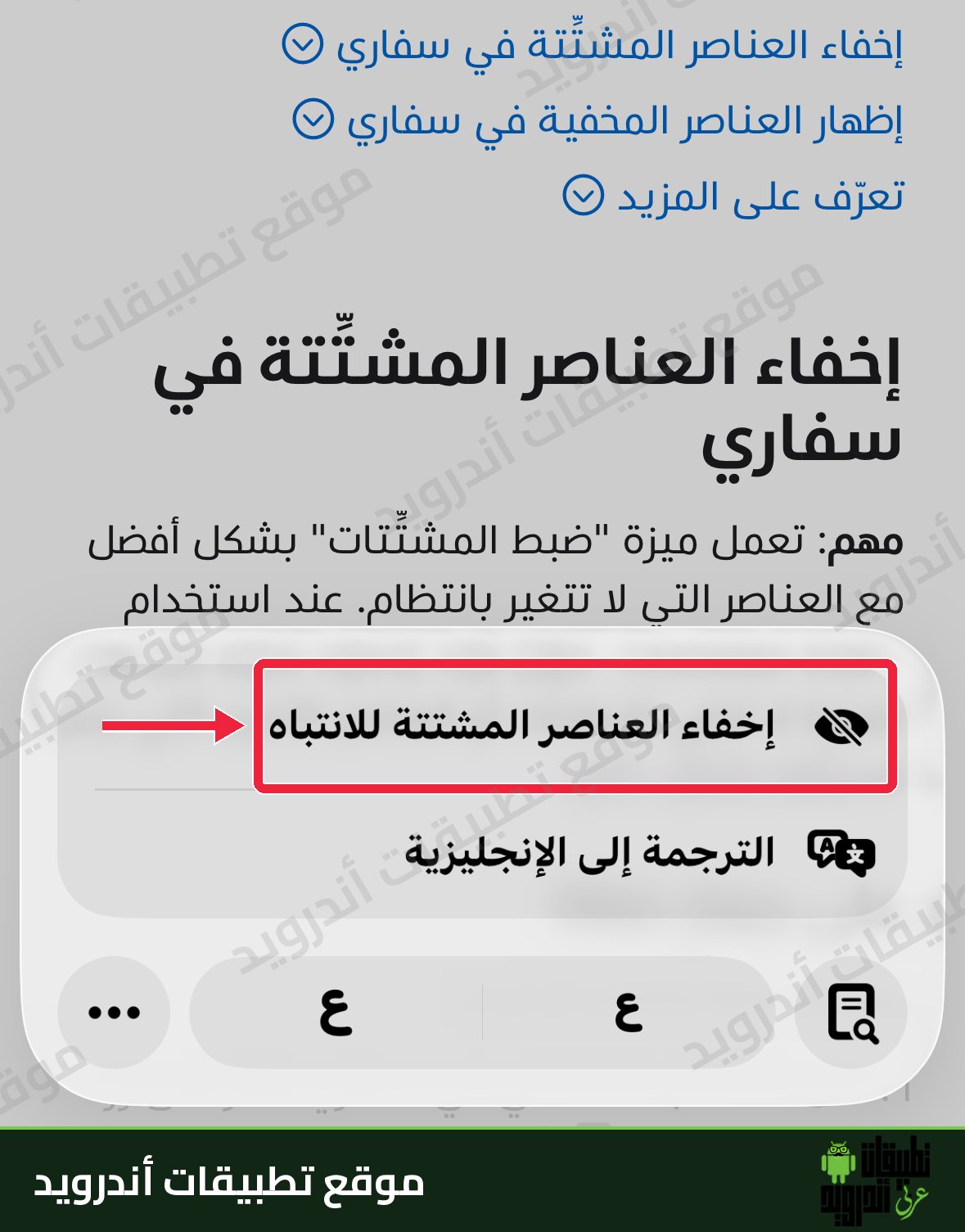
- من القائمة المنبثقة، اضغط على خيار إخفاء العناصر المشتتة للانتباه (بأيقونة العين المشطوبة) كما هو موضح في الصورة التالية.
- إذا كانت هذه أول مرة تستخدم فيها الميزة، سيظهر لك تنبيه توضيحي من سفاري يذكّرك بأن الميزة لا تخفي الإعلانات المتجددة بشكل دائم؛ اضغط موافق للمتابعة.
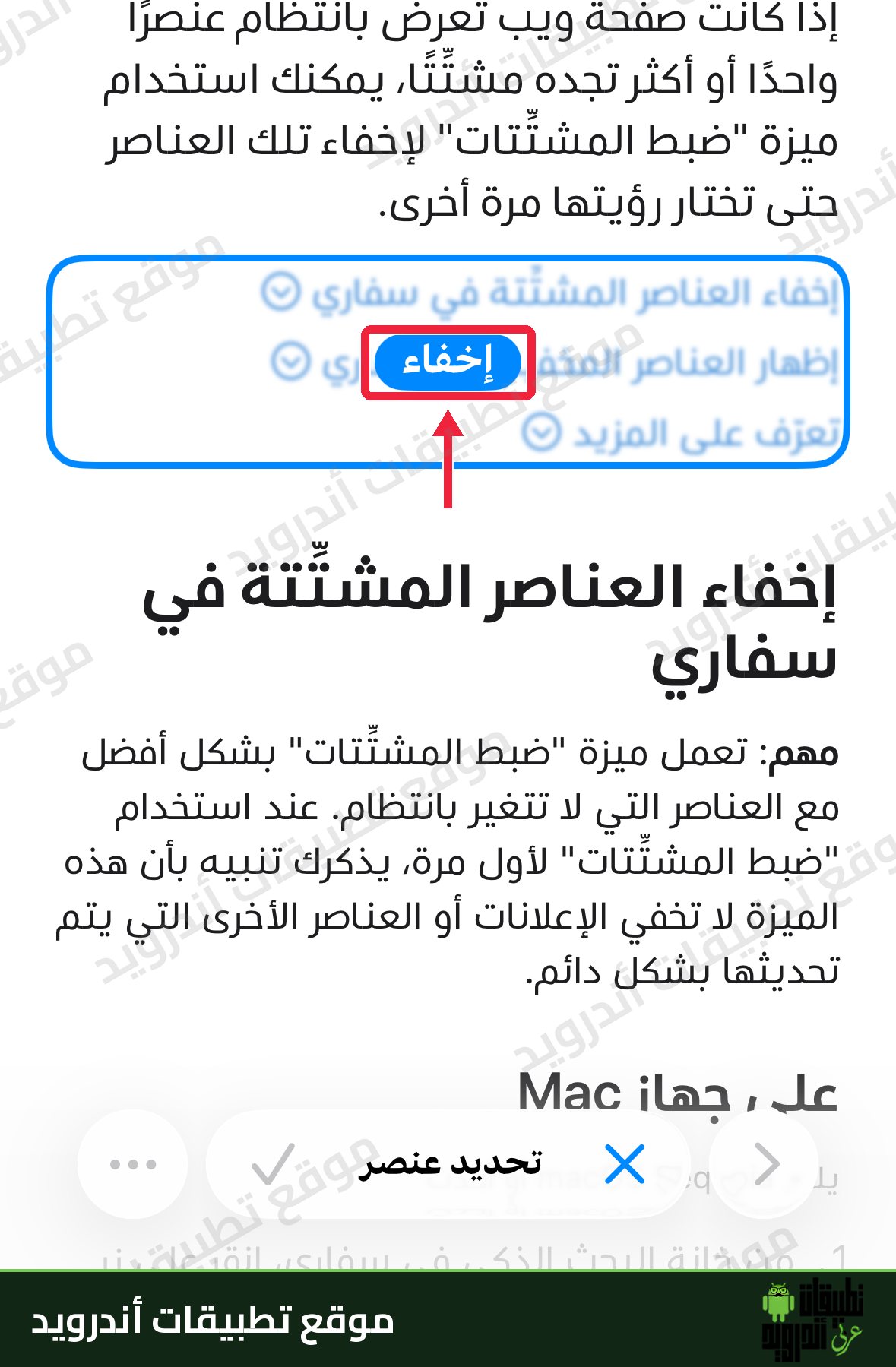
- سيتحول شريط العنوان السفلي إلى وضع تحديد عنصر مع زر ✓ للتأكيد وزر × للإلغاء؛ اضغط على العنصر الذي تريد إخفاءه ليحيط به سفاري بإطار أزرق ويظهر في منتصفه زر إخفاء الأزرق.
- اضغط على زر إخفاء ليختفي العنصر فورًا، ويمكنك تكرار الضغط على عناصر إضافية في الصفحة نفسها، ثم اضغط على علامة ✓ (أو تم) لتأكيد التغييرات كما بالصورة التالية.
بمجرد تأكيد التغييرات، سيعود شريط العنوان لوضعه الطبيعي وستلاحظ ظهور أيقونة عين مشطوبة زرقاء بجانب عنوان الموقع لتنبيهك أن هذه الصفحة تحتوي على عناصر مخفية. وإذا كنت تستخدم متصفحًا آخر وتريد ضبط سفاري أو غيره كمتصفح رئيسي، يمكنك مراجعة شرح تغيير التطبيقات الافتراضية في الايفون.
طريقة إظهار العناصر المخفية في سفاري إذا أردت استرجاعها
إذا أخفيت قائمة تنقل أو زرًا مهمًا بالخطأ وأردت إعادة عرض الصفحة بشكلها الأصلي في أي وقت، فالأمر لا يحتاج أكثر من ضغطتين:
- أثناء فتح الصفحة نفسها في سفاري، اضغط على زر قائمة الصفحة (الذي تظهر عليه أيقونة العين المشطوبة الزرقاء).
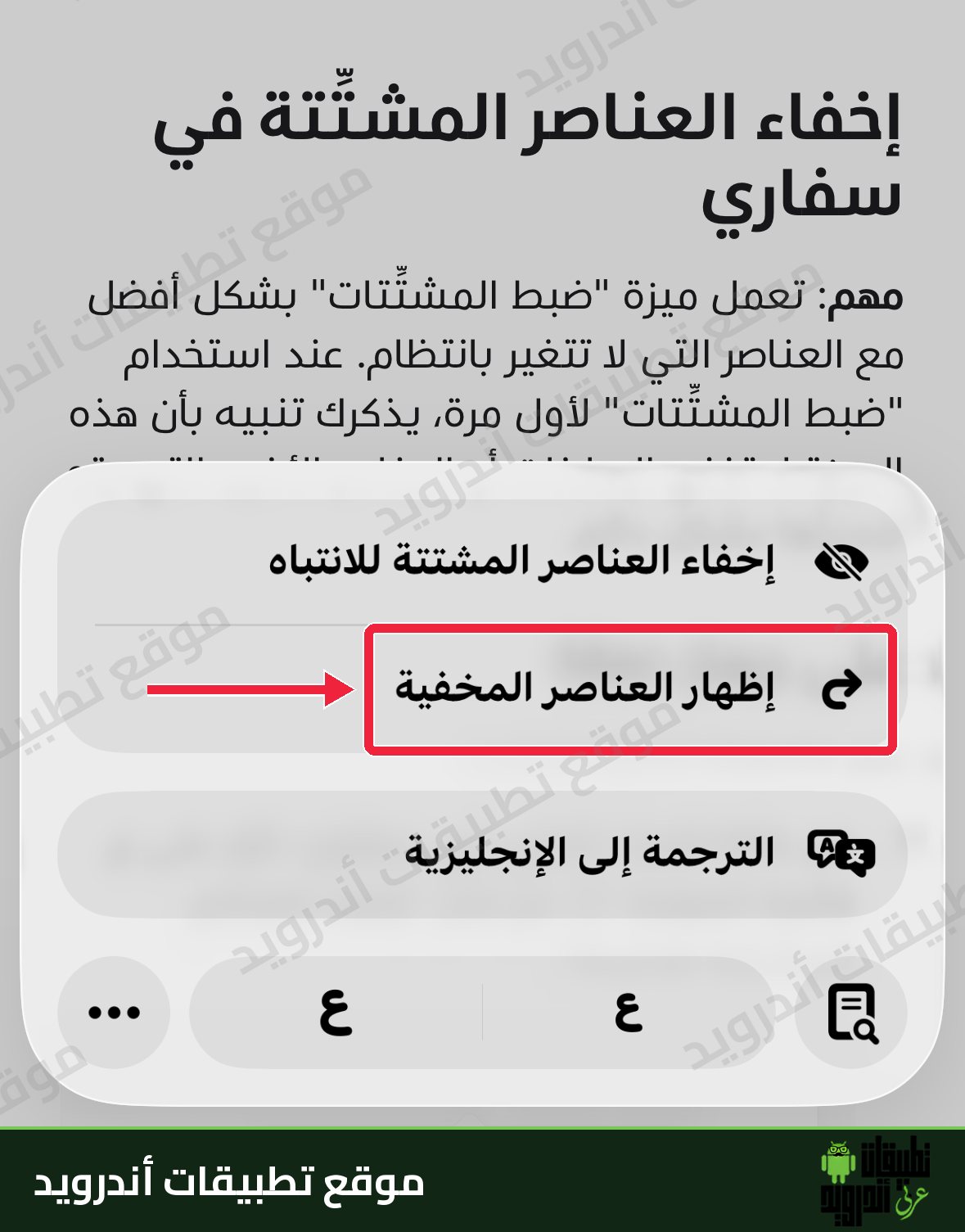
- اضغط على خيار إظهار العناصر المخفية الذي سيظهر أسفل خيار الإخفاء مباشرة كما في الصورة التالية؛ وإذا كنت قد أخفيت أكثر من عنصر فسيطلب منك سفاري تأكيد الاستعادة لتعود جميع العناصر فورًا.
ولزيادة تركيزك أثناء القراءة أو الدراسة على الآيفون دون إشعارات مقاطعة أيضًا، يمكنك الجمع بين هذه الميزة ودليل تفعيل وضع التركيز في الايفون للدراسة والنوم.
توضيح مهم: هل الميزة بديل لمانع الإعلانات (Ad Blocker)؟
من الضروري توضيح حدود الميزة بصراحة كما تؤكد آبل نفسها في التنبيه الأولي وفي مستند الدعم الرسمي، حتى لا يظن المستخدم أنها مانع إعلانات شامل:
| نوع العنصر في الموقع | هل تخفيه ميزة ضبط المشتِّتات بشكل مستقر؟ | تفسير عملي |
|---|---|---|
| اللافتات الثابتة وصناديق الاشتراك في النشرة | نعم، تختفي وتظل مخفية | لأن موضعها وبنيتها البرمجية ثابتة في صفحات الموقع |
| أشرطة التنقل العائمة أو صناديق «افتح في التطبيق» | نعم في أغلب المواقع | تخفيها بضغطة واحدة وتبقى مخفية عند إعادة الزيارة |
| الإعلانات المتجددة وإعلانات الفيديو (مثل يوتيوب) | لا تخفيها بشكل دائم | تتغيّر تلقائيًا عند التحديث فتعود للظهور مجددًا عند إعادة تحميل الصفحة |
| العناصر داخل نافذة التصفح الخاص | مؤقتًا خلال الجلسة فقط | تختفي داخل نوافذ التصفح الخاص فقط وتعود بعد إغلاق سفاري |
كما يُفضَّل معرفة أن العناصر التي تخفيها في أحد ملفات تعريف سفاري تكون مخفية في ملفات التعريف الأخرى على الجهاز نفسه، بينما يؤدي مسح سجل التاريخ وبيانات موقع الويب من إعدادات سفاري إلى مسح قائمة العناصر المخفية وإعادتها للظهور. وإذا كنت تريد تحسين تجربة الكتابة أيضًا أثناء التصفح على الآيفون، طالع دليل إلغاء التصحيح التلقائي في الايفون وإيقاف النص التنبؤي بسهولة.
أسئلة شائعة
لماذا لا يظهر خيار «إخفاء العناصر المشتتة للانتباه» في سفاري عندي؟
تتطلب هذه الميزة نظام iOS 18 أو أحدث (مثل iOS 26)، كما أن الخيار لا يظهر في صفحة البداية الفارغة أو عند فتح ملفات PDF مباشرة، بل يظهر فقط عند فتح صفحة ويب عادية داخل سفاري.
هل تخفي الميزة إعلانات يوتيوب أو النوافذ الإعلانية المتجددة نهائيًا؟
لا، تؤكد آبل رسميًا أن ميزة ضبط المشتِّتات ليست مانع إعلانات دائمًا؛ فهي تخفي العنصر لحظيًا فقط إذا كان إعلانًا ديناميكيًا متجددًا، ثم يعود الإعلان للظهور مع تحديث الصفحة أو تحميل إعلان جديد.
هل تختفي العناصر على كل أجهزة آبل الخاصة بي أم على الآيفون فقط؟
لا تتم مزامنة العناصر المخفية عبر iCloud بين أجهزتك المختلفة؛ إذ يُحفظ الإخفاء محليًا على الآيفون الذي نفّذت عليه الخطوة فقط (وعبر ملفات تعريف سفاري العادية على الجهاز نفسه).
كيف أقرأ المقال كاملًا بنص نظيف بدل إخفاء العناصر واحدًا تلو الآخر؟
من زر قائمة الصفحة نفسه بجانب شريط العنوان، اضغط على إظهار القارئ (Show Reader) إن كان متاحًا للصفحة، لعرض نص المقال وصوره فقط بخلفية هادئة ومنسّقة للقراءة.