تُعد ميزة إخفاء محتوى الإشعارات على شاشة القفل في نظام أندرويد من أهم إعدادات الخصوصية اليومية، لأنها تمنع أي شخص قريب من هاتفك من قراءة رسائل واتساب أو رموز التحقق البنكية أو رسائل البريد الإلكتروني قبل فتح القفل، مع استمرار وصول التنبيهات الصوتية والإشعارات بشكل طبيعي دون تعطيلها.

محتويات المقال
لماذا تحتاج إلى إخفاء محتوى الإشعارات على شاشة القفل دون كتم التنبيهات؟
يلجأ كثير من مستخدمي هواتف أندرويد خطأً إلى تعطيل إشعارات شاشة القفل بالكامل حفاظًا على خصوصيتهم، لكن ذلك يجعلهم يفوّتون الرسائل العاجلة والمكالمات الفائتة والتنبيهات المهمة أثناء انشغالهم. الحل الأفضل الذي يوفّره نظام أندرويد رسميًا هو فصل وجود التنبيه عن عرض نص الرسالة.
عند تفعيل هذا الإعداد، يضيء الهاتف أو يصدر رنينًا كالمعتاد وتظهر بطاقة إشعار مختصرة تشير إلى وجود إشعار جديد أو رسالة واردة مع اسم التطبيق فقط، بينما يبقى نص الرسالة واسم المرسل أو رمز التحقق مخفيًا تمامًا حتى تفتح قفل الشاشة بالبصمة أو الوجه أو رمز PIN. وبذلك تحافظ على خصوصية بياناتك في المكتب والمواصلات والمنزل دون أن تفقد سرعة متابعة تنبيهاتك.
شرط أساسي قبل البدء: تفعيل قفل شاشة آمن
أثناء تجربتنا العملية على نظام أندرويد 15، لاحظنا نقطة يغفل عنها كثير من المستخدمين ويبحثون بسببها طويلًا دون جدوى: خيار الإشعارات الحساسة (Sensitive notifications) لا يظهر أصلًا داخل قائمة الإعدادات إذا كان الهاتف مضبوطًا على وضع السحب فقط دون قفل أمان.
لذلك، إذا فتحت إعدادات الإشعارات ولم تجد خيار إخفاء المحتوى الحساس، انتقل أولًا إلى الإعدادات ← الأمان والخصوصية ← قفل الجهاز ← قفل الشاشة، واختر نمطًا أو رقم تعريف شخصي (PIN) أو كلمة مرور. بمجرد تفعيل قفل الشاشة، سيظهر مفتاح التحكم في المحتوى الحساس تلقائيًا داخل قسم الخصوصية في إعدادات الإشعارات، كما توضّح صفحة مساعدة Android الرسمية من جوجل.
خطوات إخفاء محتوى الإشعارات على شاشة القفل في الاندرويد بالكامل
تتيح لك الطريقة التالية تطبيق الإخفاء تلقائيًا على جميع التطبيقات التي تحتوي على محتوى خاص مثل الرسائل النصية وتطبيقات المحادثة والبريد الإلكتروني والبنوك، مع إبقاء التنبيهات نفسها نشطة على شاشة القفل:
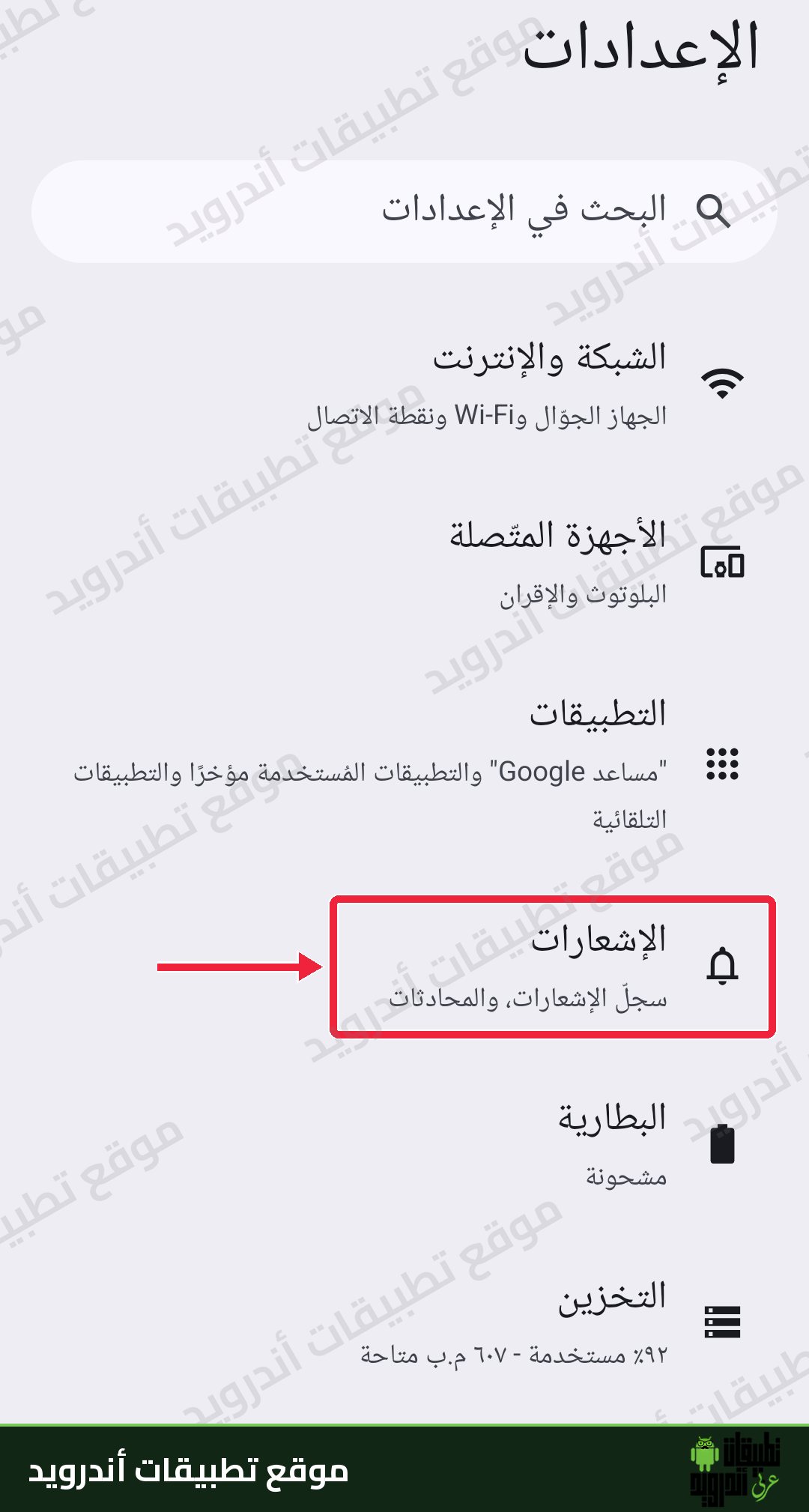
- افتح تطبيق الإعدادات (Settings) على هاتفك الأندرويد، ثم مرّر للأسفل واضغط على قسم الإشعارات (Notifications) كما هو موضح في الصورة التالية.
- داخل صفحة الإشعارات، مرّر للأسفل حتى تصل إلى قسم الخصوصية (Privacy)، حيث ستجد خيارين أساسيين هما الإشعارات على شاشة القفل وأسفله مباشرة مفتاح الإشعارات الحساسة (Sensitive notifications).
- أوقِف تشغيل مفتاح الإشعارات الحساسة المكتوب أسفله عرض المحتوى الحسّاس عند قفل الجهاز، بحيث يتحول المفتاح إلى الوضع الرمادي (غير مفعّل) كما يظهر في اللقطة العملية التالية.
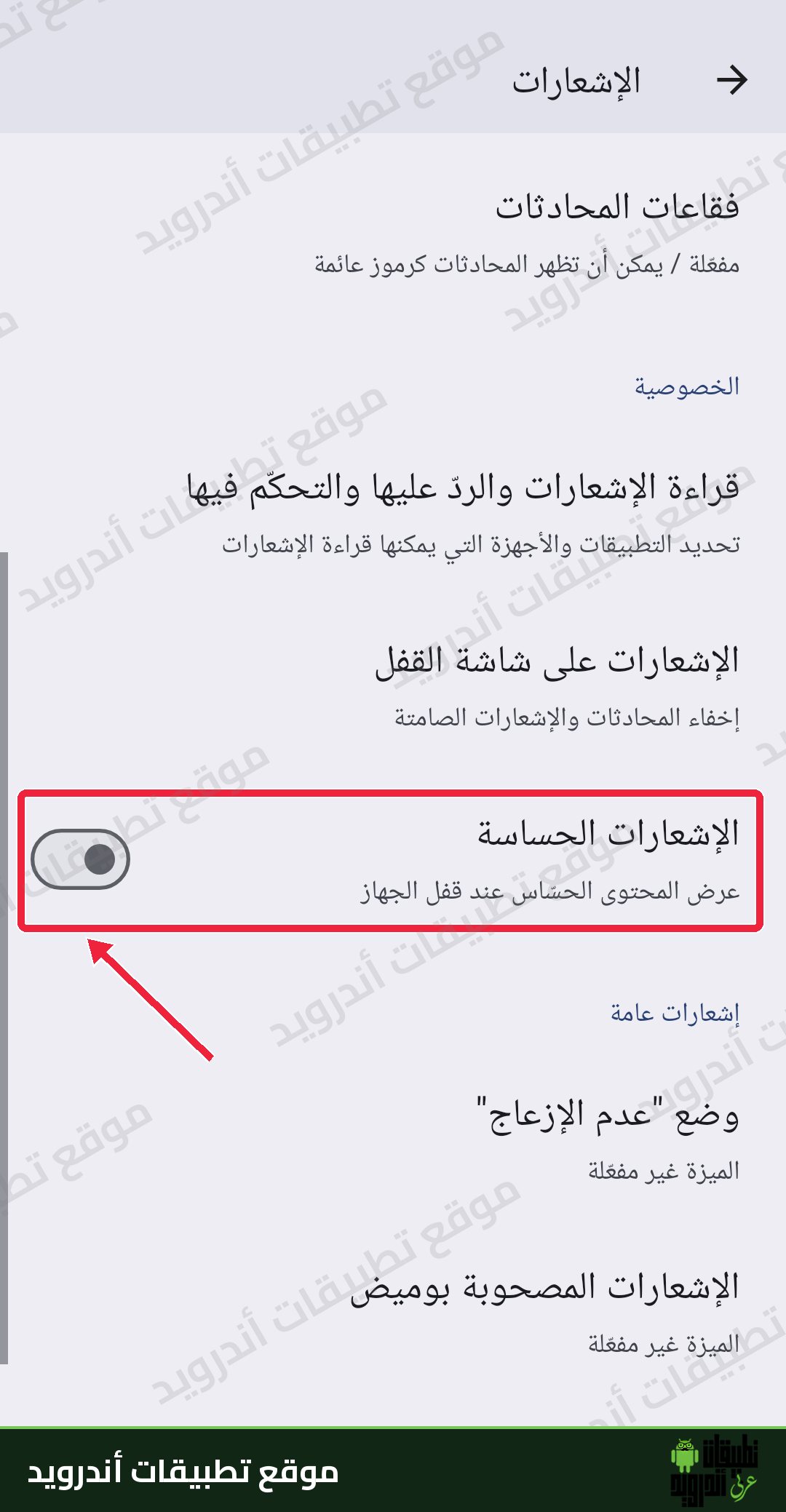
- للمزيد من التحكم في الإشعارات الصامتة والمحادثات، يمكنك أيضًا الضغط على الإشعارات على شاشة القفل في القسم نفسه والتأكد من عدم اختيار عدم إظهار أي إشعارات إذا كنت ترغب في استمرار ظهور بطاقة التنبيه بدون نص الرسالة.
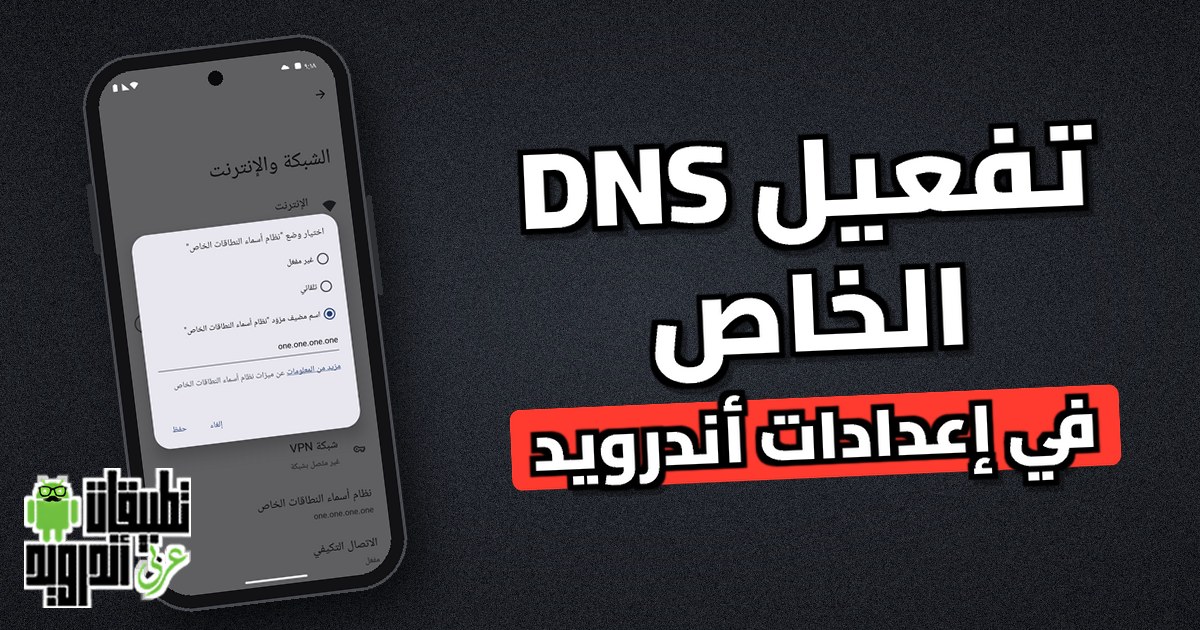
بعد إيقاف هذا المفتاح مباشرة، لن تظهر نصوص الرسائل أو أكواد التحقق على شاشة القفل، وستظهر بدلًا منها عبارة عامة مثل تم إخفاء المحتوى الحسّاس حتى يتم إلغاء قفل الهاتف. وإذا كنت تهتم برفع مستوى خصوصية هاتفك على الشبكة أيضًا، يمكنك مراجعة دليل تفعيل DNS الخاص في اندرويد وتغيير خادم الإنترنت من الإعدادات.
تخصيص إخفاء المحتوى لتطبيق محدد فقط (مثل الرسائل أو واتساب)
في بعض الحالات قد تفضل ترك إشعارات التطبيقات العادية مثل الطقس أو التقويم ظاهرة بالكامل، مع قصر إخفاء المحتوى على تطبيق بعينه مثل تطبيق الرسائل النصية أو تطبيقات البنوك والمحادثات. يتيح لك نظام أندرويد تنفيذ هذا التخصيص الدقيق لكل فئة إشعارات داخل التطبيق باتباع الخطوات التالية:
- انتقل إلى الإعدادات ← الإشعارات ← إشعارات التطبيق (App notifications)، ثم اختر التطبيق المطلوب من القائمة مثل تطبيق الرسائل.
- اضغط على فئة الإشعارات المحددة التي تريد حمايتها مثل الرسائل الواردة، ثم مرّر للأسفل واضغط على خيار شاشة القفل (Lock screen).
- من النافذة المنبثقة التي تضم ثلاثة اختيارات، اختر عرض المحتوى الحسّاس عند فتح القفل فقط بدلًا من العرض الكامل كما هو موضح بالصورة التالية.
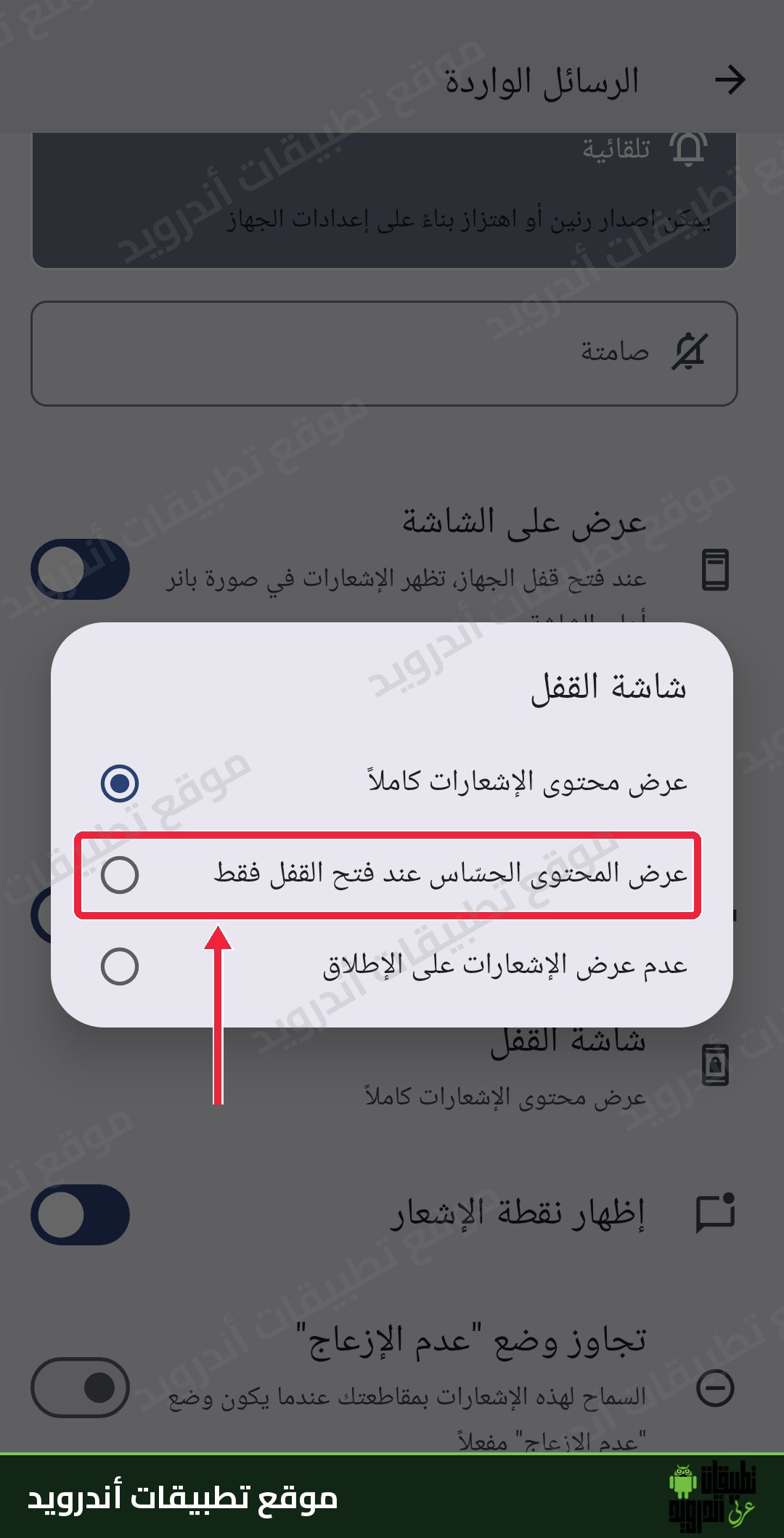
تمنحك هذه الطريقة مرونة عالية لأنها تحمي رسائلك الخاصة تحديدًا دون التأثير على باقي إشعارات الهاتف. وللتحكم كذلك في التطبيقات التي تستهلك باقة الإنترنت وتجلب الإشعارات باستمرار في الخلفية، راجع شرح توفير البيانات في اندرويد ومنع التطبيقات من استهلاك النت في الخلفية.
اختلاف مسمّيات القائمة في هواتف سامسونج وشاومي وأوبو
جرّبنا الخطوات واللقطات السابقة على واجهة أندرويد الخام (Google Pixel / Android 15)، لكن الشركات المصنّعة تضيف واجهاتها الخاصة فتتغير بعض المسمّيات بشكل طفيف مع بقاء الفكرة واحدة تمامًا:
| واجهة الهاتف | المسار التقريبي في الإعدادات | اسم الخيار المطلوب |
|---|---|---|
| أندرويد الخام (Pixel / Motorola) | الإعدادات ← الإشعارات ← الخصوصية | إيقاف مفتاح الإشعارات الحساسة |
| سامسونج (One UI) | الإعدادات ← الإشعارات ← إشعارات شاشة القفل | اختيار إخفاء المحتوى بدلًا من إظهار المحتوى |
| شاومي وريدمي (HyperOS / MIUI) | الإعدادات ← الإشعارات وشريط الحالة ← شاشة القفل ← التنسيق | اختيار إظهار الإشعارات ولكن إخفاء المحتوى |
| أوبو وريلمي (ColorOS / Realme UI) | الإعدادات ← الإشعارات وشريط الحالة ← شاشة القفل | تفعيل إخفاء تفاصيل الإشعارات على شاشة القفل |
إذا لم تصل مباشرة إلى القائمة في هاتفك بسبب اختلاف الإصدار، يكفي فتح تطبيق الإعدادات وكتابة كلمة شاشة القفل أو الحساسة في خانة البحث العلوية لتنتقل فورًا إلى الإعداد الصحيح دون الحاجة إلى تثبيت أي تطبيقات خارجية.
أسئلة شائعة
هل يؤدي إخفاء محتوى الإشعارات على شاشة القفل إلى إيقاف صوت التنبيه؟
لا، يظل صوت الإشعار والاهتزاز وإضاءة الشاشة وبطاقة التنبيه تعمل بشكل طبيعي تمامًا، ويقتصر التغيير على إخفاء تفاصيل النص واسم المرسل حتى تفتح قفل الجهاز.
لماذا لا يظهر خيار الإشعارات الحساسة في إعدادات هاتفي الأندرويد؟
يرجع ذلك في أغلب الحالات إلى عدم ضبط قفل شاشة آمن (PIN أو نمط أو كلمة مرور أو بصمة)، لأن نظام أندرويد لا يعرض خيار حماية المحتوى الحساس إلا بعد تفعيل وسيلة قفل للجهاز.
هل يمكنني إخفاء محتوى إشعارات واتساب فقط دون باقي التطبيقات؟
نعم، يمكنك الدخول إلى الإعدادات ← الإشعارات ← إشعارات التطبيق ← واتساب، ثم فتح قناة إشعارات الرسائل واختيار شاشة القفل ← عرض المحتوى الحسّاس عند فتح القفل فقط، كما يتيح واتساب نفسه إيقاف معاينات عالية الأولوية من داخل إعدادات الإشعارات بالتطبيق.
هل أحتاج إلى تطبيق خارجي لإخفاء رسائل شاشة القفل؟
لا تحتاج إلى أي تطبيقات خارجية؛ فالميزة مدمجة أصليًا في نظام أندرويد وأكثر أمانًا بكثير من منح تطبيق طرف ثالث صلاحية قراءة جميع إشعاراتك ورسائلك البنكية.