تُعد ميزة ارشفة التطبيقات في الاندرويد 15 من أذكى الأدوات الرسمية المدمجة لتوفير مساحة التخزين على هاتفك دون الاضطرار إلى حذف التطبيقات التي تستخدمها من وقت لآخر، إذ تزيل ملفات التطبيق البرمجية والملفات المؤقتة لتوفّر حتى نحو 60% من مساحته مع الاحتفاظ ببياناتك الشخصية وتسجيل دخولك وأيقونة التطبيق على الشاشة الرئيسية.

محتويات المقال
ما الذي يحدث فعلًا عند أرشفة تطبيق في أندرويد 15؟
بدلًا من اللجوء إلى برامج تنظيف وهمية أو حذف تطبيقات مهمة كلما امتلأت ذاكرة الهاتف، أصبحت ميزة أرشفة التطبيقات مدمجة رسميًا على مستوى نظام Android 15 والأحدث إلى جانب ميزة الأرشفة التلقائية في متجر Google Play. وعند أرشفة أي تطبيق، يقوم النظام بالخطوات التالية كما توضّح صفحة مساعدة Android الرسمية من جوجل:
- ما يتم حذفه لتوفير المساحة: ملفات البرنامج الأساسية (APK / App Bundle)، وذاكرة التخزين المؤقت والملفات المؤقتة، مع سحب الأذونات مؤقتًا وإيقاف إشعارات التطبيق.
- ما يبقى محفوظًا على جهازك: بياناتك الشخصية وإعداداتك وحالة تسجيل الدخول داخل التطبيق، إضافة إلى أيقونة التطبيق على الشاشة الرئيسية بشكل باهت يعلوها رمز سحابة صغيرة.
- توفير المساحة الفعلي: تشير جوجل إلى أن الأرشفة توفّر قرابة 60% من حجم التطبيق، وتختلف النسبة حسب حجم بيانات المستخدم مقارنة بحجم ملفات التطبيق البرمجية.
طريقة ارشفة التطبيقات في الاندرويد 15 يدويًا من الإعدادات
في الإصدارات الأقدم من أندرويد، كانت الأرشفة تعمل تلقائيًا فقط عبر متجر Google Play عند امتلاء الذاكرة، أما في أندرويد 15 فأصبح بإمكانك أرشفة أي تطبيق مدعوم يدويًا في أي لحظة تختارها، حتى لو كانت لديك مساحة فارغة، باتباع الخطوات التالية التي جرّبناها عمليًا على نظام أندرويد 15:
- افتح تطبيق الإعدادات (Settings) على هاتفك، ثم اضغط على قسم التطبيقات (Apps) واختر الاطلاع على كل التطبيقات.
- اختر التطبيق الذي لا تستخدمه كثيرًا وتريد توفير مساحته دون فقدان بياناته (مثل تطبيق Files من Google أو أي تطبيق مثبت من متجر Play).
- في صفحة معلومات التطبيق، اضغط على زر أرشفة (Archive) الذي يحمل أيقونة السحابة بجانب زر إلغاء التثبيت، كما هو موضح في اللقطة التالية.
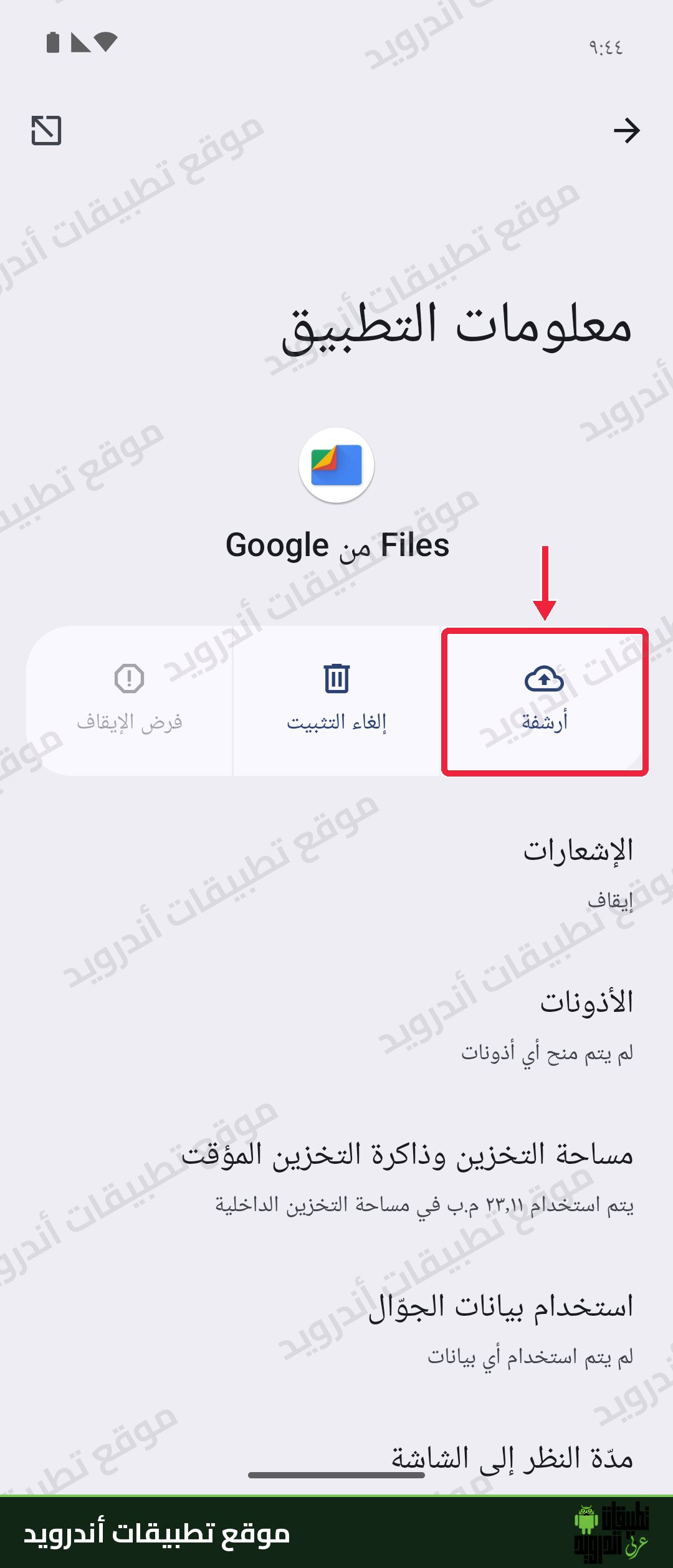
خلال ثوانٍ سيزيل النظام ملفات التطبيق البرمجية مع إبقاء بياناتك محفوظة، وسيتحول الزر نفسه إلى استعادة (Restore) وتظهر أيقونة التطبيق معتمة برمز سحابة صغيرة على الشاشة الرئيسية. وإذا كنت تهتم أيضًا بضبط استهلاك التطبيقات للإنترنت في الخلفية بجانب توفير المساحة، راجع دليل توفير البيانات في اندرويد ومنع التطبيقات من استهلاك النت في الخلفية.
الطريقة الثانية: تفعيل أرشفة التطبيقات تلقائيًا من متجر Google Play
إذا كنت تريد من الهاتف إدارة المساحة تلقائيًا عند اقتراب امتلاء الذاكرة دون تدخل يدوي منك، يمكنك تفعيل ميزة الأرشفة التلقائية داخل متجر Google Play (وتعمل أيضًا على هواتف أندرويد الأقدم من أندرويد 15 للتطبيقات الداعمة لحزم App Bundles) عبر الخطوات التالية:
- افتح تطبيق متجر Google Play، ثم اضغط على صورة ملفك الشخصي في الزاوية العلوية للشاشة.
- اختر الإعدادات (Settings) من القائمة، ثم اضغط على قسم إعدادات عامة (General) لتوسيعه.
- مرّر للأسفل وفعّل مفتاح أرشفة التطبيقات تلقائيًا (Automatically archive apps) المكتوب أسفله: «عندما توشك مساحة التخزين على النفاد، ستتم أرشفة التطبيقات التي تستخدمها نادرًا»، كما يظهر في الصورة العملية التالية.
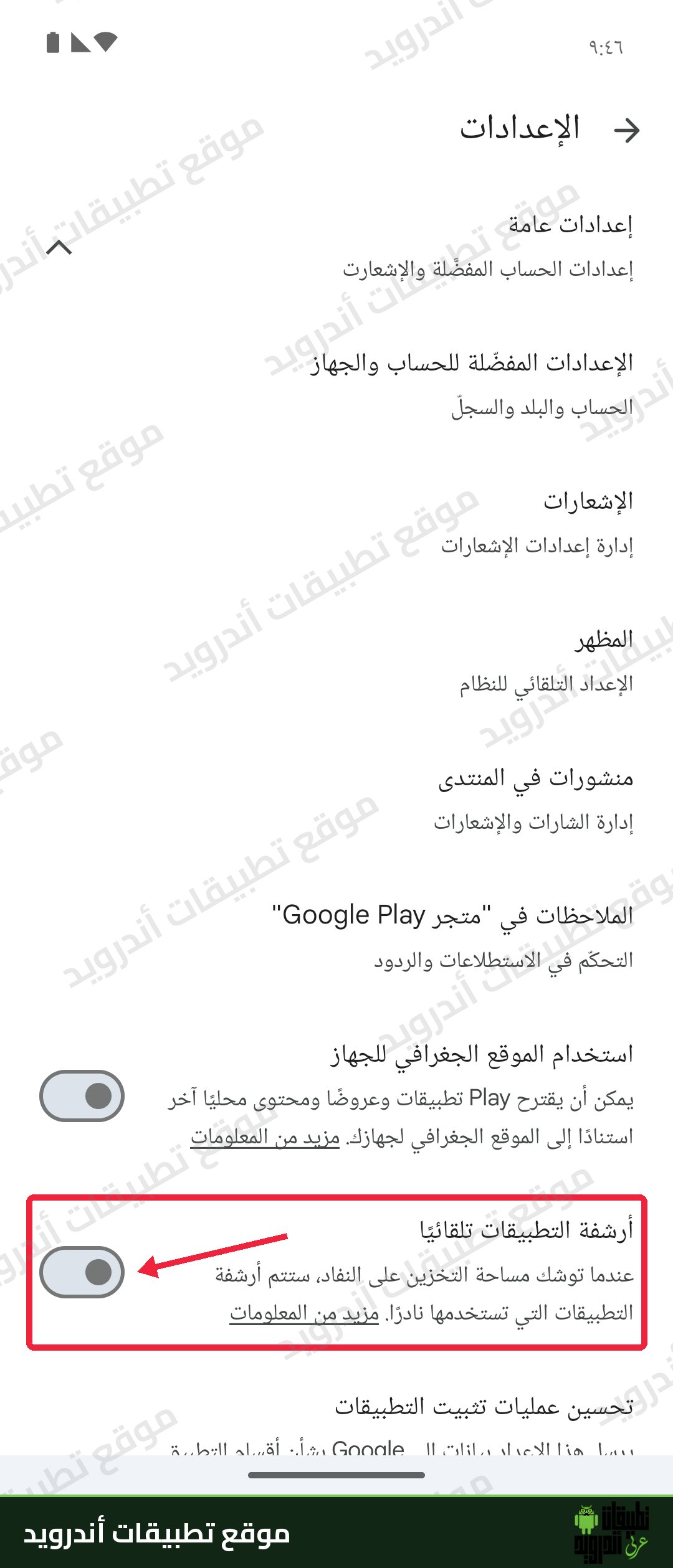
بعد تفعيل هذا المفتاح، سيتولى متجر Play أرشفة التطبيقات نادرة الاستخدام تلقائيًا فقط عندما توشك مساحة التخزين الداخلية على النفاد، دون المساس ببياناتك أو صورك.
استعادة التطبيق المؤرشف أو استثناء تطبيق مهم من الأرشفة التلقائية
قد تخشى أن يؤرشف النظام تلقائيًا تطبيقًا نادر الاستخدام لكنك تحتاجه فجأة مثل تطبيق بنكي أو تطبيق سفر أو مصادقة ثنائية. لذلك يوفّر أندرويد 15 تحكمًا مزدوجًا سهلًا للاستعادة الفورية أو استثناء أي تطبيق محدد:
- استعادة تطبيق مؤرشف بضغطة واحدة: اضغط فقط على أيقونة التطبيق الباهتة التي تحمل رمز السحابة على الشاشة الرئيسية (أو اضغط على استعادة من صفحة معلومات التطبيق)، وسيعيد متجر Play تنزيل ملفات التطبيق فورًا وتفتحه ببياناتك القديمة نفسها، بشرط توفر اتصال بالإنترنت ومساحة كافية وبقاء التطبيق متاحًا على المتجر.
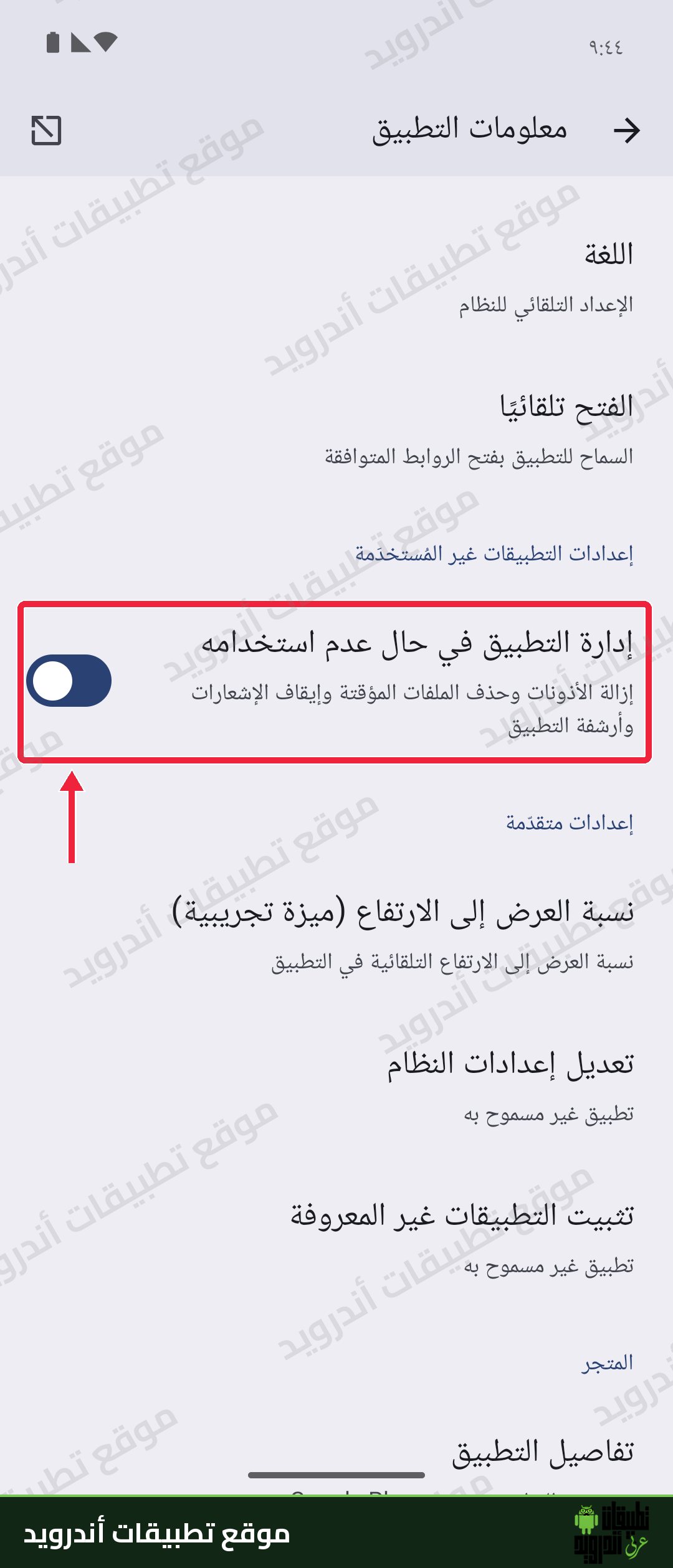
- استثناء تطبيق معين من الأرشفة التلقائية: افتح الإعدادات ← التطبيقات ← [اختر التطبيق]، ثم مرّر للأسفل إلى قسم إعدادات التطبيقات غير المُستخدَمة وأوقِف تشغيل مفتاح إدارة التطبيق في حال عدم استخدامه كما هو موضح في الصورة التالية، مع بقاء إمكانية أرشفته يدويًا متى أردت.
ولحماية خصوصية تنبيهاتك ورسائلك الخاصة على الهاتف نفسه، يمكنك أيضًا الاطلاع على شرح إخفاء محتوى الإشعارات على شاشة القفل في الاندرويد بدون تعطيل التنبيهات.
الفرق بين الأرشفة وإلغاء التثبيت ومسح الذاكرة المؤقتة
| الإجراء | هل يحذف بياناتك وتسجيل الدخول؟ | هل يبقي أيقونة التطبيق؟ | المساحة التي يوفّرها |
|---|---|---|---|
| أرشفة التطبيق (Archive) | لا، يحتفظ ببياناتك وحسابك | نعم (معتمة برمز سحابة) | كبيرة (تصل إلى نحو 60% من حجم التطبيق) |
| إلغاء التثبيت (Uninstall) | نعم، يحذف التطبيق وبياناته المحلية بالكامل | لا، تختفي تمامًا | 100% من مساحة التطبيق وبياناته |
| مسح التخزين المؤقت (Clear Cache) | لا، يحذف الملفات المؤقتة فقط | نعم، يبقى التطبيق جاهزًا فورًا | محدودة وتعود للزيادة مع الاستخدام |
أسئلة شائعة
هل تعمل أرشفة التطبيقات اليدوية على جميع هواتف أندرويد؟
تتوفر ميزة الأرشفة اليدوية من إعدادات التطبيقات رسميًا بداية من نظام Android 15 والأحدث، أما الأرشفة التلقائية عبر إعدادات متجر Google Play فتتوفر أيضًا على إصدارات أندرويد الأقدم للتطبيقات المثبتة من المتجر.
لماذا يظهر زر «أرشفة» غير مفعّل (رماديًا) لبعض التطبيقات؟
لا يمكن أرشفة تطبيقات النظام الأساسية المثبتة مسبقًا التي يعتمد عليها الجهاز، كما قد لا تدعم بعض التطبيقات المثبتة يدويًا من خارج المتاجر المتوافقة ميزة الأرشفة، بينما تعمل بسلاسة مع غالبية التطبيقات المثبتة من متجر Google Play.
ماذا يحدث إذا تم حذف التطبيق من متجر Google Play بعد أرشفته؟
تتطلب استعادة التطبيق المؤرشف وجود اتصال بالإنترنت وبقاء التطبيق متاحًا للتنزيل في متجر التطبيقات؛ فإذا أزال المطوّر التطبيق نهائيًا من المتجر لن تتمكن من إعادة تنزيل ملفاته عبر زر الاستعادة.
هل أستقبل إشعارات من التطبيق بعد أرشفته؟
لا، عند أرشفة التطبيق يوقف أندرويد إشعاراته ويسحب أذوناته مؤقتًا لتوفير الموارد والمساحة، ويعود كل شيء للعمل طبيعيًا فور استعادته.