تغيير التطبيقات الافتراضية في الايفون: المتصفح والبريد والترجمة والاتصال خطوة بخطوة
أصبح نظام iOS أكثر مرونة مما كان عليه سابقًا، إذ لم تعد مضطرًا للاكتفاء بتطبيق سفاري أو البريد أو الترجمة المدمجة عند فتح الروابط والرسائل اليومية على هاتفك. توفر آبل اليوم شاشة مركزية موحدة تتيح لك إدارة التطبيقات الافتراضية في الايفون وتحديد التطبيق الذي تفضله لتصفح الويب وإرسال البريد الإلكتروني والمكالمات والترجمة بسهولة ومن مكان واحد داخل الإعدادات. في هذا الدليل العملي نشرح خطوات الوصول إلى القائمة وتغيير كل فئة وحل مشكلة عدم ظهور بعض التطبيقات، فقط تابعوا معي.

اختبرنا جميع خطوات وقوائم التحكم عمليًا يوم 23 نوفمبر 2026 على آيفون يعمل بنظام iOS 26.2 بالواجهة العربية، وتحققنا من التسميات الدقيقة لكل قسم ورسالة إرشادية داخل شاشة التطبيقات الافتراضية مع مراجعة مقال دعم آبل الرسمي حول تغيير التطبيقات الأساسية على iPhone.
لا يفوتك : إخفاء التطبيقات في الايفون من الشاشة الرئيسية والبحث ومكتبة التطبيقات خطوة بخطوة
محتويات المقال
طريقة الوصول إلى قائمة التطبيقات الافتراضية في الايفون
في الإصدارات الحديثة من نظام iOS جمعت آبل كل خيارات التطبيقات الأساسية داخل قسم واحد بدلًا من البحث عنها متفرقة داخل إعدادات كل برنامج على حدة. للوصول إليها نفّذ الخطوات التالية:
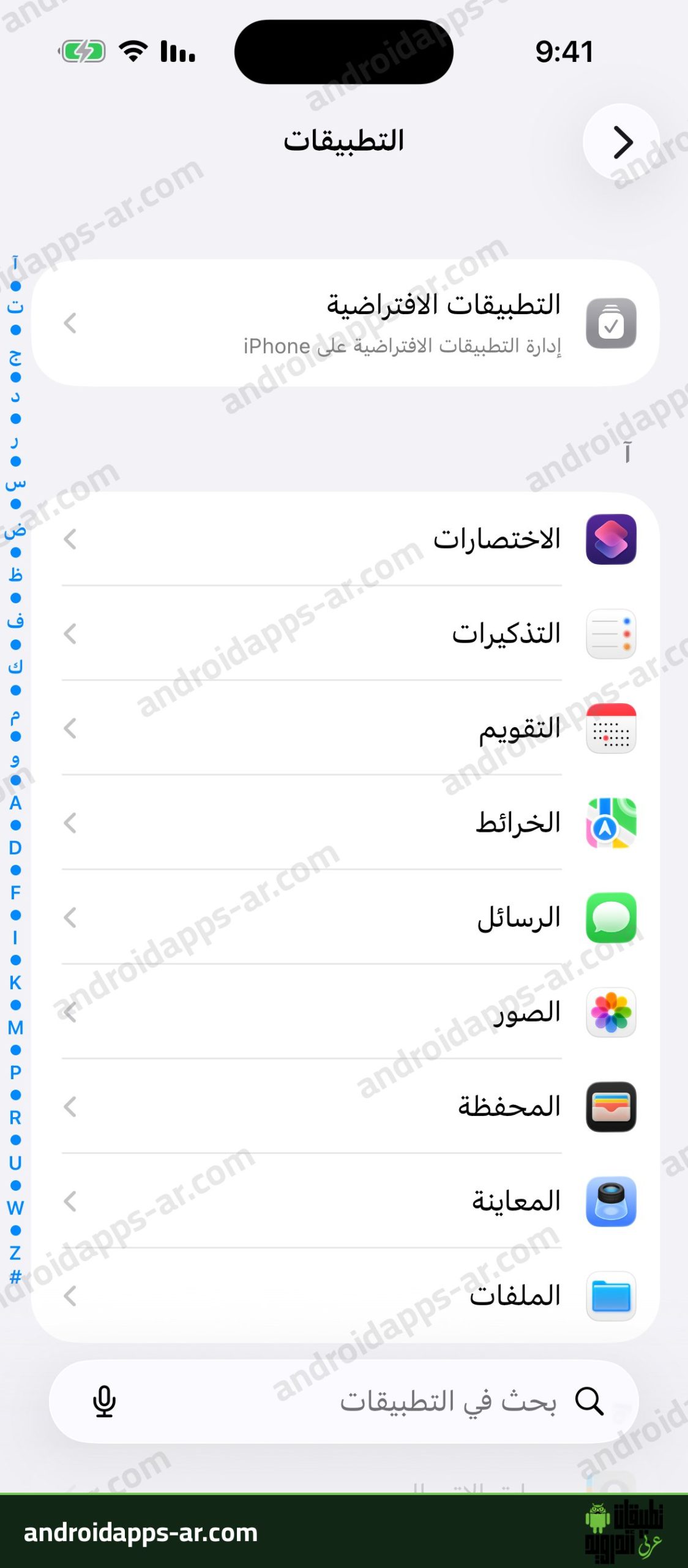
- افتح تطبيق الإعدادات على الآيفون، ثم مرّر إلى أسفل القائمة واضغط على قسم التطبيقات.
- في أعلى قائمة التطبيقات مباشرة ستجد بطاقة بعنوان التطبيقات الافتراضية وأسفلها الوصف الإرشادي إدارة التطبيقات الافتراضية على iPhone، اضغط عليها لفتح اللوحة الموحدة.
- قبل التغيير، تأكد أولًا من تثبيت التطبيق البديل الذي ترغب في اعتماده (مثل Chrome أو Firefox أو Gmail أو Outlook أو Google Translate) من متجر App Store الرسمي وتحديثه إلى أحدث إصدار.
الفئات التي يمكنك تغيير تطبيقها الافتراضي في iOS
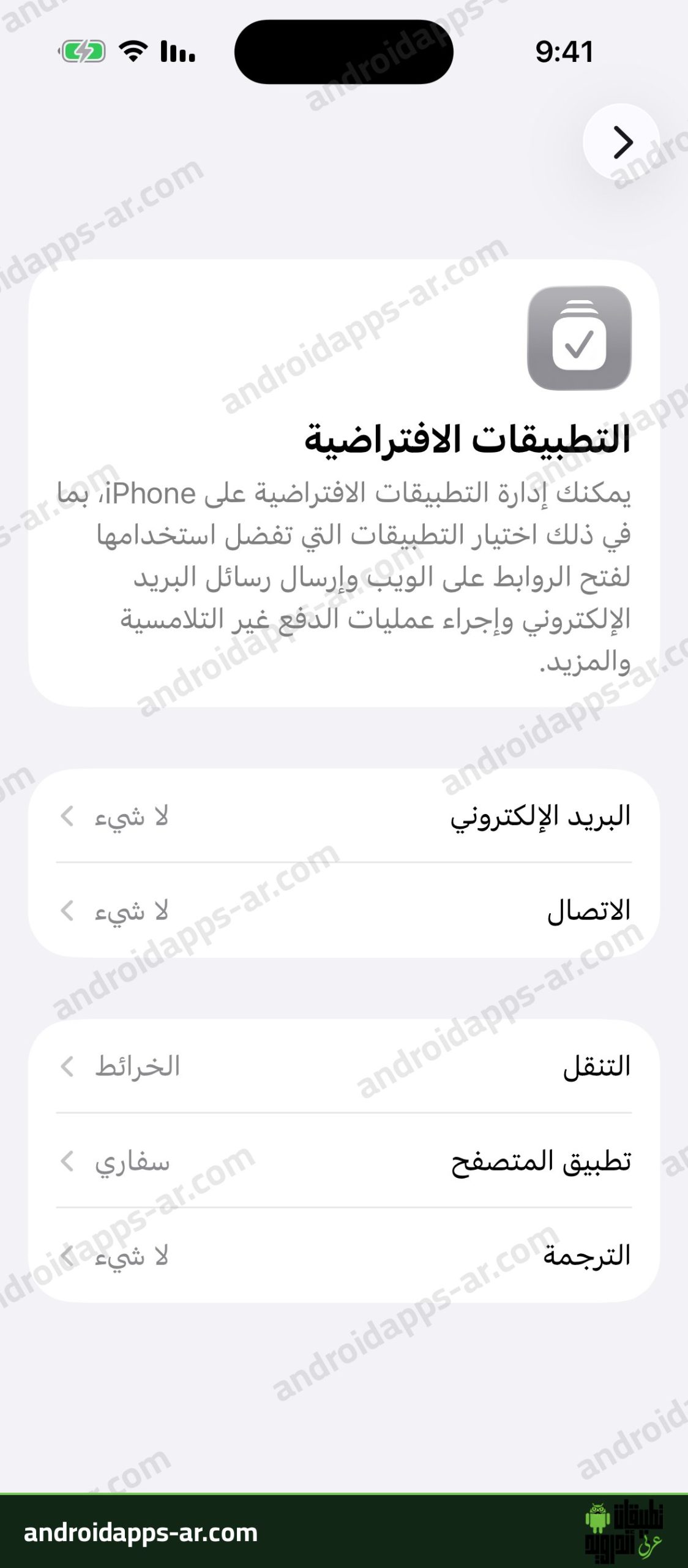
تعرض شاشة التطبيقات الافتراضية الفئات المدعومة على جهازك بوضوح، وقد تختلف بعض الفئات الإضافية الظاهرة حسب التطبيقات المثبتة والمنطقة الجغرافية وفق دليل مستخدم iPhone الرسمي من آبل. أبرز الفئات المتاحة تشمل:
- تطبيق المتصفح: يحدد المتصفح الذي تُفتح فيه روابط الويب تلقائيًا بدلًا من سفاري، مثل Google Chrome أو Microsoft Edge أو Firefox أو Brave.
- البريد الإلكتروني: يحدد التطبيق الذي يُفتح عند الضغط على أي عنوان بريد إلكتروني في المواقع أو التطبيقات، مثل Gmail أو Outlook بدلًا من تطبيق البريد المدمج.
- الاتصال والمراسلة: يتيح تعيين تطبيق بديل لإجراء المكالمات الصوتية أو إرسال الرسائل الفورية مثل واتساب عند دعم التطبيق لهذه الميزة على النظام، إلى جانب خيار فلترة المكالمات لتطبيقات حظر الأرقام المزعجة.
- الترجمة: يمكنك اختيار تطبيق ترجمة بديل لاستخدامه عند تحديد أي نص وطلب ترجمته على مستوى النظام، بينما يعتمد الجهاز تلقائيًا على الترجمة المدمجة إذا لم يكن لديك تطبيقات ترجمة بديلة مثبتة.
- التنقل وكلمات المرور ولوحات المفاتيح: تظهر خيارات مثل التنقل (للملاحة بدلًا من الخرائط في البلدان والمناطق المدعومة)، وكلمات المرور والرموز لمديري كلمات المرور، ولوحات المفاتيح، بالإضافة إلى تطبيقات الدفع غير التلامسي في المناطق التي تدعمها آبل.
مهم لك : تفعيل وضع التركيز في الايفون للدراسة والنوم وإلغاء كتم الإشعارات خطوة بخطوة
تغيير المتصفح الافتراضي أو البريد أو الترجمة عمليًا
بعد دخولك إلى شاشة التطبيقات الافتراضية، تكون خطوات التبديل متطابقة وسريعة لجميع الفئات دون الحاجة إلى إعادة تشغيل الهاتف:
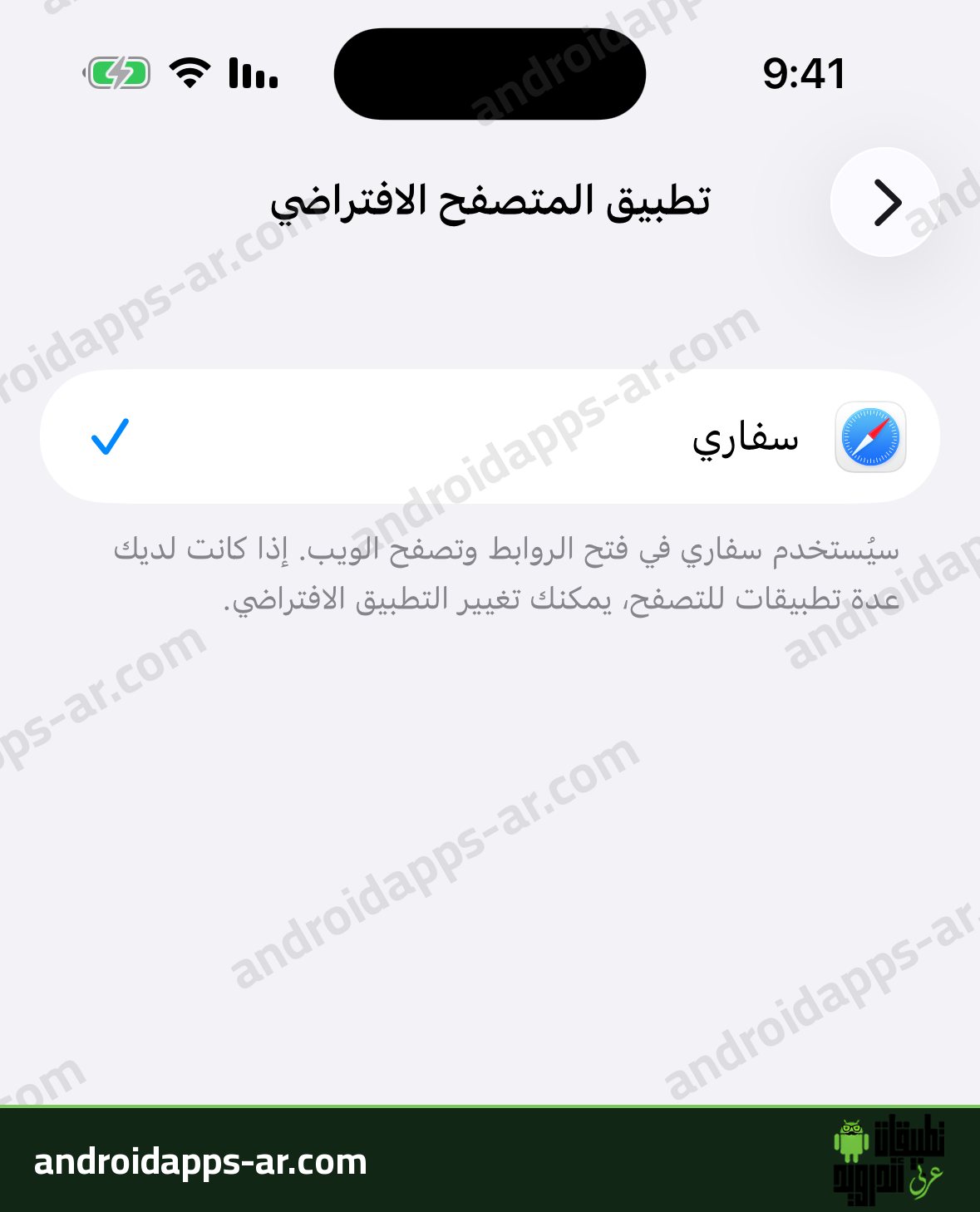
- اضغط على الفئة التي تريد تعديلها، مثل تطبيق المتصفح لتفتح صفحة تطبيق المتصفح الافتراضي.
- ستظهر قائمة بالتطبيقات المثبتة والمتوافقة مع هذه الفئة مع علامة صح زرقاء بجوار التطبيق النشط حاليًا (مثل سفاري).
- اضغط على اسم التطبيق البديل الذي تريده لتنتقل علامة الصح إليه فورًا، وبذلك تبدأ جميع الروابط أو الطلبات المرتبطة بهذه الفئة بالفتح عبره تلقائيًا.
- إذا كانت بعض الفئات تعرض عبارة لا شيء، فهذا يعني أنه لا يوجد تطبيق بديل متوافق مثبت حاليًا أو لم يُحدَّد تطبيق خاص لها بعد، وسيعمل خيار النظام المدمج إلى أن تثبت تطبيقًا مدعومًا وتختاره من هنا.
لماذا لا يظهر تطبيقي المفضل في قائمة التطبيقات الافتراضية؟
يواجه بعض المستخدمين اختفاء تطبيق معين رغم تثبيته على الجهاز، ويعود ذلك عادةً إلى ثلاثة أسباب تقنية واضحة:
- عدم دعم المطور للميزة بعد: تشترط آبل أن يضيف مطور التطبيق صلاحية التطبيق الافتراضي داخل كود التطبيق رسميًا؛ فإن لم يدعمها فلن يظهر في القائمة.
- وجود إصدار قديم من التطبيق أو النظام: افتح App Store وحدّث التطبيق إلى أحدث نسخة، وتأكد من تحديث نظام iOS من الإعدادات ← عام ← تحديث البرامج.
- تقييد إقليمي لبعض الفئات: بعض الفئات مثل التنقل وتطبيقات لا تلامس وتثبيت التطبيقات تخضع لتوفرها الرسمي حسب البلد والمنطقة، بينما تتاح فئات المتصفح والبريد والترجمة والاتصال على نطاق واسع عالميًا.
أسئلة شائعة
هل يؤدي تغيير التطبيق الافتراضي إلى حذف تطبيقات آبل الأصلية؟
لا؛ تبقى تطبيقات آبل مثل سفاري والبريد والخرائط مثبتة على جهازك كما هي ويمكنك فتحها يدويًا في أي وقت أو إعادتها كتطبيقات افتراضية بالخطوات نفسها خلال ثوانٍ.
ماذا يحدث إذا حذفت التطبيق الذي عينته كتطبيق افتراضي؟
عند حذف المتصفح أو تطبيق البريد البديل من الآيفون، يعيد النظام تلقائيًا التعيين الافتراضي إلى تطبيق آبل الأصلي أو إلى خيار لا شيء دون أن تتعطل الروابط على جهازك.
هل أحتاج إلى إعادة تعيين التطبيقات الافتراضية بعد كل تحديث لنظام iOS؟
لا؛ يحفظ النظام اختياراتك في شاشة التطبيقات الافتراضية حتى بعد تثبيت التحديثات الشهرية أو الترقية إلى إصدار أحدث، ولا تتغير إلا إذا قمت بتعديلها بنفسك أو حذفت التطبيق المختار.