نفاد باقة الإنترنت قبل نهاية الشهر مشكلة يومية لكثير من مستخدمي الهواتف، وغالبًا ما يكون السبب هو التطبيقات التي تتصل بالإنترنت وتحدّث المحتوى في الخلفية دون علمك. بدلًا من تثبيت تطبيقات خارجية مجهولة تَعِد بتقليل الاستهلاك، يوفّر النظام ميزة مدمجة ومجانية لتفعيل توفير البيانات في اندرويد وإيقاف سحب الباقة في الخلفية بأمان كامل ومن داخل الإعدادات الرسمية.
في هذا الدليل العملي المختبَر مباشرةً على نظام أندرويد 15 بواجهة عربية، نوضح خطوات تشغيل وضع توفير البيانات، وكيفية استثناء التطبيقات الضرورية مثل واتساب وتطبيقات البنوك حتى لا تتأخر رسائلها، ثم طريقة تقييد بيانات الخلفية لكل تطبيق مستهلك للباقة على حدة، مع الفروقات السريعة في أسماء القوائم على هواتف سامسونج وشاومي.
محتويات المقال
ما الذي يفعله وضع توفير البيانات في اندرويد فعليًا؟
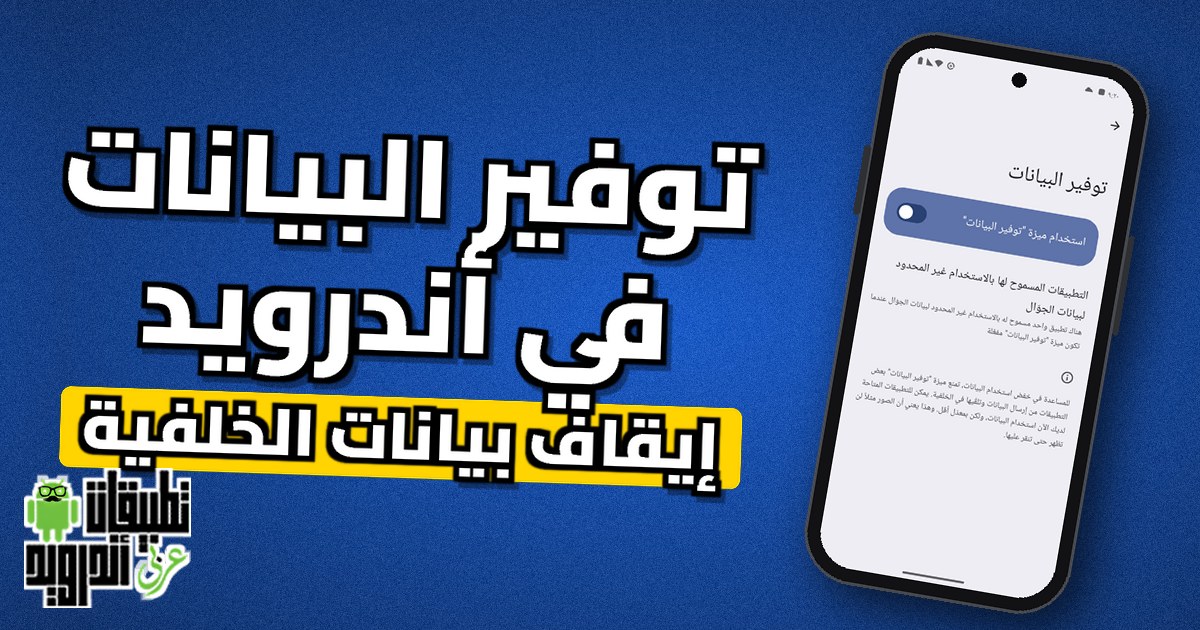
بحسب التوثيق الرسمي من صفحة مساعدة Google لوضع توفير البيانات، تعمل الميزة المدمجة في أندرويد (المتاحة منذ إصدار Android 8.0 والإصدارات الأحدث) على منع أغلب التطبيقات والخدمات من إرسال البيانات أو استقبالها في الخلفية أثناء الاتصال بشبكة الجوّال، مع بقاء عملها طبيعيًا تمامًا عند الاتصال بشبكة Wi-Fi.
أما التطبيق الذي تفتحه وتستخدمه أمامك حاليًا (في المقدمة) فيستمر في العمل على بيانات الهاتف، لكن بمعدّل استهلاك أقل؛ فعلى سبيل المثال قد لا تتحمّل الصور أو مقاطع الفيديو تلقائيًا في بعض التطبيقات إلا عند النقر عليها. كما يظهر رمز دائرة بداخله علامة (+) في شريط الحالة أعلى الشاشة لتذكيرك بأن الوضع مفعّل.
الخطوة الأولى: تفعيل وضع توفير البيانات من إعدادات الشبكة
لتشغيل الميزة على هواتف أندرويد الخام وهواتف Google Pixel ومعظم الأجهزة الحديثة بواجهة عربية، اتبع المسار التالي بدقة:
- افتح تطبيق الإعدادات على هاتفك الأندرويد.
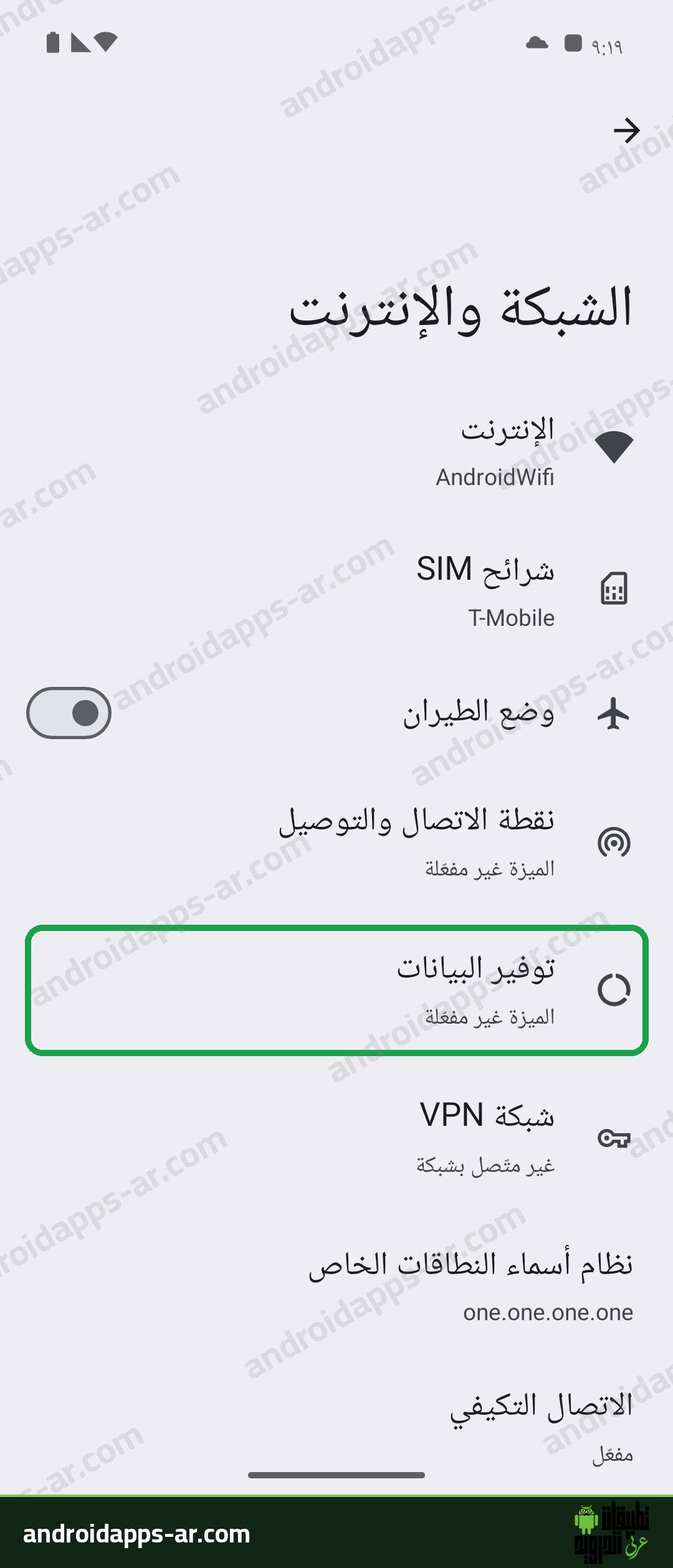
- اضغط على الشبكة والإنترنت (Network & internet).
- من القائمة، اختر توفير البيانات (Data Saver).
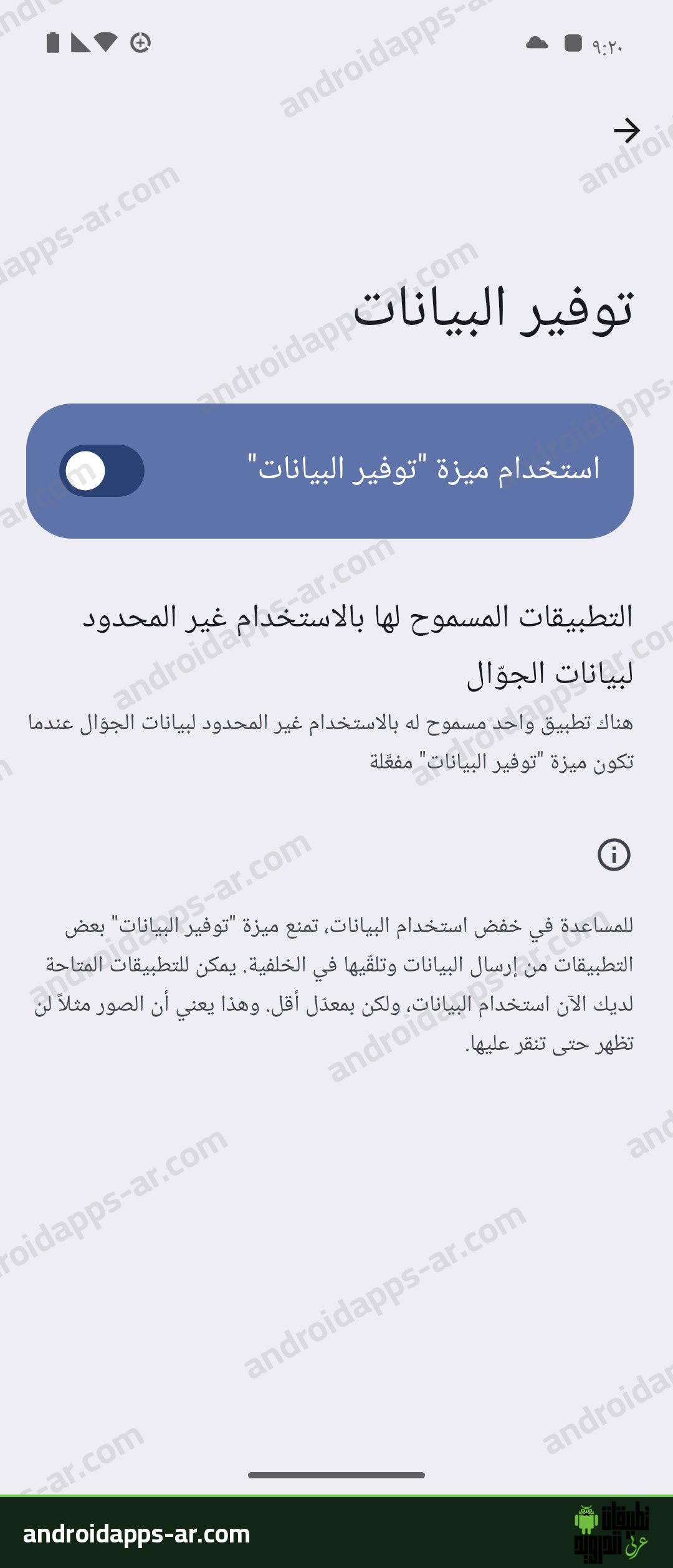
- فعّل المفتاح الرئيسي المسمّى استخدام ميزة «توفير البيانات».
- ستلاحظ فورًا تحوّل شريط المفتاح إلى اللون الأزرق وظهور أيقونة توفير البيانات في شريط الحالة أعلى الشاشة، مما يؤكد بدء تقييد بيانات الخلفية لبقية التطبيقات.
يمكنك أيضًا سحب لوحة الإعدادات السريعة (Quick Settings) من أعلى الشاشة وإضافة اختصار «توفير البيانات» لتشغيله أو إيقافه بلمسة واحدة عند الخروج من المنزل والاعتماد على باقة الهاتف.
الخطوة الثانية: استثناء التطبيقات المهمة حتى لا تتأخر الإشعارات
عند تشغيل وضع توفير البيانات، قد تتأخر إشعارات بعض التطبيقات الأساسية أو تتوقف مزامنتها الفورية ما دمت خارج تغطية الواي فاي. لذلك يتيح أندرويد قائمة استثناءات ذكية تسمح لعدد محدود من التطبيقات الضرورية بالعمل بحرية في الخلفية، بينما تبقى عشرات التطبيقات الأخرى مقيّدة.
- من داخل شاشة توفير البيانات نفسها، اضغط على التطبيقات المسموح لها بالاستخدام غير المحدود لبيانات الجوّال.
- تصفّح قائمة التطبيقات المثبّتة على هاتفك، ثم فعّل المفتاح بجوار التطبيقات التي تحتاج إشعاراتها لحظيًا فقط، مثل تطبيقات المراسلة الأساسية (واتساب أو تليجرام)، أو تطبيقات البنوك والمصادقة، أو تطبيقات التوصيل والخرائط أثناء التنقل.
- تجنّب تفعيل الاستثناء لتطبيقات الفيديو والشبكات الاجتماعية الثقيلة، لأنها المستهلك الأكبر للباقة في الخلفية عبر التحديث المسبق للمنشورات والمقاطع.
الخطوة الثالثة: إيقاف بيانات الخلفية لتطبيق معيّن بمفرده
إذا كنت لا ترغب في تفعيل وضع توفير البيانات للنظام بالكامل، وتريد فقط إيقاف تطبيقين أو ثلاثة معروفة بسحب الباقة باستمرار (مثل متصفح، أو تطبيق تسوّق، أو منصة فيديو)، يمكنك تقييد كل تطبيق بمفرده من صفحة معلوماته:
- اضغط مطوّلًا على أيقونة التطبيق المطلوب على الشاشة الرئيسية، ثم اختر معلومات التطبيق (أو افتح الإعدادات ← التطبيقات ← عرض كل التطبيقات واختر التطبيق).
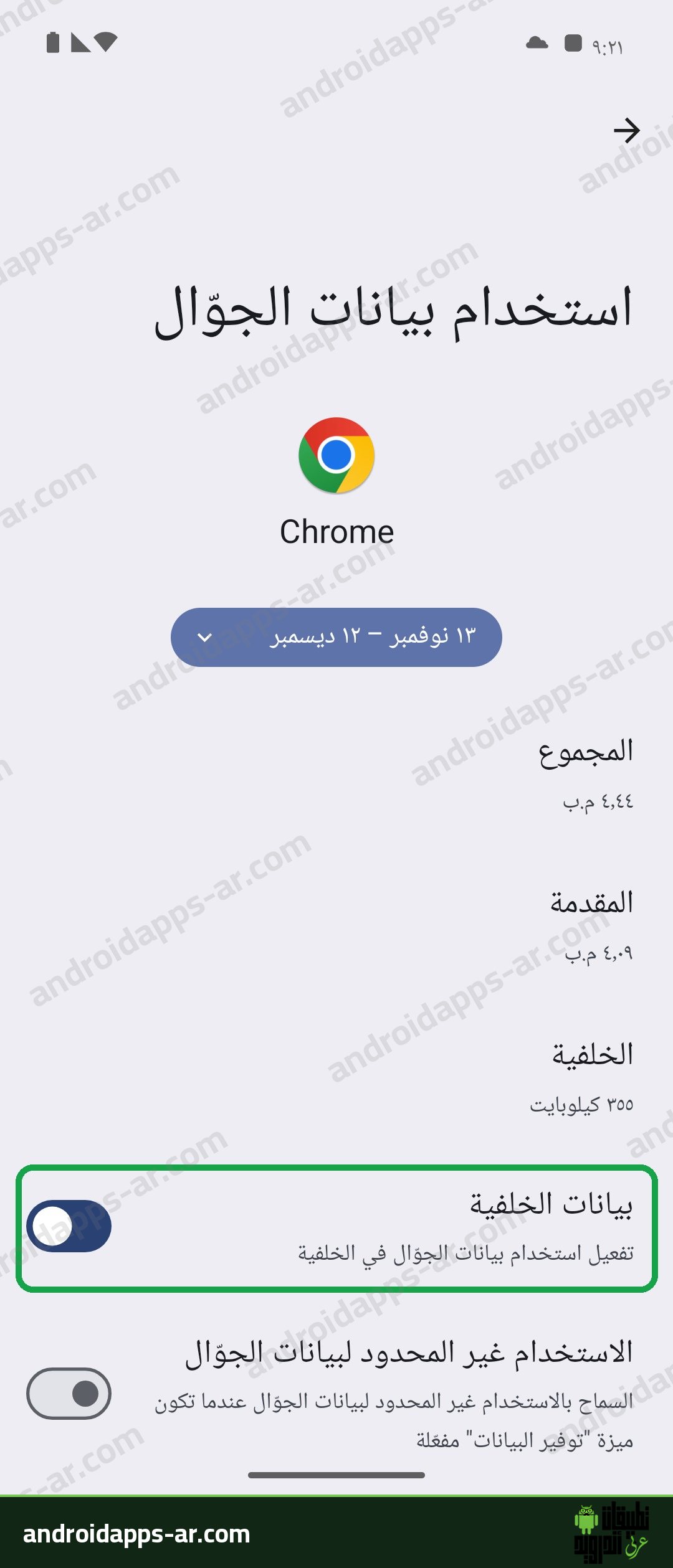
- اضغط على استخدام بيانات الجوّال (أو «بيانات الجوّال وشبكة Wi-Fi» في بعض الإصدارات).
- ستظهر لك إحصائية واضحة تقسّم استهلاك التطبيق إلى المجموع، والمقدمة (وقت استخدامك الفعلي)، والخلفية (ما يستهلكه التطبيق وأنت لا تستخدمه).
- أوقِف مفتاح بيانات الخلفية لمنع التطبيق من سحب أي بيانات عبر شريحة الهاتف طالما أنه ليس مفتوحًا أمامك، وتأكد من إبقاء الاستخدام غير المحدود لبيانات الجوّال غير مفعّل.
إذا كان هاتفك من الفئة الاقتصادية أو يعاني من محدودية الذاكرة والباقة معًا، ننصحك كذلك بالاطلاع على دليل تشغيل Gemini على أندرويد جو والهواتف ضعيفة الذاكرة للاستفادة من البدائل الأخف استهلاكًا للموارد، كما يمكنك مراجعة شرح نقل جهات الاتصال من أندرويد إلى أندرويد بدون برامج للاعتماد على أدوات النظام الرسمية بدلًا من التطبيقات الإضافية.
اختلاف أسماء القوائم بين أندرويد الخام وسامسونج وشاومي
تختلف تسمية القوائم قليلًا حسب واجهة الشركة المصنّعة، لكن الفكرة واحدة في جميع هواتف أندرويد الحديثة. يوضّح الجدول التالي المسار السريع لكل واجهة شهيرة:
| نوع الهاتف / الواجهة | مسار وضع توفير البيانات | تقييد تطبيق واحد بمفرده |
|---|---|---|
| أندرويد الخام / Google Pixel | الإعدادات ← الشبكة والإنترنت ← توفير البيانات | معلومات التطبيق ← استخدام بيانات الجوّال ← إيقاف «بيانات الخلفية» |
| سامسونج (One UI) | الضبط ← الاتصالات ← استخدام البيانات ← توفير البيانات | الضبط ← التطبيقات ← اختيار التطبيق ← بيانات الهاتف المحمول ← إيقاف «السماح باستخدام بيانات الخلفية» |
| شاومي وريدمي (HyperOS / MIUI) | الإعدادات ← المزيد من خيارات الاتصال ← استخدام البيانات (أو عبر تطبيق الأمان) | الإعدادات ← التطبيقات ← إدارة التطبيقات ← اختيار التطبيق ← تقييد استخدام البيانات |
ضبط تحذير وحد شهري للباقة وتجنّب تطبيقات «توفير النت» الوهمية
إلى جانب وضع توفير البيانات، يوفّر أندرويد داخل إعدادات شريحة الاتصال (الإعدادات ← الشبكة والإنترنت ← شرائح SIM ← تحذير البيانات والحد الأقصى) إمكانية وضع حد شهري للباقة؛ فعندما تصل إلى النسبة التي تحددها يصلك تنبيه فوري، ويمكنك اختيار قطع بيانات الهاتف تلقائيًا عند بلوغ الحد الأقصى لمنع سحب الرصيد.
كما يُفضّل إيقاف التحديث التلقائي للتطبيقات عبر بيانات الهاتف من متجر Google Play (صورة الملف الشخصي ← الإعدادات ← الإعدادات المفضّلة للشبكة ← تحديث التطبيقات تلقائيًا ← عبر شبكة Wi-Fi فقط)، لأن تحديث بضعة تطبيقات كبيرة قد يستهلك مئات الميجابايت في دقائق معدودة.
في المقابل، احذر من تحميل تطبيقات طرف ثالث تدّعي «مضاعفة الباقة» أو «توفير 70% من الإنترنت»؛ فكثير منها يعتمد على إنشاء اتصال VPN وهمي يمرّر بياناتك عبر خوادم خارجية، أو يعرض إعلانات ثقيلة تستهلك بدورها من الباقة والبطارية، بينما أدوات النظام الرسمية تفعل المطلوب بدقة وأمان ودون أي أذونات إضافية.
الأسئلة الشائعة
هل يؤثر وضع توفير البيانات على سرعة الإنترنت أثناء الاتصال بشبكة Wi-Fi؟
لا، وضع توفير البيانات يطبّق قيوده على بيانات الجوّال (شريحة الهاتف) فقط. بمجرد اتصالك بشبكة Wi-Fi تعود جميع التطبيقات للتحديث والمزامنة في الخلفية بشكل طبيعي دون الحاجة إلى إيقاف الميزة يدويًا.
هل تتوقف رسائل واتساب والمكالمات عند تفعيل توفير البيانات في أندرويد؟
قد تتأخر إشعارات واتساب أو تطبيقات المراسلة الأخرى في الخلفية ما لم تضفها إلى قائمة الاستثناءات. لتجنّب ذلك، ادخل إلى التطبيقات المسموح لها بالاستخدام غير المحدود لبيانات الجوّال وفعّل المفتاح بجوار واتساب فقط، فتصلك رسائله فورًا بينما تظل التطبيقات الأخرى مقيّدة.
هل يعمل وضع توفير البيانات مع نقطة الاتصال (Hotspot)؟
لا يمكن تشغيل ميزة توفير البيانات ونقطة اتصال Wi-Fi (Hotspot) في الوقت نفسه على معظم هواتف أندرويد؛ فعند تفعيل نقطة الاتصال لمشاركة الإنترنت مع جهاز آخر يتوقف وضع توفير البيانات مؤقتًا حتى تغلق نقطة الاتصال.
ما الفرق بين تفعيل «توفير البيانات» وإيقاف «بيانات الخلفية» لتطبيق واحد؟
وضع «توفير البيانات» هو مفتاح شامل يمنع جميع التطبيقات دفعة واحدة من استخدام الإنترنت في الخلفية إلا ما تستثنيه، كما يقلّل استهلاك التطبيقات النشطة. أما إيقاف «بيانات الخلفية» من معلومات التطبيق فيقيّد ذلك التطبيق وحده دون المساس ببقية تطبيقات الهاتف.