يمكنك إلغاء التصحيح التلقائي في الايفون خلال ثوانٍ من إعدادات لوحة المفاتيح داخل نظام iOS دون الحاجة إلى تنزيل لوحة مفاتيح خارجية، حتى يتوقف الهاتف عن تبديل كلماتك العربية العامية أو الأسماء والمصطلحات الأجنبية تلقائيًا أثناء الدردشة والكتابة السريعة.
محتويات المقال
لماذا يزعج التصحيح التلقائي مستخدمي العربية على الآيفون؟
تعمل ميزة «التصحيح تلقائيًا» في نظام iOS افتراضيًا بالاعتماد على قاموس اللغة الفصحى والقاموس الإنجليزي لتعديل الكلمات التي يراها النظام خاطئة بمجرد الضغط على مفتاح المسافة. ومع أن هذه الميزة مفيدة في الرسائل الرسمية، فإنها كثيرًا ما تستبدل الكلمات اليومية باللهجات العربية، أو أسماء الأشخاص، أو المصطلحات التقنية المكتوبة بحروف لاتينية بكلمات أخرى تمامًا تغيّر معنى الجملة.
والأهم أن كثيرًا من المستخدمين يخلطون بين «التصحيح تلقائيًا» و«النص التنبؤي» و«التدقيق الإملائي» رغم أن لكل خيار وظيفة مختلفة تمامًا في قائمة إعدادات لوحة المفاتيح؛ لذلك يساعدك فهم كل مفتاح على إيقاف ما يزعجك فقط مع الإبقاء على الأدوات المفيدة.
خطوات إلغاء التصحيح التلقائي في الايفون على iOS
جرّبنا الخطوات التالية مباشرة على واجهة نظام iOS 26 العربية، وتنطبق بنفس الترتيب الواضح على الإصدارات الحديثة وفق دليل دعم آبل الرسمي للوحة المفاتيح:
- افتح تطبيق الإعدادات على جهاز الآيفون، ثم اضغط على عام.
- مرّر للأسفل داخل قائمة «عام» حتى تصل إلى خيار لوحة المفاتيح واضغط عليه.
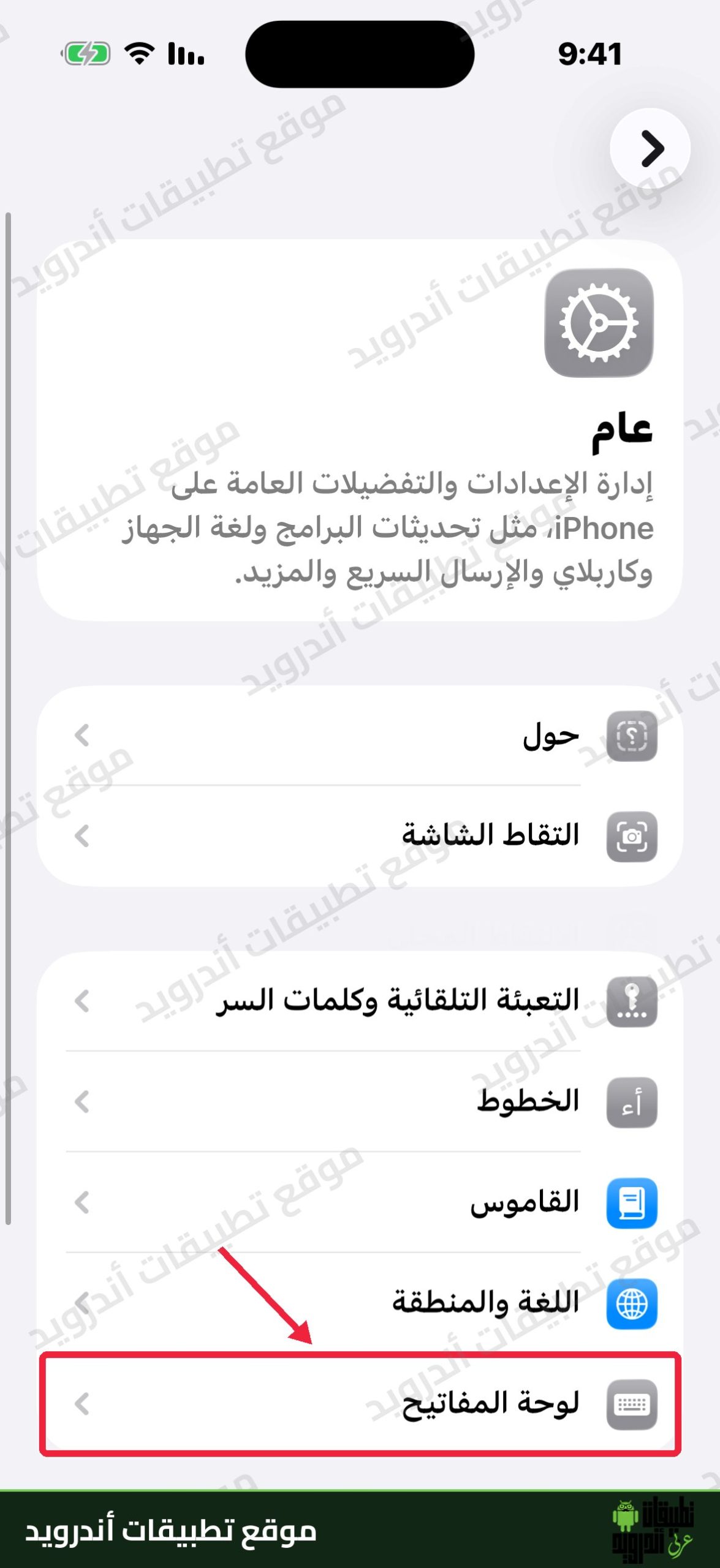
- انتقل إلى قسم كل لوحات المفاتيح في منتصف الشاشة.
- أوقف مفتاح التصحيح تلقائيًا بالضغط عليه حتى يتحول من اللون الأخضر إلى الرمادي.
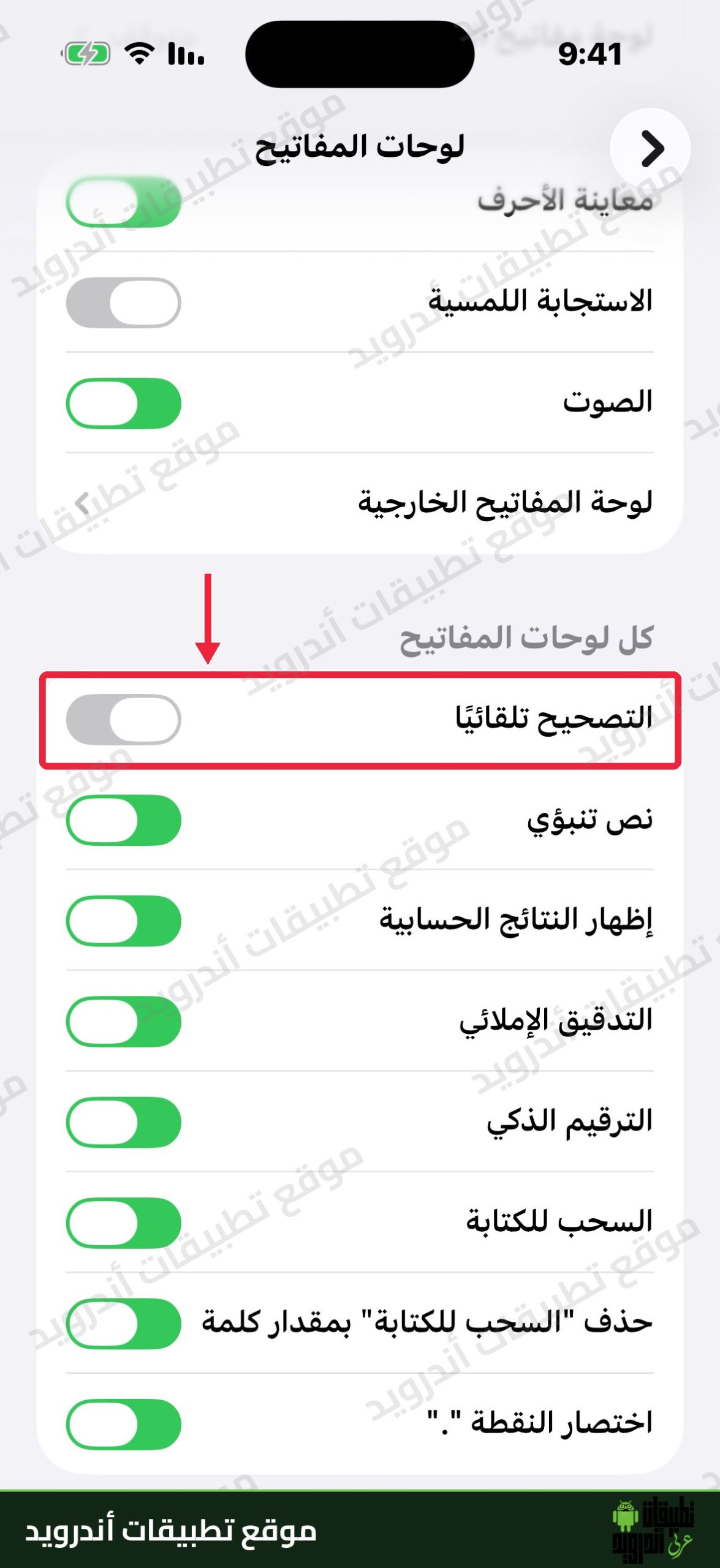
بمجرد إيقاف هذا المفتاح، يتوقف النظام فورًا عن تبديل كلماتك تلقائيًا في جميع التطبيقات مثل واتساب والرسائل والملاحظات وسفاري، دون أن تحتاج إلى إعادة تشغيل الهاتف. وإذا كنت تخصّص تجربة استخدام هاتفك بالكامل، يمكنك أيضًا الاطلاع على دليل تغيير التطبيقات الافتراضية في الآيفون لضبط المتصفح وتطبيق البريد والرسائل حسب رغبتك.
الفرق بين التصحيح تلقائيًا والنص التنبؤي والتدقيق الإملائي
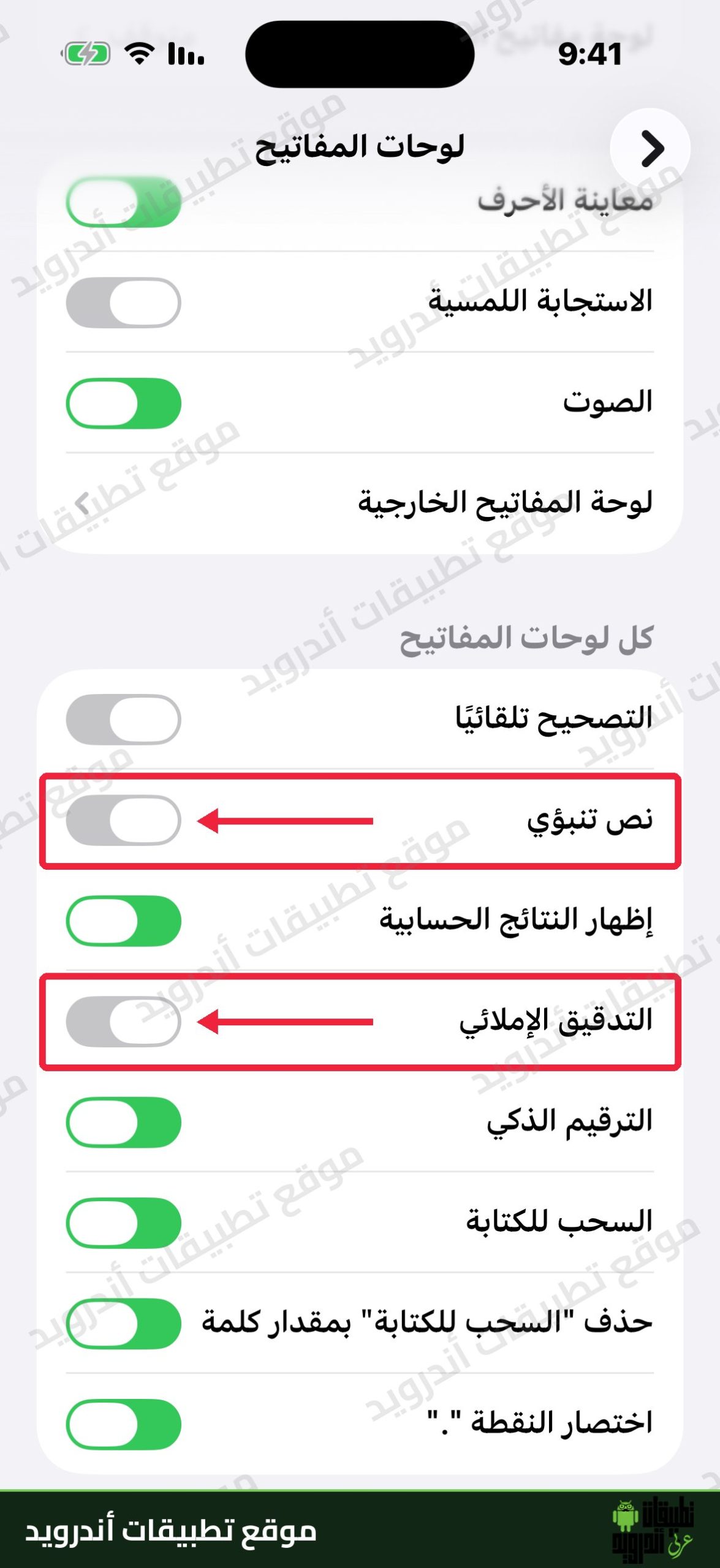
بعد إيقاف التصحيح التلقائي، ستلاحظ استمرار ظهور شريط الكلمات المقترحة أعلى لوحة المفاتيح أو الخطوط الحمراء المنقطة تحت بعض الكلمات؛ وذلك لأن هاتين الميزتين منفصلتان ولهما مفاتيح مستقلة في القائمة نفسها:
| الإعداد في iOS العربي | وظيفته أثناء الكتابة | هل يُنصح بإيقافه؟ |
|---|---|---|
| التصحيح تلقائيًا | يستبدل الكلمات فورًا عند الضغط على المسافة إذا اعتبرها خطأ إملائيًا | نعم إذا كنت تكتب بلهجات عربية أو أسماء ومصطلحات مختلطة |
| نص تنبؤي | يعرض شريط اقتراحات أعلى لوحة المفاتيح لإكمال الكلمات دون تعديلها قسرًا | اختياري؛ مفيد لتسريع الكتابة ويمكن إيقافه لتوسيع مساحة الشاشة |
| التدقيق الإملائي | يضع خطًا أحمر متقطعًا أسفل الكلمة المشكوك في إملائها دون تغييرها | يُفضَّل إبقاؤه للتنبيه، أو إيقافه للتخلص من الخطوط الحمراء |
| البدء بأحرف كبيرة تلقائيًا | يحوّل أول حرف إنجليزي في كل جملة إلى حرف كبير (تحت قسم «الإنجليزية») | أوقفه فقط إذا كنت تكتب أكوادًا أو أسماء مستخدمين بحروف صغيرة |
| اختصار النقطة “.” | يضيف نقطة ثم مسافة عند الضغط مرتين على مفتاح المسافة | أوقفه إذا كنت تضغط المسافة سريعًا فتظهر نقاط غير مقصودة |
خيارات ذكية بديلة إذا أردت تقليل الأخطاء دون قيود
إذا لم ترغب في إيقاف جميع أدوات المساعدة الكتابية بالكامل، يمنحك نظام iOS بدائل عملية دقيقة تغنيك عن الإزعاج اليومي:
- إبقاء التدقيق الإملائي وإيقاف التصحيح التلقائي: بهذه الطريقة تكتب بحرية كاملة دون تبديل مفاجئ للكلمات، بينما ينبّهك الخط الأحمر فقط عندما تقع في خطأ إملائي حقيقي.
- التراجع الفوري عن أي تصحيح بلمسة واحدة: في إصدارات iOS 17 والأحدث، يضع النظام خطًا مؤقتًا تحت الكلمة التي صحّحها تلقائيًا؛ ويمكنك الضغط عليها لإرجاع كلمتك الأصلية فورًا إذا اخترت إبقاء الميزة مفعّلة.
- استخدام «استبدال النص» للكلمات المتكررة: من أعلى شاشة لوحات المفاتيح اختر استبدال النص ثم اضغط علامة
+لإضافة اختصارات سريعة للعبارات التي تكررها يوميًا، أو لحفظ الكلمات والأسماء التي لا تريد أن يغيّرها القاموس. - ضبط إعدادات الإنجليزية بشكل مستقل: إذا مررت للأسفل داخل شاشة «لوحات المفاتيح»، ستجد قسم الإنجليزية المنفصل الذي يضم خيارات البدء بأحرف كبيرة تلقائيًا وإظهار التوقعات مضمنة وتمكين ⇪ لتخصيص الكتابة اللاتينية دون التأثير على العربية.
تخصيص اختصارات الكتابة وإزالة الكلمات الخاطئة من القاموس
إذا كنت تكتب أسماء أشخاص أو علامات تجارية أو عناوين بريد إلكتروني باستمرار وتريد تسريع إدخالها بعد إيقاف التصحيح التلقائي، توفر لوحة مفاتيح آبل أداة استبدال النص المدمجة في أعلى شاشة لوحات المفاتيح نفسها. افتح «استبدال النص»، واضغط على علامة الإضافة + في الزاوية العلوية، ثم اكتب العبارة الكاملة في حقل «العبارة» والاختصار القصير في حقل «الاختصار» ثم اضغط «حفظ»؛ وبذلك تتحول الأحرف القصيرة فورًا إلى جملتك الجاهزة دون أي تدخل عشوائي من النظام.
أما إذا قررت لاحقًا إعادة تفعيل ميزة التصحيح التلقائي أو النص التنبؤي ولاحظت أن الهاتف ما زال يقترح كلمات مكتوبة بخطأ إملائي اعتاد عليها القاموس الشخصي، فيمكنك تصفير الذاكرة اللغوية للوحة المفاتيح وحدها من المسار الإعدادات ← عام ← نقل أو إعادة تعيين iPhone ← إعادة تعيين ← إعادة تعيين قاموس لوحة المفاتيح، مع التأكد من أن هذه الخطوة لا تمس ملفاتك أو صورك أو رسائلك.
وللمزيد من إعدادات الخصوصية وتخصيص واجهة نظام iOS، راجع أيضًا شرح إخفاء التطبيقات في الآيفون من الشاشة الرئيسية والبحث، أو استعرض تفاصيل لوحة المفاتيح الكاملة عبر دليل مستخدم iPhone للكتابة باستخدام لوحة المفاتيح.
أسئلة شائعة
هل إيقاف التصحيح التلقائي يلغي الكلمات المقترحة أعلى لوحة المفاتيح؟
لا، فالشريط العلوي للاقتراحات يتحكم فيه مفتاح منفصل اسمه نص تنبؤي في القائمة نفسها. لإخفاء هذا الشريط بالكامل، أوقف «نص تنبؤي» إلى جانب «التصحيح تلقائيًا».
هل يؤثر إلغاء التصحيح التلقائي على لوحة المفاتيح العربية والإنجليزية معًا؟
نعم، لأن مفتاح «التصحيح تلقائيًا» يقع ضمن قسم كل لوحات المفاتيح، وبالتالي يُطبَّق قرار الإيقاف على العربية والإنجليزية وأي لغة أخرى مضافة إلى جهازك.
كيف أعيد ضبط قاموس لوحة المفاتيح إذا حفظ كلمات خاطئة؟
إذا استمر الهاتف في اقتراح كلمات خاطئة اعتدت كتابتها، افتح الإعدادات ← عام ← نقل أو إعادة تعيين iPhone ← إعادة تعيين ← إعادة تعيين قاموس لوحة المفاتيح؛ هذه الخطوة تمسح الكلمات المحفوظة فقط ولا تحذف أي صور أو ملفات أو تطبيقات.
هل تنطبق الخطوات نفسها عند استخدام لوحة مفاتيح خارجية مثل Gboard؟
إعدادات النظام تتحكم في لوحة مفاتيح آبل الافتراضية فقط؛ أما إذا كنت تستخدم لوحة خارجية مثل Gboard أو SwiftKey فستحتاج إلى إيقاف التصحيح التلقائي من داخل إعدادات ذلك التطبيق نفسه.