يتيح خيار DNS الخاص في اندرويد (المعروف داخل الإعدادات باسم «نظام أسماء النطاقات الخاص») تشفير استعلامات أسماء المواقع عبر بروتوكول DNS-over-TLS مباشرة من إعدادات النظام دون تثبيت أي تطبيق خارجي أو تشغيل VPN يستهلك البطارية. يساعد هذا الإعداد المدمج في حماية طلبات تحويل أسماء النطاقات على شبكات الواي فاي العامة وبيانات الهاتف، كما يسمح لك باختيار مزوّد DNS موثوق وسريع مثل Cloudflare أو Google Public DNS بلمسات بسيطة.
في هذا الدليل العملي نوضح خطوات التفعيل بالأسماء العربية الدقيقة من واقع التجربة على أندرويد 15، ونشرح الفارق بين الأوضاع الثلاثة، ولماذا يفشل إدخال أرقام مثل 8.8.8.8 داخل هذه الخانة، مع مسار الإعداد على هواتف سامسونج وشاومي وحل رسالة «تعذّر الاتصال».

محتويات المقال
ما هو نظام أسماء النطاقات الخاص وما حدود حمايته؟
عندما تكتب اسم أي موقع في المتصفح أو يفتح تطبيق ما اتصالًا بخادمه، يرسل الهاتف استعلام DNS لترجمة اسم النطاق إلى عنوان IP رقمي. في الوضع التقليدي غير المشفّر، قد تكون هذه الاستعلامات مرئية على شبكات الواي فاي المفتوحة؛ أما عند تفعيل نظام أسماء النطاقات الخاص (Private DNS)، فيشفّر أندرويد طلبات وإجابات DNS عبر اتصال آمن (DoT) يطبّق على الواي فاي وبيانات الجوّال معًا.
وبحسب صفحة مساعدة Android الرسمية حول إعدادات الشبكة المتقدمة، فإن نظام أسماء النطاقات الخاص يؤمّن استعلامات وإجابات DNS فقط ولا يشفّر بقية حركة البيانات أو يغيّر عنوان IP الخاص بك مثل خدمات VPN. وإذا كنت تريد ضبط استهلاك الباقة بالتوازي مع تحسين الشبكة، يمكنك مراجعة دليل توفير البيانات في أندرويد لإيقاف استنزاف الخلفية.
خطوات تفعيل DNS الخاص في اندرويد من الإعدادات
تتوفر الميزة بشكل أصلي منذ أندرويد 9 وحتى أندرويد 15، ويمكن ضبطها خلال أقل من دقيقة باتباع الخطوات التالية التي جُرّبت عمليًا على واجهة أندرويد 15 العربية:
- افتح تطبيق الإعدادات على هاتفك الأندرويد.
- ادخل إلى قسم الشبكة والإنترنت (Network & internet).
- مرّر للأسفل قليلًا ثم اضغط على خيار نظام أسماء النطاقات الخاص (وستجد أسفله الحالة الافتراضية تلقائي).
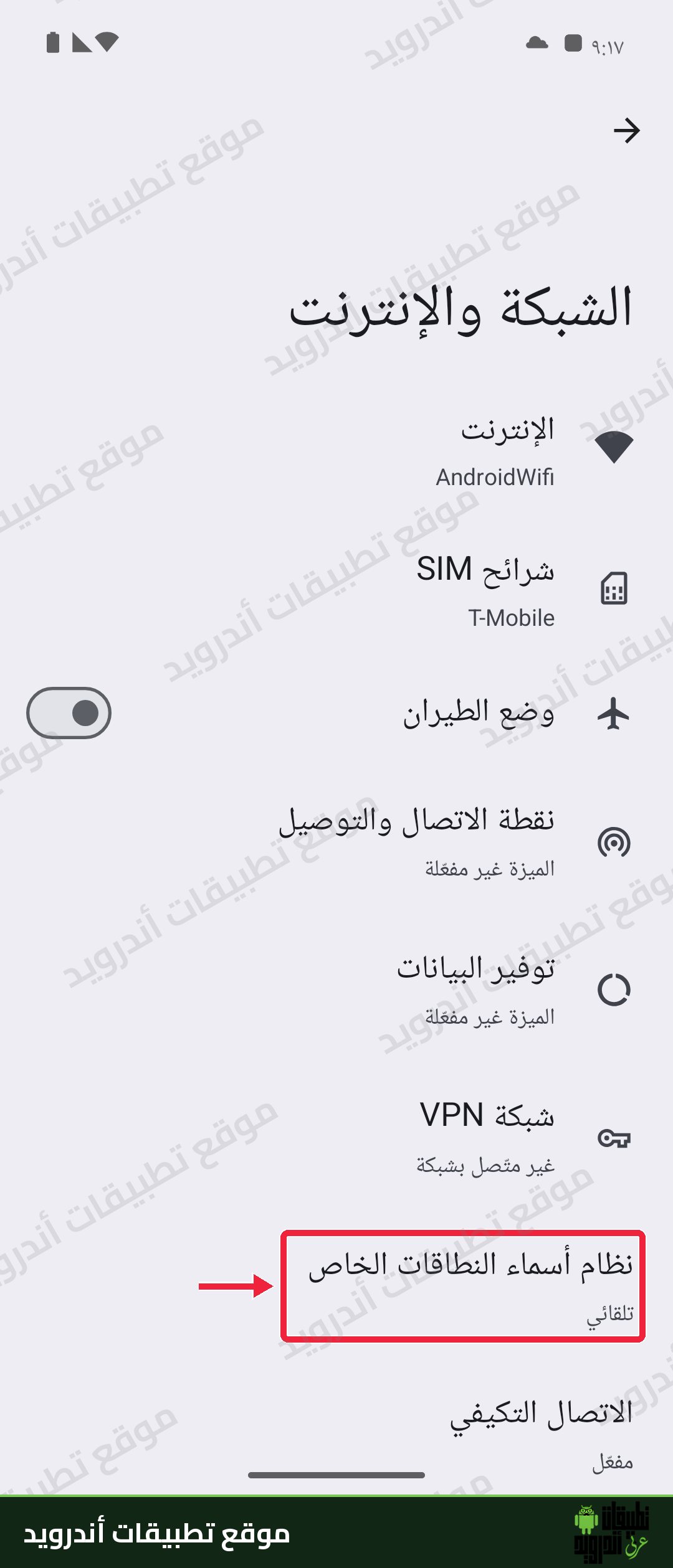
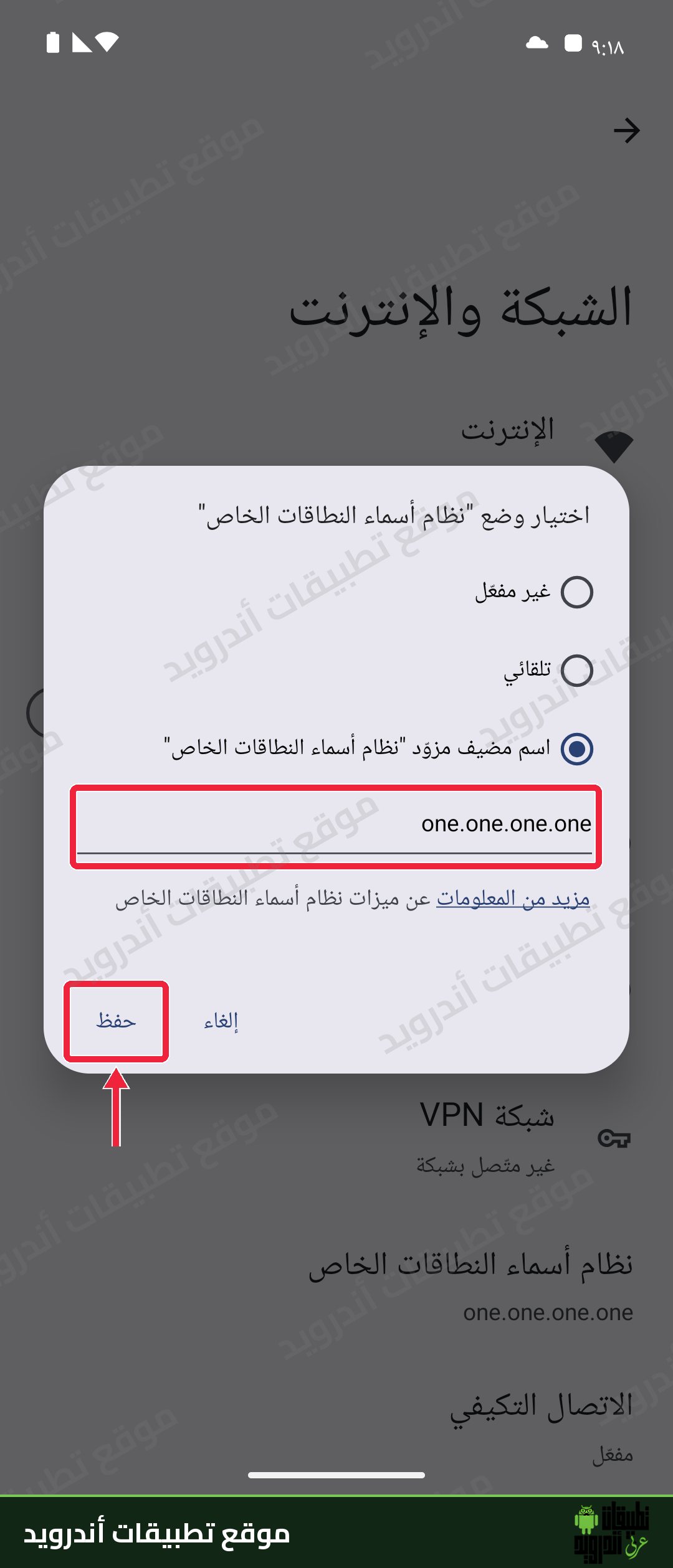
- ستظهر نافذة بعنوان اختيار وضع “نظام أسماء النطاقات الخاص” وتضم ثلاثة خيارات: غير مفعّل، وتلقائي، واسم مضيف مزوّد “نظام أسماء النطاقات الخاص”.
- حدّد الخيار الثالث اسم مضيف مزوّد “نظام أسماء النطاقات الخاص”، ثم اكتب اسم المضيف الرسمي بحروف إنجليزية صغيرة بدون أي مسافات أو
https://— مثلone.one.one.oneلخدمة Cloudflare أوdns.googleلخدمة Google Public DNS. - اضغط على زر حفظ لتطبيق الإعداد فورًا على جميع الشبكات.
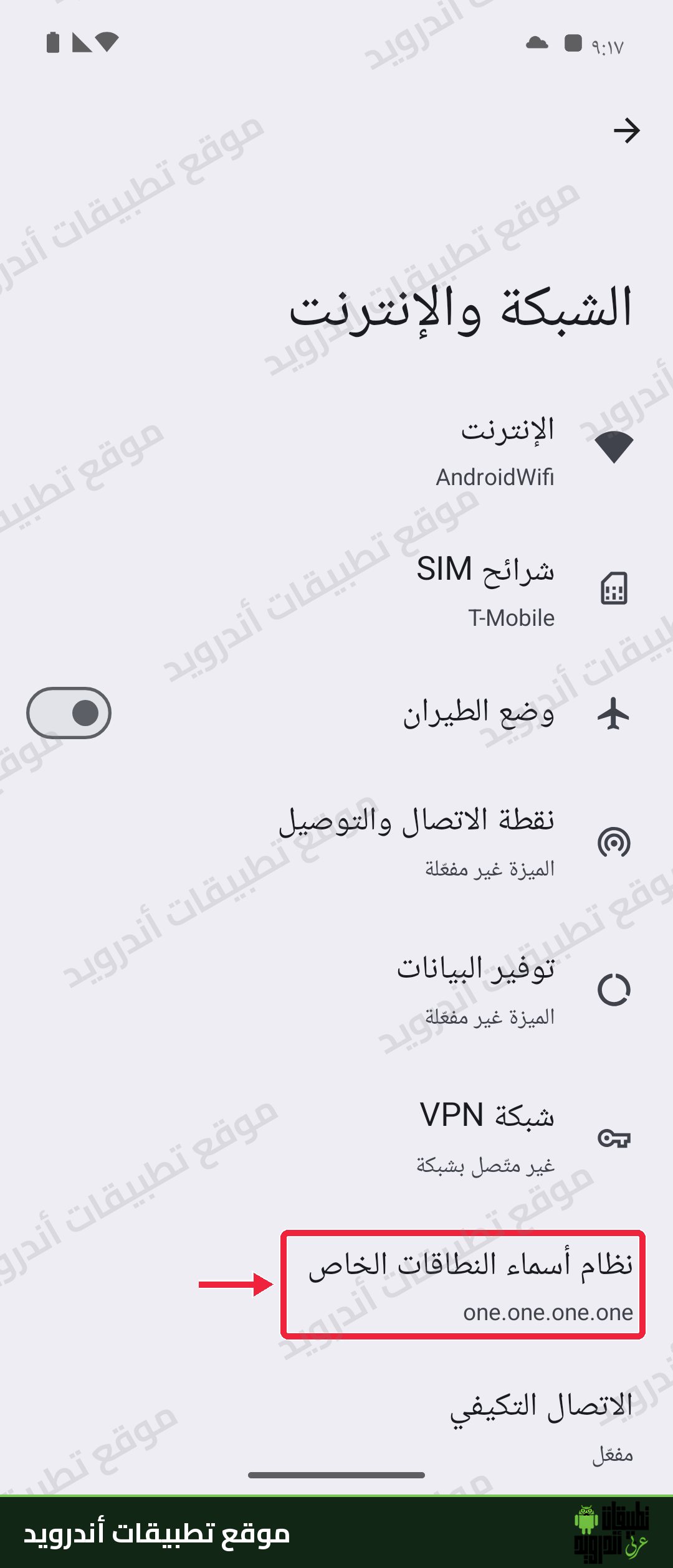
- ارجع إلى شاشة الشبكة والإنترنت وتأكد أن اسم المضيف (مثل
one.one.one.one) يظهر بوضوح أسفل سطر نظام أسماء النطاقات الخاص بدون رسالة خطأ، وهو ما يعني أن الاتصال المشفّر يعمل بنجاح.
لماذا لا يقبل أندرويد كتابة 8.8.8.8 أو 1.1.1.1 هنا؟
أحد أكثر الأخطاء شيوعًا هو محاولة كتابة عنوان IP رقمي مثل 8.8.8.8 أو 1.1.1.1 داخل خانة Private DNS، وعندها يبقى زر حفظ معطّلًا أو يرفض النظام القيمة. السبب التقني بسيط: يعتمد DNS الخاص في أندرويد على بروتوكول DNS-over-TLS الذي يتحقق من شهادة الأمان TLS الخاصة بالخادم عبر اسم نطاق (Hostname) نصّي وليس عنوانًا رقميًا.
لذلك استخدم دائمًا أسماء المضيفين الرسمية الموثّقة من توثيق Cloudflare 1.1.1.1 لأندرويد وتوثيق Google Public DNS للمطورين كما هو موضح في الجدول التالي:
| المزوّد الرسمي | اسم المضيف الصحيح (Hostname) | الاستخدام الأنسب |
|---|---|---|
| Cloudflare 1.1.1.1 | one.one.one.one |
استعلام DNS سريع ومشفّر للاستخدام اليومي العام |
| Google Public DNS | dns.google |
خادم جوجل العام المستقر والمعتمد عالميًا |
| Cloudflare للعائلة (حماية البرمجيات الخبيثة) | security.cloudflare-dns.com |
حظر نطاقات البرمجيات الخبيثة والتصيد تلقائيًا |
| Cloudflare للعائلة (حماية شاملة) | family.cloudflare-dns.com |
حظر البرمجيات الخبيثة والمحتوى غير المناسب للأطفال |
مسار إعداد DNS الخاص على هواتف سامسونج وشاومي وبكسل
تختلف تسمية القائمة الأم قليلًا حسب واجهة الشركة المصنّعة، لكن الاسم الوظيفي للإعداد ثابت تقريبًا ويمكن الوصول إليه أيضًا بكتابة «DNS» أو «أسماء النطاقات» في شريط البحث أعلى تطبيق الإعدادات:
| الواجهة / الشركة | المسار داخل الإعدادات |
|---|---|
| أندرويد الخام وGoogle Pixel | الإعدادات ← الشبكة والإنترنت ← نظام أسماء النطاقات الخاص |
| سامسونج (Samsung One UI) | الإعدادات ← الاتصالات ← المزيد من ضبط الاتصال ← DNS الخاص |
| شاومي وريدمي (Xiaomi HyperOS / MIUI) | الإعدادات ← المزيد من خيارات الاتصال ← نظام أسماء النطاقات الخاص (Private DNS) |
ماذا تفعل عند ظهور «تعذّر الاتصال» أو تعطل واي فاي الفنادق؟
أثناء اختبارنا الفعلي على أندرويد 15، قد تظهر عبارة تعذّر الاتصال أسفل الإعداد إذا كانت شبكة الواي فاي أو مزوّد الإنترنت يمنع منفذ DNS-over-TLS (المنفذ 853) لأحد الخوادم؛ فعلى شبكتنا التجريبية أظهر dns.google رسالة تعذّر الاتصال بينما اتصل one.one.one.one فورًا وبثبات تام. لذلك عند مواجهة المشكلة جرّب الانتقال إلى المزوّد البديل أولًا.
أما في شبكات الواي فاي العامة في الفنادق والمقاهي والمطارات التي تتطلب فتح صفحة تسجيل دخول محلية (Captive Portal)، فقد يمنع الخادم المخصص تحميل صفحة تسجيل الدخول؛ والحل السريع هو تبديل الوضع مؤقتًا إلى تلقائي حتى تسجّل دخولك على الشبكة ثم إعادة تفعيل اسم المضيف. وإذا كان هدفك تقليل زمن الاستجابة في الألعاب عبر تغيير المسار الشبكي بالكامل وليس DNS فقط، يمكنك الاطلاع على دليلنا حول أفضل VPN للألعاب وتقليل البنج لفهم الفرق العملي بين الخيارين.
أسئلة شائعة
ما الفرق بين الوضع «تلقائي» ووضع «اسم مضيف مزوّد DNS الخاص»؟
في الوضع تلقائي يعتمد أندرويد على خادم DNS التابع لشبكتك الحالية ويشفّر الاتصال تلقائيًا إذا كانت الشبكة تدعم DNS-over-TLS، بينما يجبرك وضع اسم المضيف على استخدام المزوّد الذي تختاره بنفسك مثل one.one.one.one أو dns.google مع فرض التشفير دائمًا على كل الشبكات.
هل يؤثر تفعيل DNS الخاص على عمر البطارية أو سرعة الإنترنت؟
لا يستهلك هذا الإعداد بطارية إضافية ملحوظة لأنه يعمل على مستوى نواة الشبكة في أندرويد دون تطبيقات خلفية، كما قد يلاحظ البعض استجابة أسرع لفتح الصفحات إذا كان خادم DNS الافتراضي لمزوّد الإنترنت بطيئًا.
هل يعمل DNS الخاص في اندرويد على بيانات الهاتف والواي فاي معًا؟
نعم، بمجرد حفظ اسم المضيف في الإعدادات يطبّقه النظام تلقائيًا على شبكات الواي فاي وبيانات الهاتف (4G و5G) معًا دون الحاجة لتكرار الإعداد لكل شبكة على حدة.
هل يغني DNS الخاص عن استخدام VPN؟
لا؛ إذ يقتصر دور DNS الخاص على تشفير طلبات ترجمة أسماء المواقع فقط، ولا يخفي عنوان IP الحقيقي ولا يشفّر محتوى الاتصال خارج استعلامات DNS، على عكس تطبيقات VPN التي توجّه كامل حركة الاتصال عبر نفق مشفّر.