تكبير الخط في الايفون وجعله عريضًا خطوة بخطوة
تكبير الخط في الايفون
كثير من المستخدمين يجدون صعوبة في قراءة النصوص الصغيرة على شاشة الآيفون، خاصة في الرسائل والإعدادات والبريد. والخبر الجيد أن أبل وفرت في النظام نفسه ثلاثة إعدادات تحل المشكلة دون تثبيت أي تطبيق: تكبير حجم النص، وجعله عريضًا، وتفعيل أحجام أكبر من المعتاد. ولهذا أصدقائي في مقال اليوم سنشرح خطوة بخطوة تكبير الخط في الايفون وجعله عريضًا، وكيف ترجع للحجم الافتراضي إذا لم يعجبك الشكل، فقط تابعوا معي.
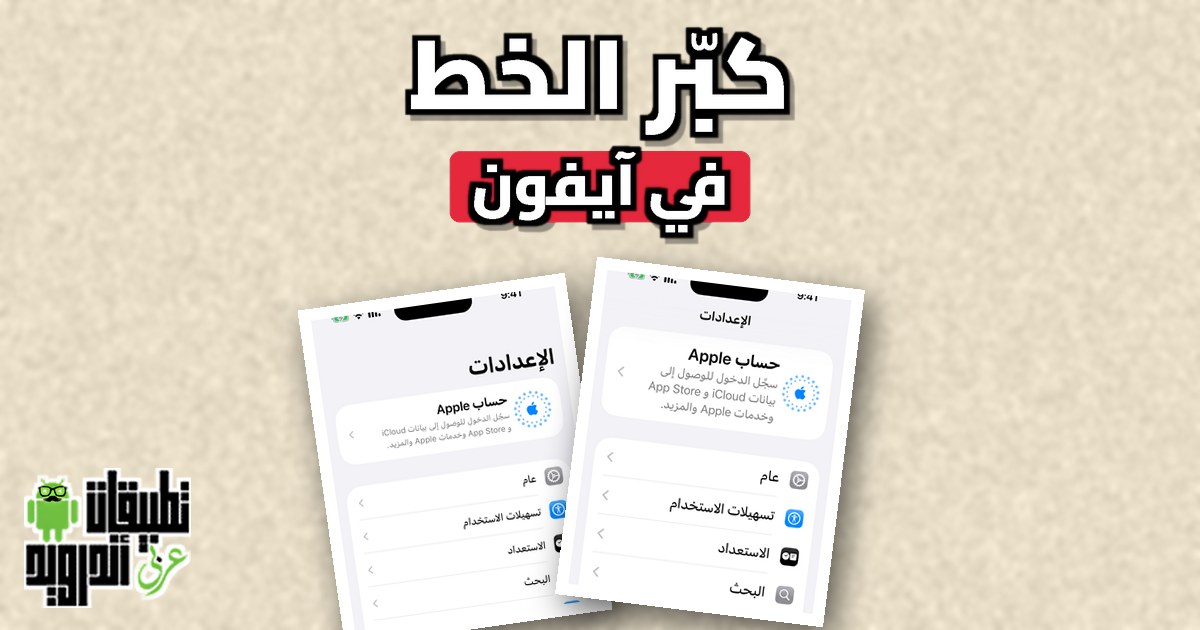
جربت الخطوات على محاكي آيفون 16 بنظام iOS 26.2 وبواجهة عربية، وصورت كل شاشة بنفسي. وقد اعتمدت في أسماء المسارات على صفحات الدعم الرسمية من أبل، وسأشير إلى الفرق بينها وبين ما ظهر أمامي في المحاكي.
لا يفوتك : طريقة إظهار التقويم الهجري في الايفون واختيار نوعه
الطريقة الرسمية لتغيير حجم النص
حسب دليل المستخدم الرسمي من أبل، يوجد في الإعدادات مسار مباشر لتغيير حجم النص. في نظام iOS 27 افتح تطبيق “الإعدادات”، ثم “المظهر”، ثم “حجم النص”، واسحب المؤشر لاختيار الحجم المناسب. وفي iOS 26 وما قبله كان اسم القسم “شاشة العرض والإضاءة” بدل “المظهر”. ويمكن من المكان نفسه تشغيل “نص غامق”. وفي المحاكي الذي استخدمته بنظام iOS 26.2 لم يظهر هذا القسم في قائمة الإعدادات، لذلك صورت لك المسار الثاني الذي يعطي نتيجة أكبر ويعمل بالطريقة نفسها، وهو مسار تسهيلات الاستخدام، وهو المسار نفسه في دليل أبل لنظام iOS 27.
تكبير النص من تسهيلات الاستخدام
- افتح تطبيق “الإعدادات”، ثم اضغط على “تسهيلات الاستخدام”.
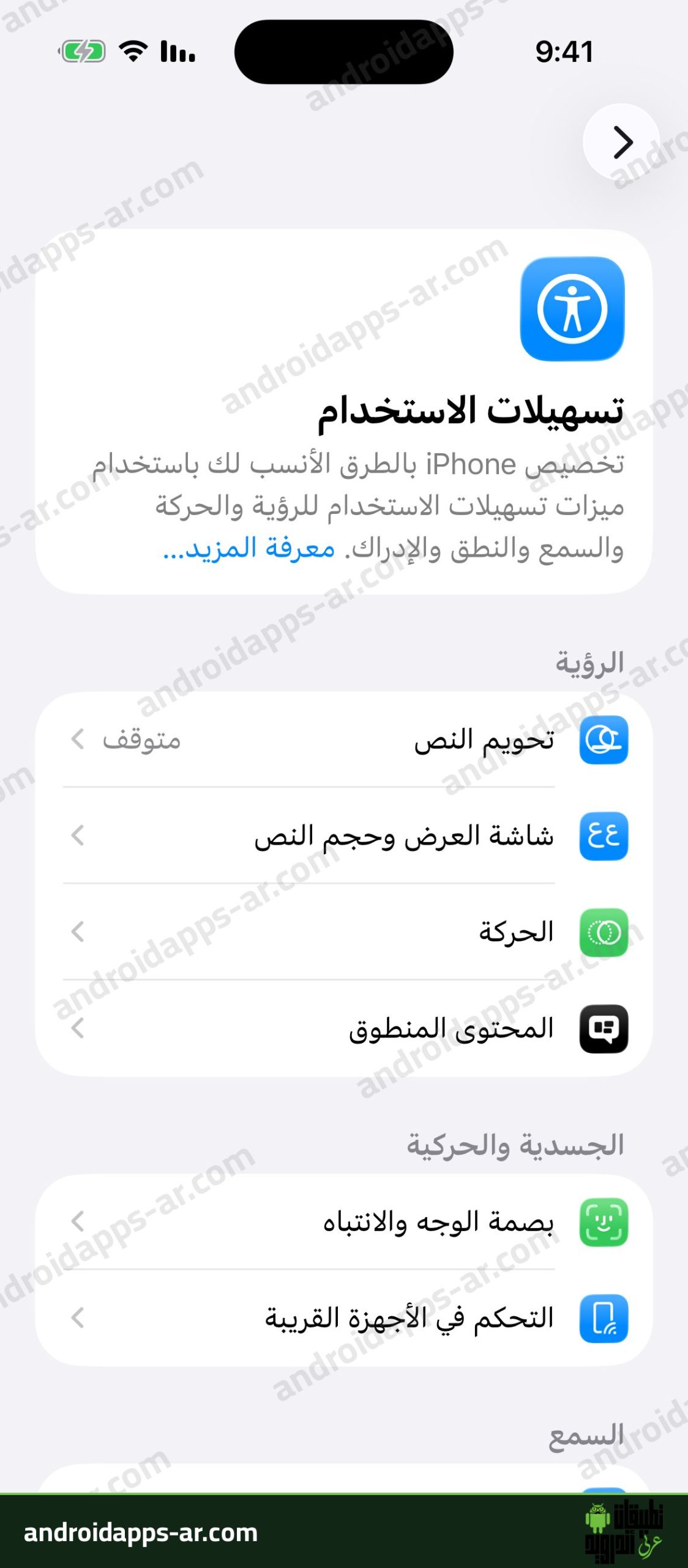
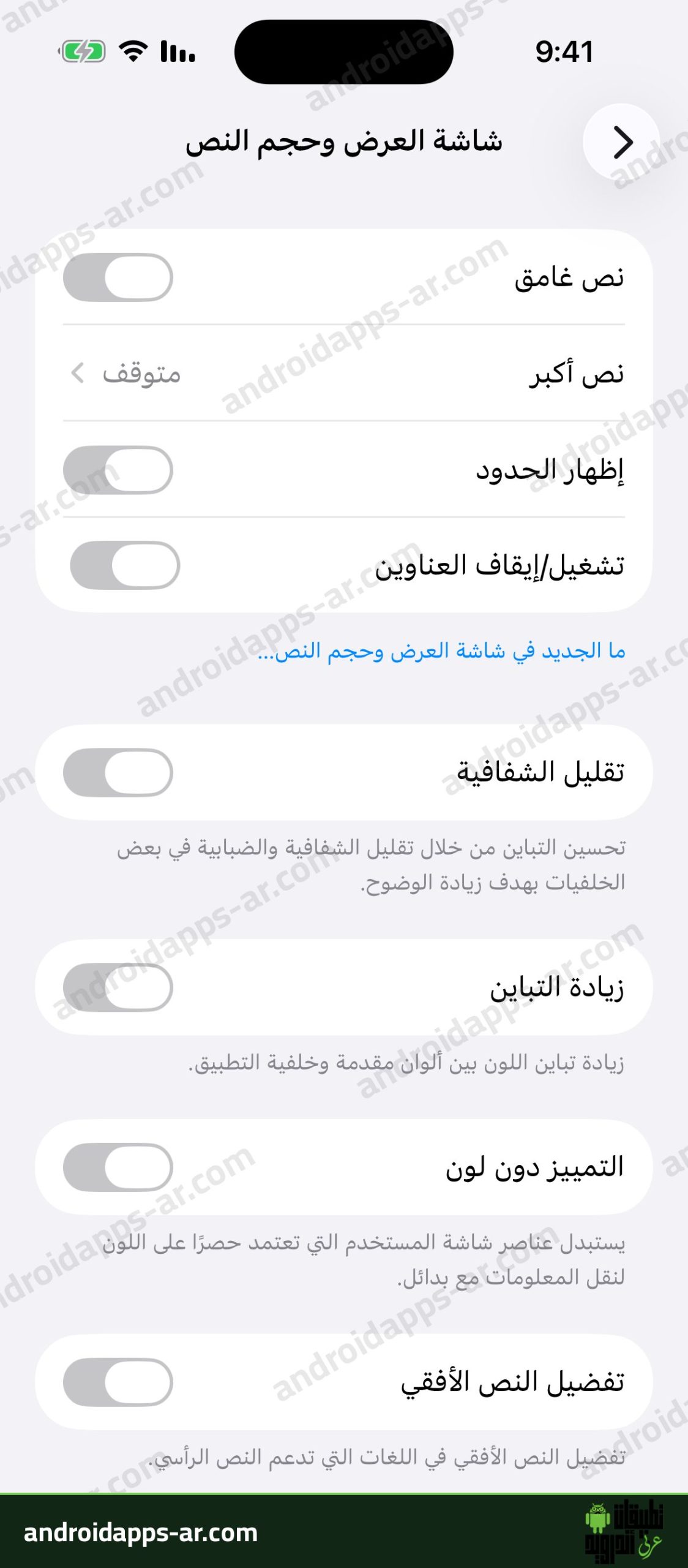
- من قسم “الرؤية” اضغط على “شاشة العرض وحجم النص”. ستجد فيها “نص غامق” و”نص أكبر” وعدة إعدادات أخرى لتحسين الرؤية.
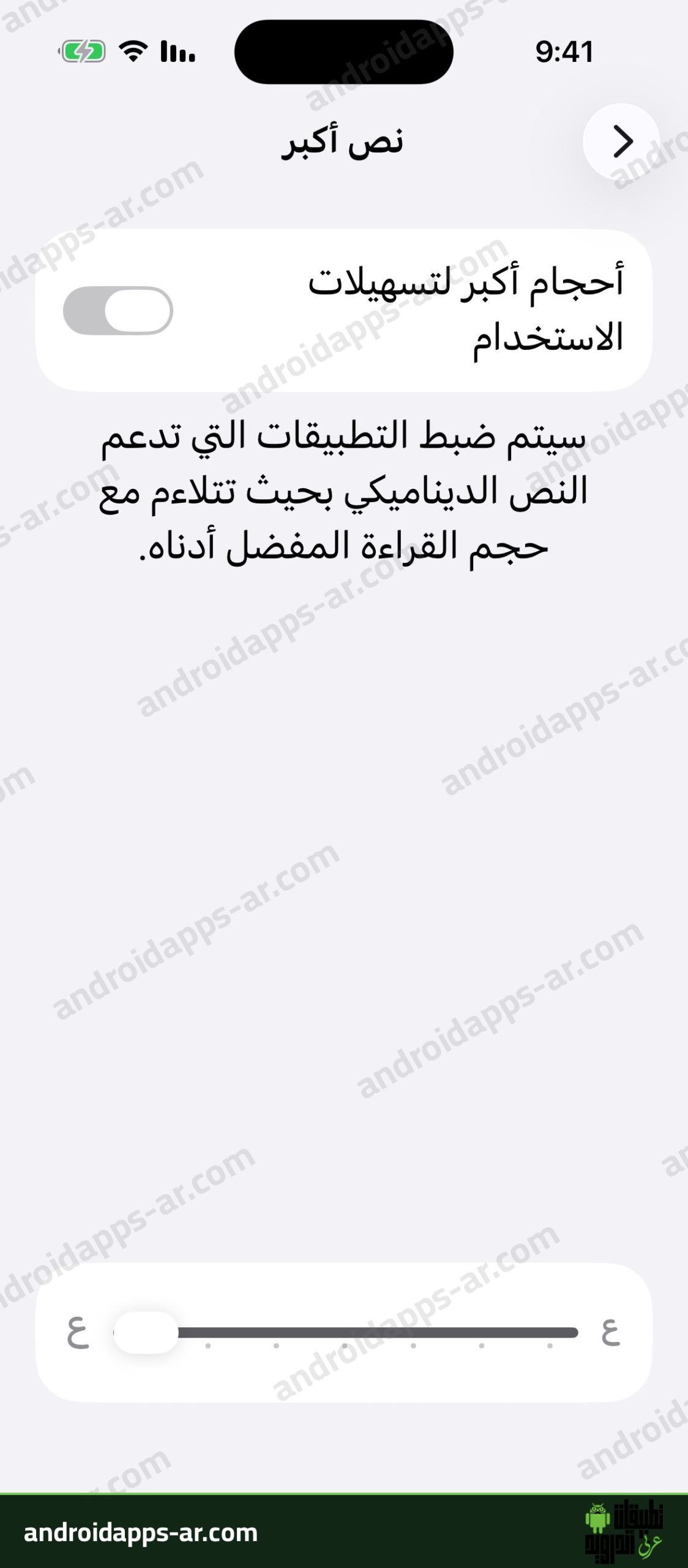
- اضغط على “نص أكبر”، ثم اسحب المؤشر الموجود أسفل الشاشة نحو اليسار لتكبير الخط، أو نحو اليمين لتصغيره. ويتغير الحجم أمامك مباشرة.
وتنطبق هذه الإعدادات، حسب أبل، على التطبيقات التي تدعم “النص الديناميكي” مثل البريد وجهات الاتصال والتقويم والهاتف والملاحظات. أما التطبيقات التي لا تدعمه فقد يبقى النص فيها بحجمه القديم.
كيف يبدو الفرق في الإعدادات؟
هذه شاشة الإعدادات بالحجم الافتراضي:
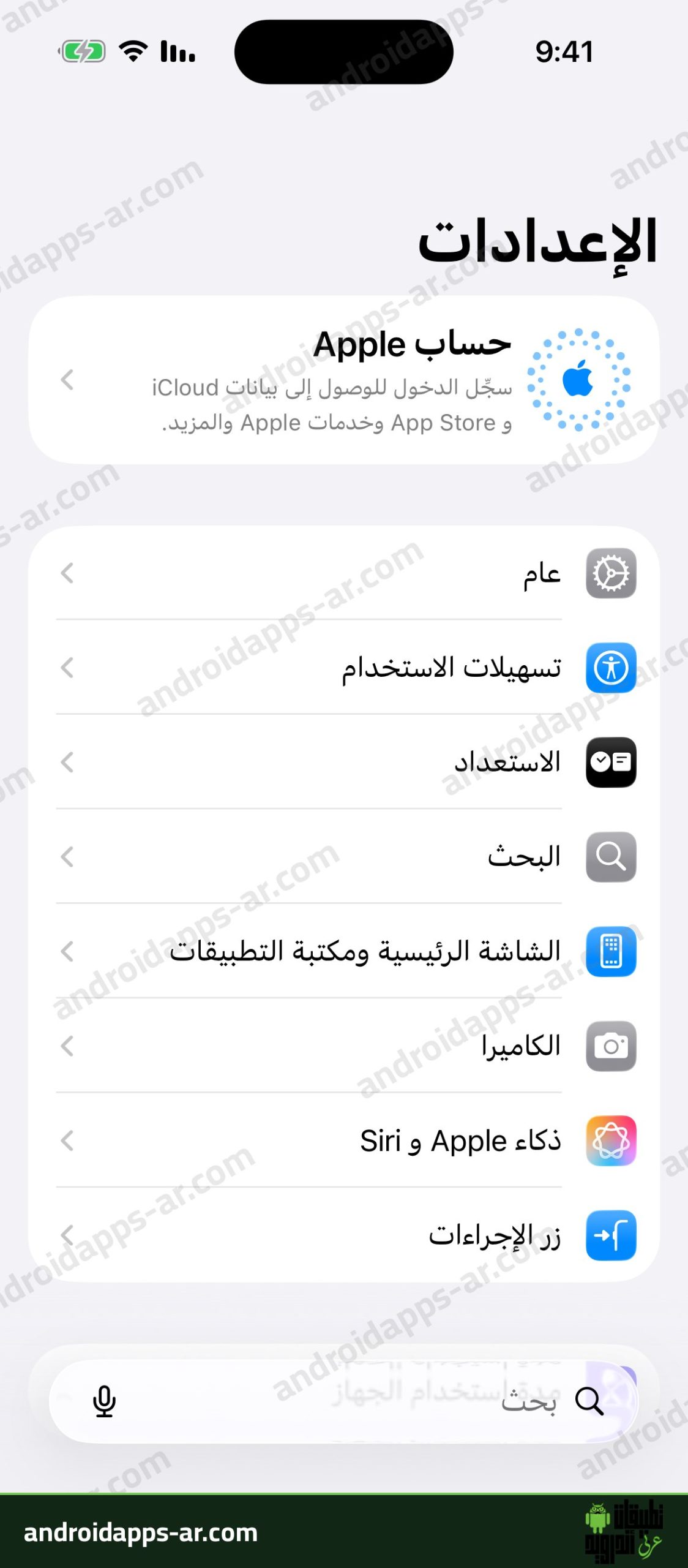
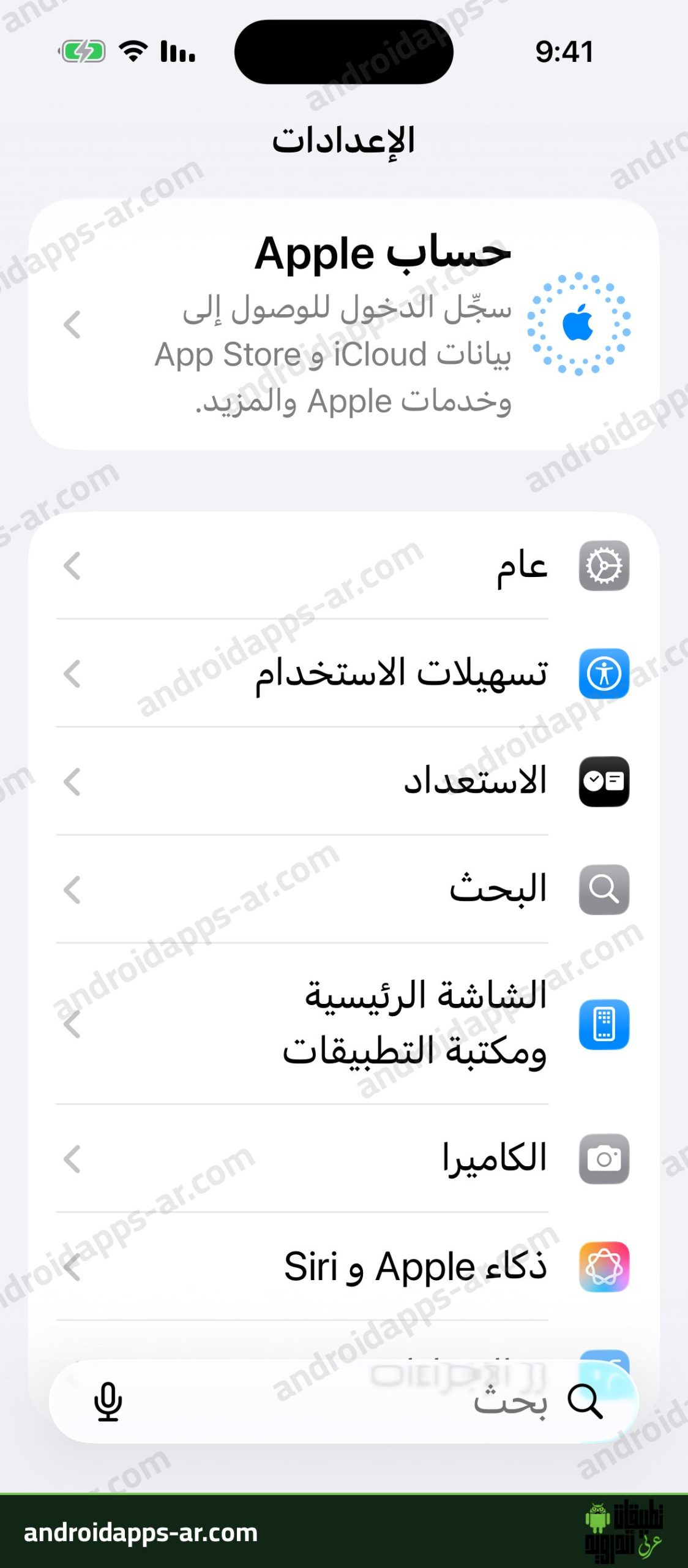
وهذه الشاشة نفسها بعد سحب المؤشر إلى أقصى حجم في الوضع العادي. لاحظ أن الأسطر أصبحت أكبر، وأن بعض العناوين انتقلت إلى سطرين، وأن عدد العناصر الظاهرة في الشاشة قل:
أحجام أكبر وتشغيل النص الغامق
إذا لم يكفك أكبر حجم عادي، ففي صفحة “نص أكبر” خيار “أحجام أكبر لتسهيلات الاستخدام”، وعند تشغيله تتوفر أحجام إضافية أكبر، حسب صفحة الدعم الرسمية من أبل. وهو مناسب لمن يحتاج نصًا ضخمًا جدًا، لكنه يزاحم المحتوى في الشاشة. وتحذر أبل من أن النص الكبير جدًا قد يجعل الأزرار وعناصر التحكم أصعب في الضغط.
- أما لجعل الخط عريضًا، فارجع إلى “شاشة العرض وحجم النص” وفعّل مفتاح “نص غامق”. وقد ظهر التغيير على المحاكي فور التشغيل دون إعادة تشغيل.
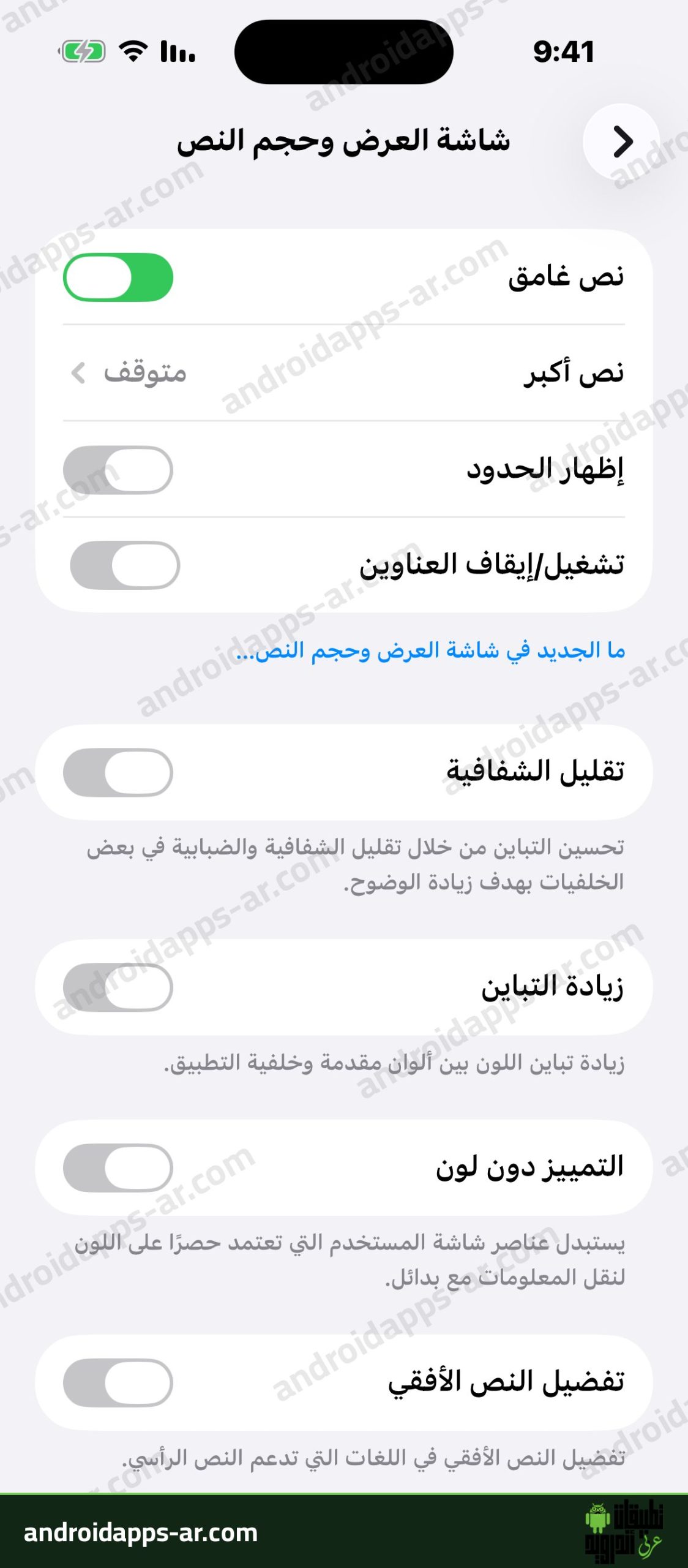
ولإلغاء التغيير، أطفئ مفتاح “نص غامق” وأعد المؤشر إلى منتصف الشريط، وهو الحجم الافتراضي.
كيف تختار الحجم المناسب؟
تغيير الحجم لا يحذف أي بيانات ولا يؤثر على ملفاتك، فهو مجرد إعداد للعرض يمكنك تعديله في أي وقت دون خوف.
من تجربتي على المحاكي، أكبر حجم عادي يكبر النص بوضوح، لكنه يجعل بعض أسماء الأقسام تنتقل إلى سطرين، فتحتاج إلى تمرير أكثر للوصول إلى الخيار الذي تريده. لذلك أنصحك بالبدء بخطوة أو خطوتين فوق الحجم الافتراضي، ثم افتح الرسائل أو الملاحظات وانظر هل أصبحت القراءة مريحة. وإذا كان الجهاز يستخدمه شخص كبير في السن، فاجمع بين الحجم الأكبر وتشغيل “نص غامق”، لأن الجمع بين الإعدادين يعطي وضوحًا أفضل من الاكتفاء بأحدهما.
تغيير الحجم من مركز التحكم
تذكر أبل في صفحتها أنه يمكنك تغيير حجم النص وأنت داخل أي تطبيق من مركز التحكم: افتحه واستخدم شريط “حجم النص”. وإذا لم تجده فاضغط على علامة الإضافة في الزاوية العلوية اليمنى، ثم “إضافة عنصر تحكم”، ثم اختر “حجم النص”. ولم أصور هذه الخطوة في المحاكي، فهي منقولة من صفحة الدعم الرسمية.
أسئلة شائعة عن تكبير الخط في الايفون
هل يتغير حجم الخط في كل التطبيقات؟
لا، يتغير في التطبيقات التي تدعم “النص الديناميكي” فقط، مثل البريد والرسائل والملاحظات. أما بعض التطبيقات الأخرى فتستخدم أحجامها الخاصة، وقد تجد لها خيارًا في إعدادات التطبيق نفسه.
كيف أرجع الخط إلى الحجم الافتراضي؟
ارجع إلى “نص أكبر” وضع المؤشر في المنتصف، ثم أطفئ “نص غامق” من الصفحة السابقة.
هل يغير هذا حجم الأيقونات أيضًا؟
لا، هذه الإعدادات تخص النص. أما تكبير النص مع عناصر الواجهة كالأيقونات والأزرار فيكون عبر ميزة “تكبير الشاشة”، وخطواتها حسب أبل: من الإعدادات افتح “المظهر” (أو “شاشة العرض والإضاءة” في iOS 26 وما قبله)، ثم “تكبير الشاشة”، ثم اختر “نص أكبر”، ثم أكد الاختيار واضغط على “استخدام التكبير”. وهذه الخطوات منقولة من دليل أبل العربي، ولم أجربها على المحاكي.