طريقة إظهار التقويم الهجري في الايفون واختيار نوعه
التقويم الهجري في الايفون
كثير منا يريد أن يعرف تاريخ اليوم بالهجري دون أن يفتح موقعًا أو تطبيقًا آخر، خصوصًا مع اقتراب رمضان والأعياد والمناسبات الدينية. والخبر الجيد أن الآيفون يعرض التاريخ الهجري داخل تطبيق التقويم نفسه بجوار التاريخ الميلادي، لكن الخيار مخبأ في الإعدادات ولا يظهر تلقائيًا عند الجميع. ولهذا أصدقائي من خلال مقال اليوم سنتعرف على طريقة إظهار التقويم الهجري في الايفون، واختيار نوعه، وسبب اختلاف التاريخ بيوم عند بعض المستخدمين، فقط تابعوا معي.

جربت كل الخطوات في هذا المقال على محاكي آيفون 16 بنظام iOS 26.2 باللغة العربية، وصورت الشاشات كما تظهر أمامي بالضبط، وأعدت الإعدادات كما كانت بعد التجربة. أو بمعنى أدق ستعرف هنا مكان الخيار، وكيف تقفله، وما الذي تغيّر عندما بدلت المنطقة من مصر إلى السعودية، وهل يمكن جعل النظام كله هجريًا.
طريقة إظهار التقويم الهجري في الايفون
حسب دليل الاستخدام الرسمي من أبل، تجد خيار التقويمات البديلة داخل إعدادات تطبيق التقويم، ويمكن أن تعرض فيه التقويم الهجري أو الصيني أو العبري بجانب الميلادي. وهذه الخطوات كما ظهرت على شاشتي:
- افتح تطبيق “الإعدادات”، ثم انزل قليلًا إلى أن تجد “التطبيقات” واضغط عليه.
- ستجد قائمة بالتطبيقات مرتبة أبجديًا، فاضغط على “التقويم”.
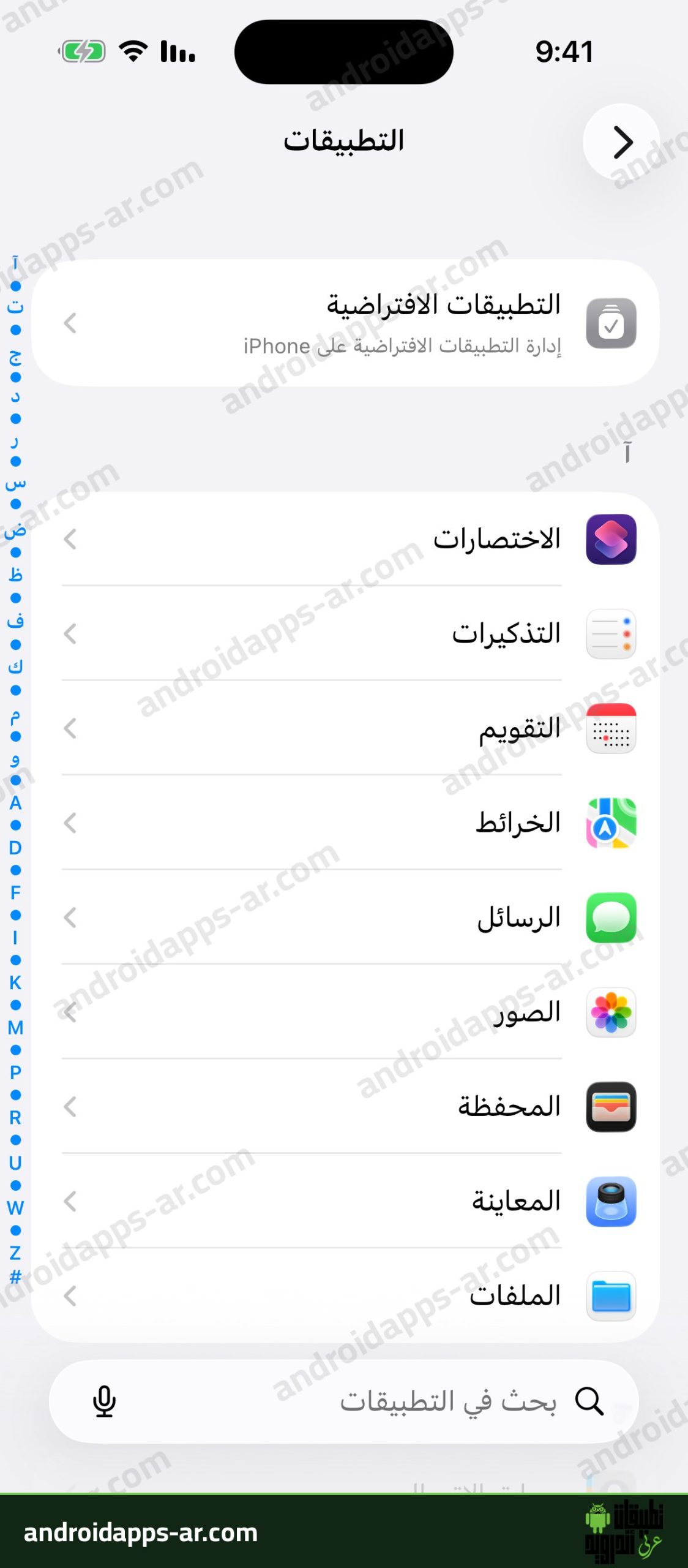
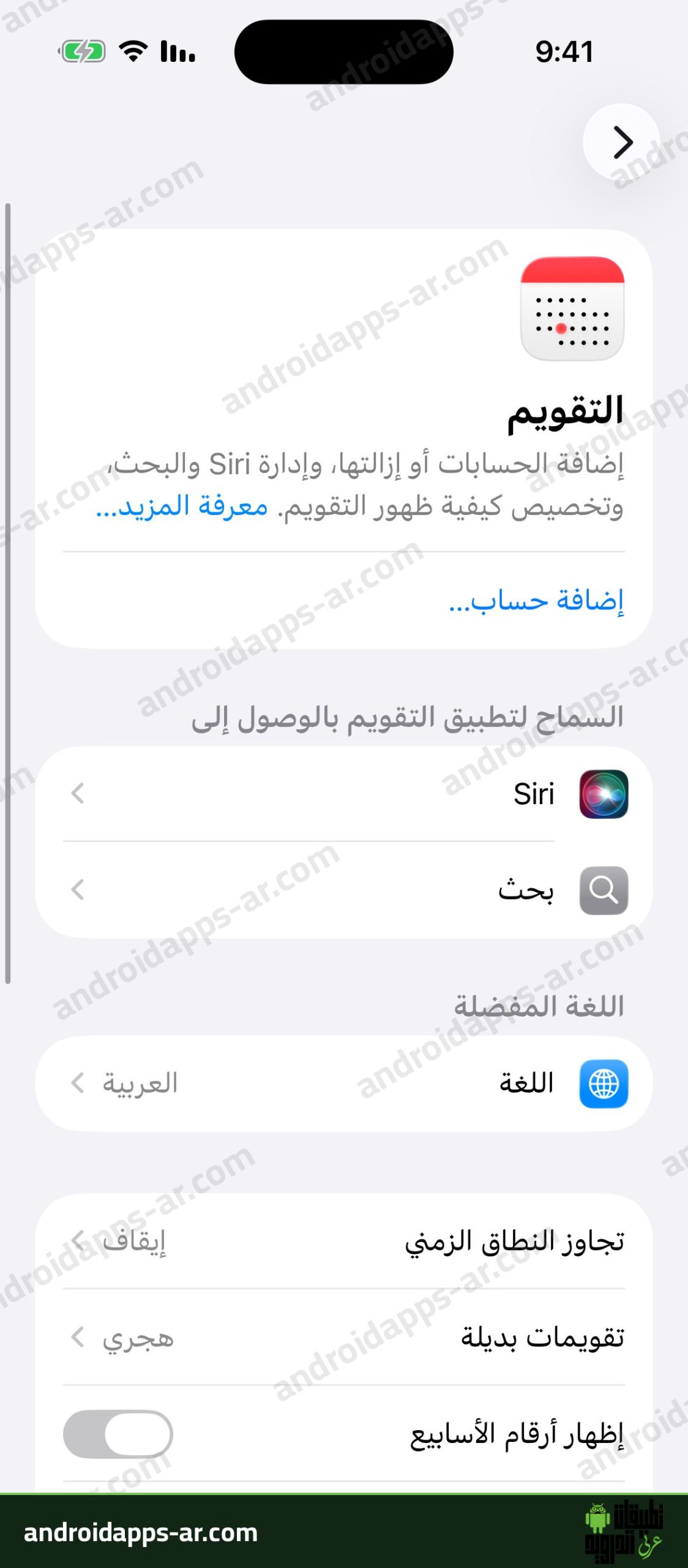
- انزل في صفحة التقويم حتى تجد “تقويمات بديلة”، وستجد بجانبها الاسم الحالي لما هو مفعّل، وعندي كان “هجري”.
- اضغط عليها، ثم اختر “هجري” من آخر القائمة، وستظهر علامة صح بجانبه.
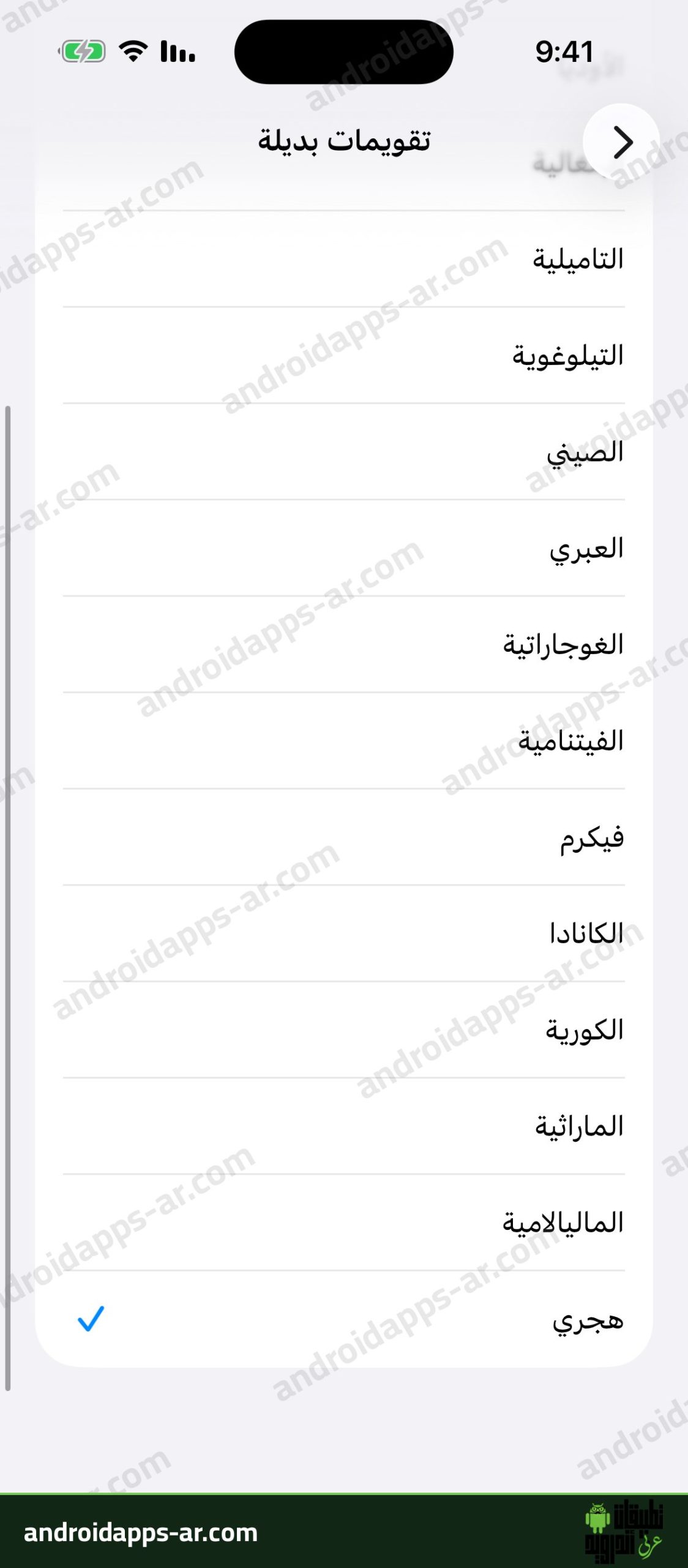
القائمة طويلة وفيها تقويمات أخرى مثل “العبري” و”الصيني” و”الكورية”، وأول خيار فيها هو “إيقاف” لإخفاء أي تقويم بديل.
كيف يظهر التاريخ الهجري داخل تطبيق التقويم
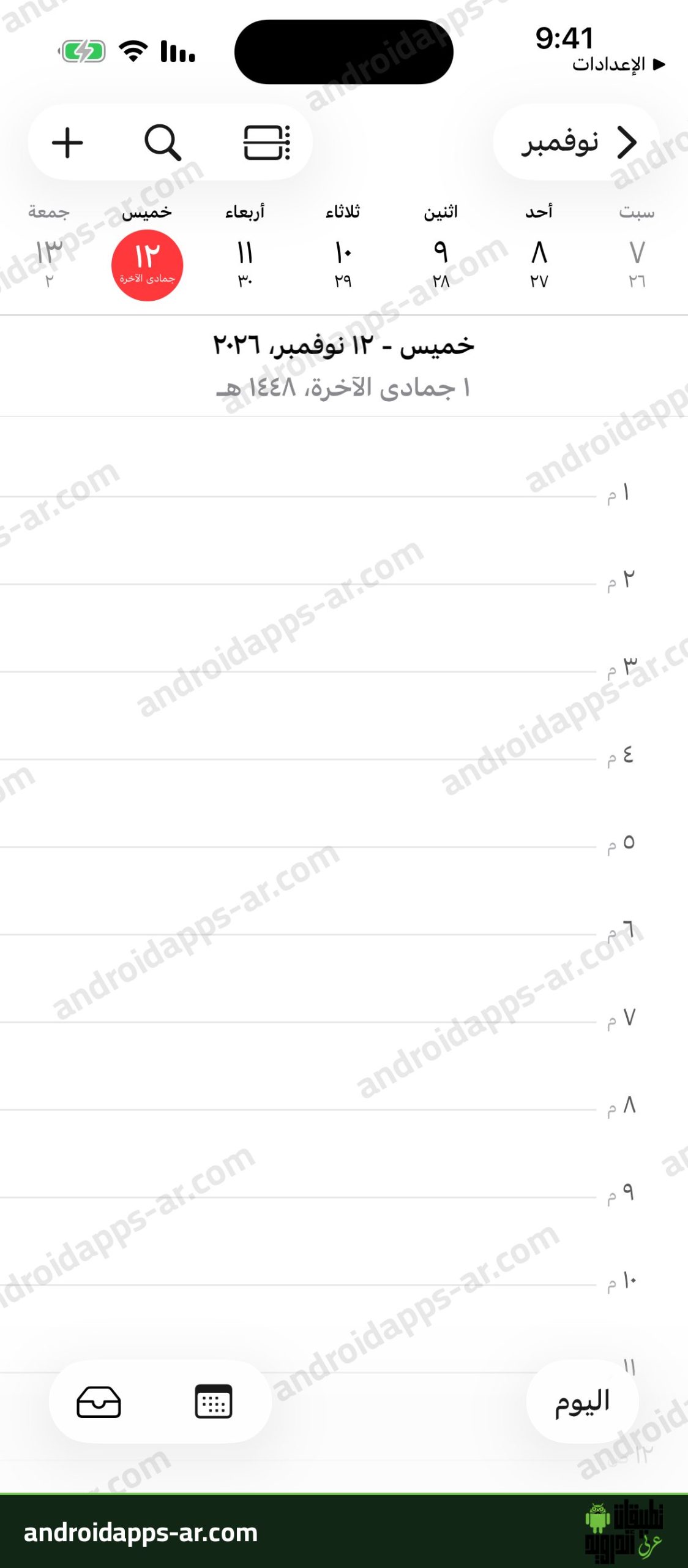
افتح تطبيق “التقويم” وستجد تحت كل يوم في الشريط العلوي رقمًا صغيرًا هو اليوم بالهجري، وتحت التاريخ الميلادي مباشرة سطرًا رماديًا فيه التاريخ الهجري كاملًا. وفي تجربتي كان يوم الخميس 12 نوفمبر 2026 مكتوبًا عليه “1 جمادى الآخرة، 1448 هـ”.
طريقة إخفاء التقويم الهجري
ارجع إلى الإعدادات ثم التطبيقات ثم التقويم ثم “تقويمات بديلة”، واختر “إيقاف”. وعندما فتحت التقويم بعدها اختفى التاريخ الهجري من الشريط العلوي ومن تحت التاريخ الميلادي كما بالصورة، ويمكنك إعادته بنفس الطريقة في أي وقت.
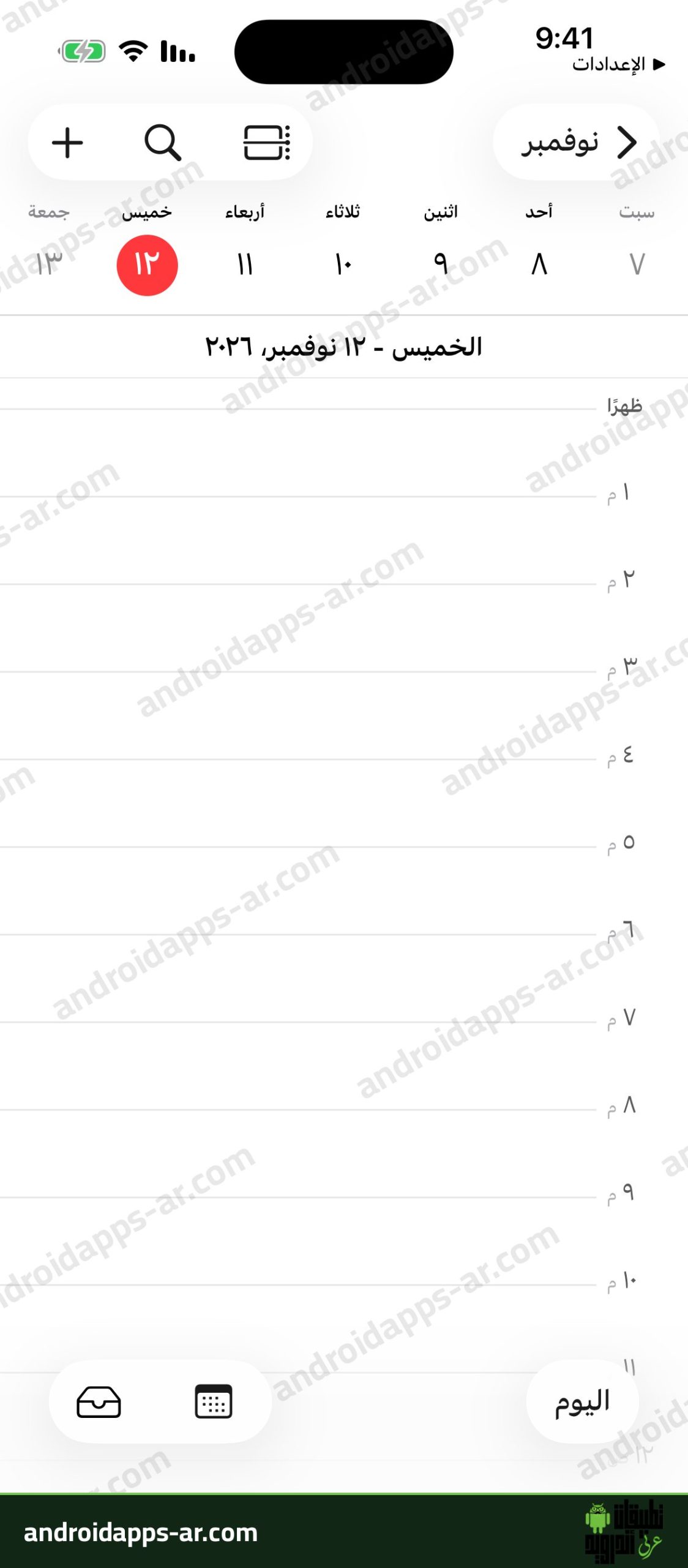
نصيحة : هذا الخيار يعرض التاريخ الهجري داخل تطبيق التقويم فقط، ولا يغيّر لغة الآيفون ولا أي إعداد آخر.
هل يمكن جعل نظام الآيفون كله هجريًا؟
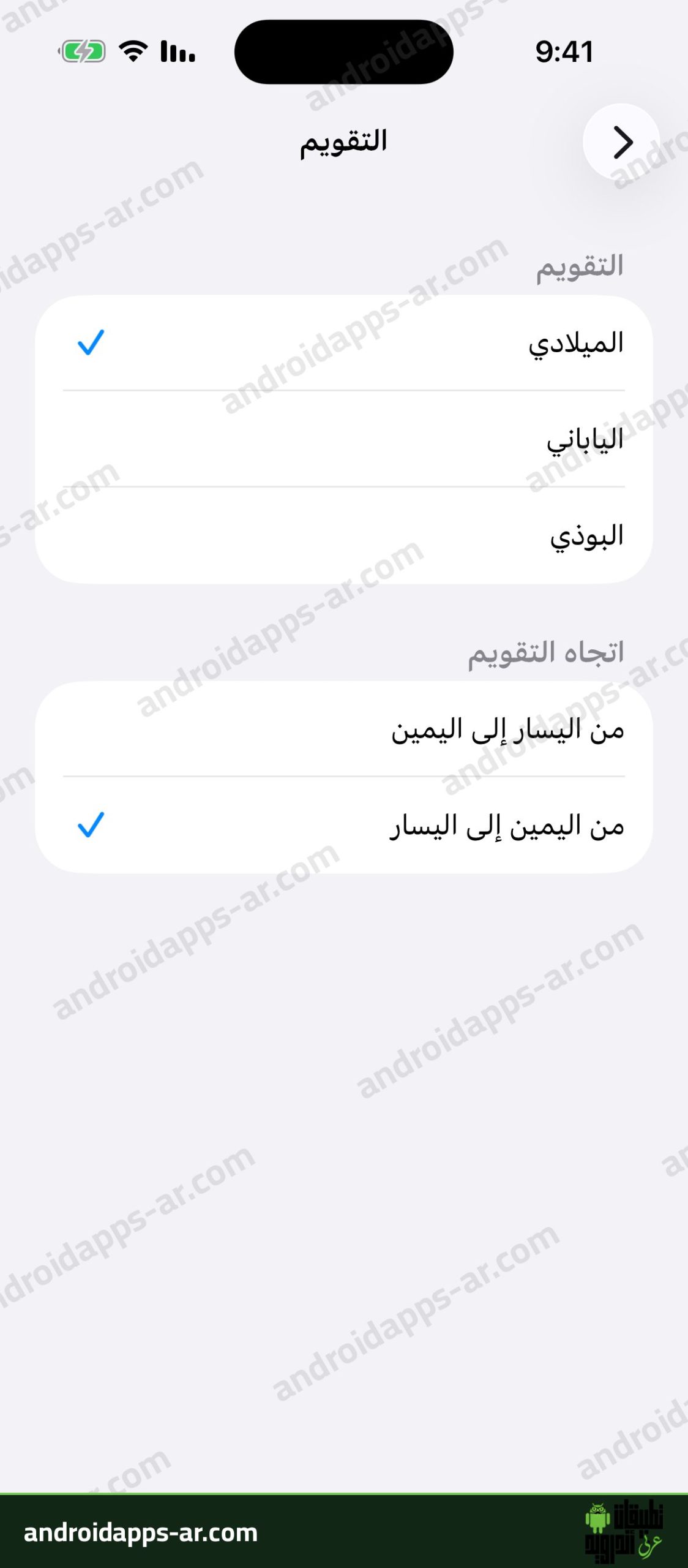
ذهبت إلى “الإعدادات” ثم “عام” ثم “اللغة والمنطقة” ثم “التقويم”، فوجدت ثلاثة خيارات فقط وهي “الميلادي” و”الياباني” و”البوذي”، وبعدها “اتجاه التقويم”. أي أنه لا يوجد على هذا الإصدار خيار هجري هنا، وكررت الفحص بعد تغيير المنطقة إلى السعودية فلم يظهر أيضًا. لذلك التقويم الهجري على الآيفون يبقى تقويمًا بديلًا بجانب الميلادي، ولا يحل محله.
لماذا يختلف التاريخ الهجري بيوم؟
هذه نقطة لاحظتها بنفسي أثناء التجربة. عندما كانت المنطقة “مصر” ظهر الاسم “هجري” وكان التاريخ 1 جمادى الآخرة. وعندما غيّرت المنطقة إلى “المملكة العربية السعودية” تغيّر الاسم إلى “الهجري (أم القرى)” وأصبح اليوم نفسه 2 جمادى الآخرة. ثم أعدت المنطقة إلى مصر بعد التجربة.
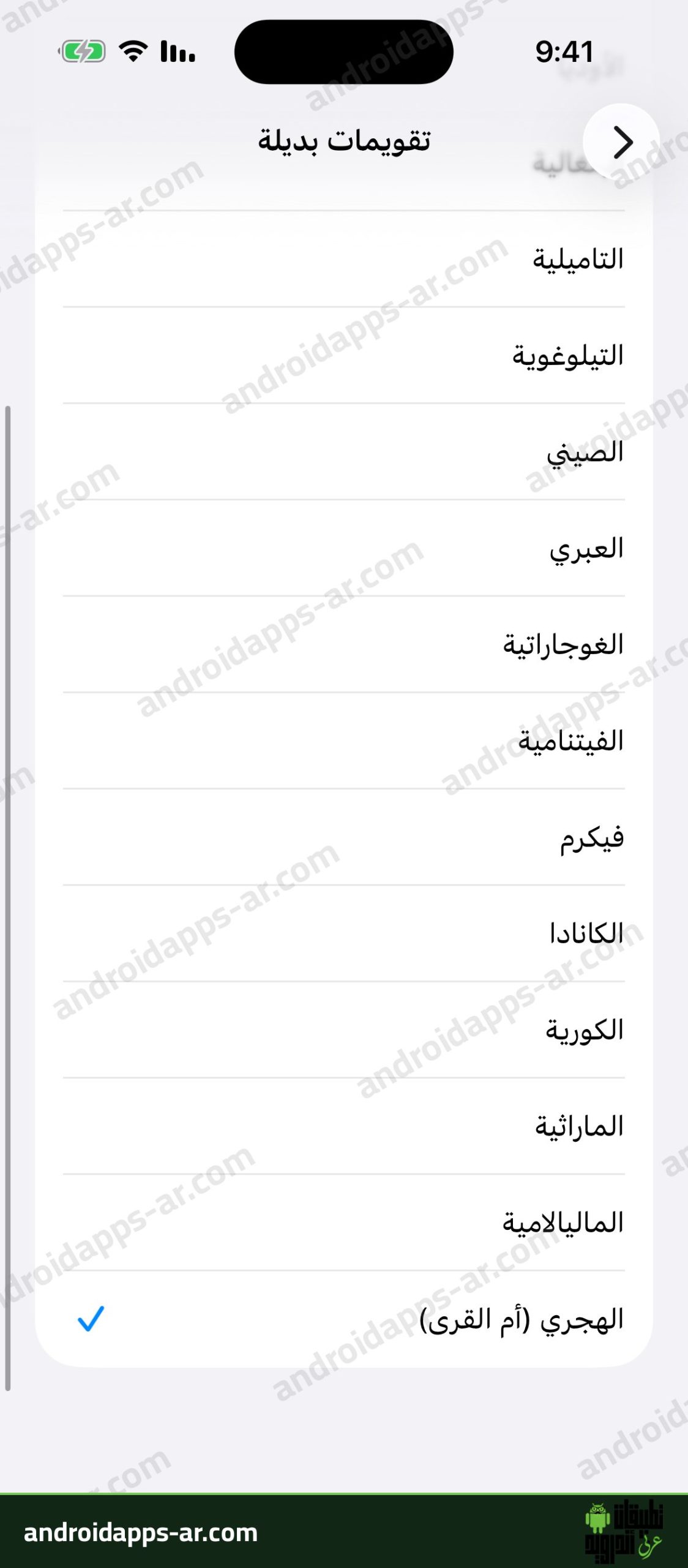
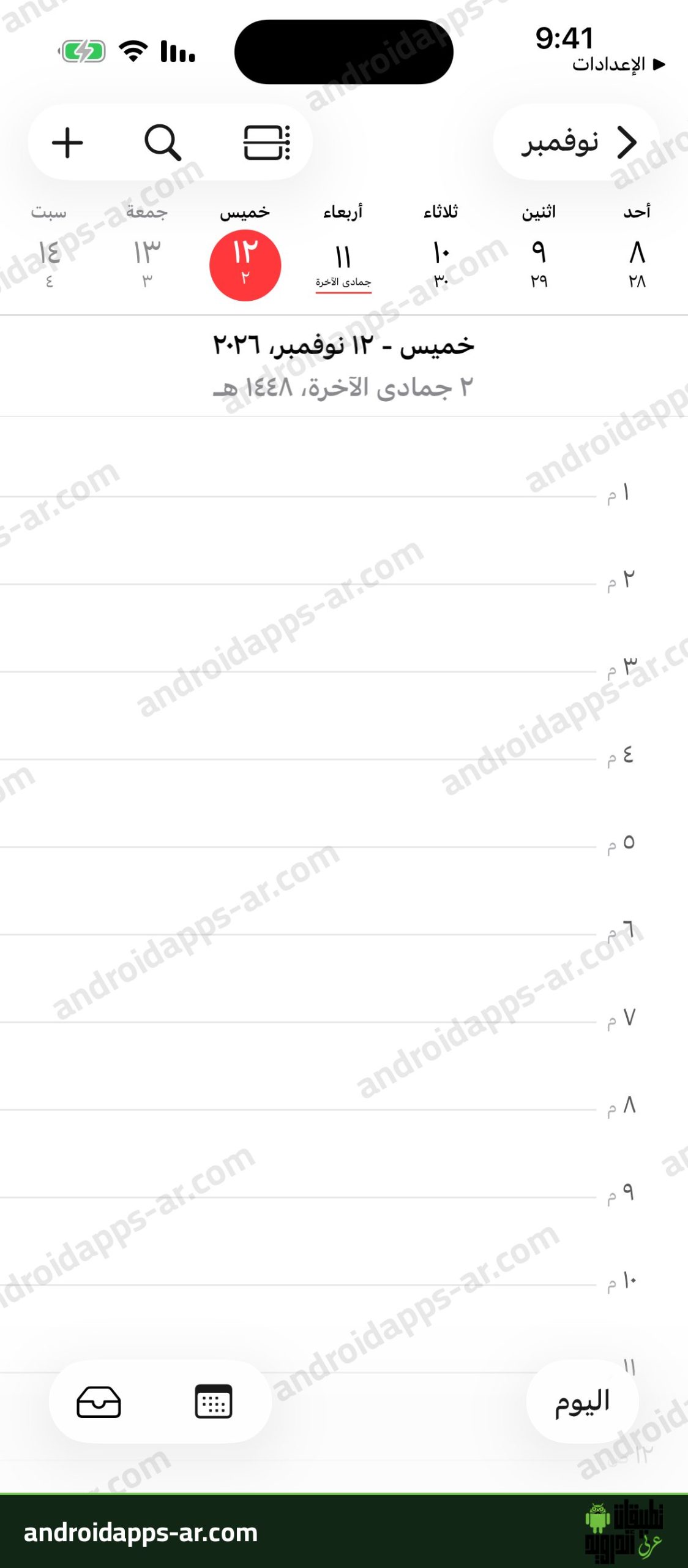
والسبب العام معروف، فحسب موسوعة ويكيبيديا تستخدم السعودية تقويم أم القرى لأغراضها الإدارية، وهو يُحسب مسبقًا بقواعد فلكية، بينما تعتمد دول إسلامية كثيرة على رؤية الهلال، وبالتالي قد يبدأ الشهر في بلد قبل بلد آخر بيوم. ولم أجد في صفحات أبل ما يوضح أي نوع يستخدمه الاسم “هجري” عند اختيار مصر، ولذلك لا أستطيع الجزم بنوعه، وكل ما أجزم به هو ما ظهر في الصور. وإذا كان التاريخ على هاتفك يختلف بيوم عن إعلان دار الإفتاء أو الهيئة الرسمية في بلدك، فلا يعني ذلك أن هاتفك به عطل.
ملحوظة : يتغير الاسم حسب المنطقة المختارة في اللغة والمنطقة، فلا تغيّر المنطقة لمجرد أن تجرب ذلك، لأن الآيفون سيطلب إعادة التشغيل وتتغير معها إعدادات أخرى مثل أول يوم في الأسبوع.
التقويم الهجري في الأندرويد
لأن موقعنا موقع أندرويد، فهذه إضافة سريعة. تقول صفحة المساعدة الرسمية من جوجل إن تطبيق Google Calendar على الأندرويد فيه إعداد اسمه التقويم البديل، تجده من القائمة ثم الإعدادات ثم “عام”، وتختار منه تقويمًا مختلفًا مثل الهجري أو العبري أو الصيني. ولم أصور هذه الخطوات لأنها خارج تجربة هذا المقال.
أسئلة شائعة عن التقويم الهجري في الايفون
كيف أظهر التاريخ الهجري على شاشة الآيفون الرئيسية؟
فعّل أولًا التقويم البديل كما في الخطوات السابقة، ثم أضف ويدجت “التقويم” للشاشة الرئيسية. وعلى المحاكي الذي استخدمته كان الويدجت يعرض التاريخ الهجري بجانب اسم اليوم، كما ظهر على شاشته الرئيسية في أول التجربة.
لماذا لا أجد خيار التقويم الهجري عندي؟
تأكد أنك تبحث في “الإعدادات” ثم “التطبيقات” ثم “التقويم” ثم “تقويمات بديلة”. وللعلم الشرح هنا مصوّر على iOS 26.2، فقد تختلف أسماء القوائم قليلًا في الإصدارات الأقدم.