نقل جهات الاتصال من اندرويد الى اندرويد بدون برامج
عند شراء هاتف جديد أو إعادة ضبط جهازك القديم، يصبح الحفاظ على أرقام العائلة والعمل أولوية قصوى يخشى كثيرون فقدانها أو تكرارها بشكل عشوائي. والخبر الجيد أن عملية نقل جهات الاتصال من اندرويد الى اندرويد لا تحتاج إلى تثبيت أي تطبيقات خارجية، إذ يوفّر نظام أندرويد طريقتين رسميتين مدمجتين: المزامنة التلقائية عبر حساب Google، أو التصدير والاستيراد المباشر بملف VCF حتى دون اتصال بالإنترنت. لذلك أشرح لكم اليوم الطريقتين خطوة بخطوة بالصور مع أهم تنبيهات الخصوصية، فقط تابعوا معي.

في الحقيقة أصدقائي اختبرت الخطوتين عمليًا بتاريخ 23 نوفمبر 2026 على محاكي هاتف Pixel يعمل بنظام أندرويد 15 بواجهة عربية كاملة داخل تطبيق جهات الاتصال الرسمي من جوجل. وأنشأت جهتي اتصال تجريبيتين محفوظتين على الجهاز، وراجعت شاشة إعدادات مزامنة “جهات اتصال Google”، ثم نفّذت عملية تصدير إلى ملف وتأكدت من حفظ ملف contacts.vcf بنجاح داخل مجلد عمليات التنزيل، كما راجعت دليل المساعدة الرسمي من جوجل.
لا يفوتك : تغيير لغة تطبيق واحد في الاندرويد بدون تغيير لغة الهاتف بالكامل
محتويات المقال
الطريقة الأولى: نقل الأرقام تلقائيًا عبر مزامنة حساب Google
تُعد المزامنة السحابية عبر حساب Google هي الأسهل والأضمن إذا كنت ستستخدم البريد الإلكتروني نفسه على هاتفك الجديد، كما أنها تحمي أرقامك تلقائيًا في حال تعطل الهاتف القديم أو ضياعه. ولتفعيلها والتأكد من شمول الأرقام المحفوظة على ذاكرة الهاتف نفسه، اتبع الخطوات التالية على هاتفك القديم:
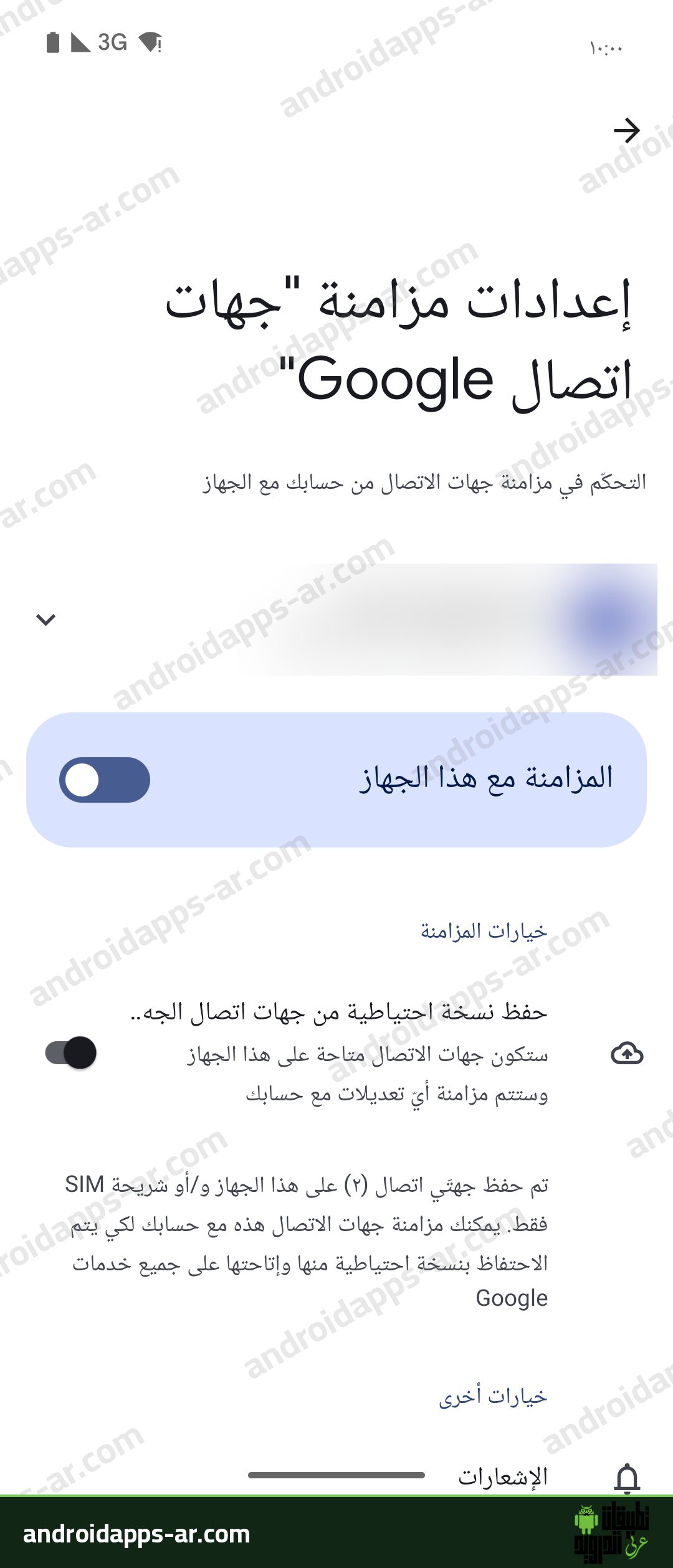
- من داخل تطبيق جهات الاتصال: افتح تطبيق جهات الاتصال، ثم انتقل إلى تبويب تنظيم في أسفل الشاشة، واضغط على إعدادات مزامنة “جهات اتصال Google”، ثم اختر عرض الإعدادات.
- تفعيل المزامنة والنسخ الاحتياطي التلقائي: تأكد من تشغيل مفتاح المزامنة مع هذا الجهاز، ثم ضمن قسم خيارات المزامنة فعّل خيار حفظ نسخة احتياطية من جهات اتصال الجهاز وشريحة SIM تلقائيًا؛ لأن كثيرًا من الأرقام يكون محفوظًا على الهاتف فقط ولا ينتقل إلى السحابة إلا بعد تفعيل هذا الخيار.
- التحقق من إعدادات النظام والاستعادة على الهاتف الجديد: يمكنك أيضًا التأكد من المزامنة عبر الإعدادات ← كلمات المرور ومفاتيح المرور والحسابات ← حسابك على Google مع تشغيل مزامنة بيانات التطبيق تلقائيًا. وبمجرد تسجيل الدخول بالحساب نفسه على هاتفك الجديد ستظهر كل الأرقام تلقائيًا، ويمكنك عند الحاجة استخدام خيار تنظيم ← استعادة جهات الاتصال لاسترجاع النسخ الاحتياطية من أجهزة أندرويد السابقة.
مهم لك : حماية واتساب من التجسس والاختراق للأندرويد: كيف تعرف هل حسابك مراقب؟
الطريقة الثانية: التصدير إلى ملف VCF والنقل دون إنترنت أو لحساب آخر
إذا كنت تريد نقل جهات الاتصال من اندرويد الى اندرويد بحساب Google مختلف، أو ترغب في الاحتفاظ بنسخة محلية مستقلة دون رفع الأرقام إلى السحابة، فإن التصدير بصيغة VCF القياسية هو الحل الرسمي الأمثل كما يوضح دليل مساعدة جهات اتصال Google الرسمي، وتعمل هذه الصيغة مع جميع الهواتف تقريبًا دون فقدان الأسماء أو الملاحظات أو أرقام الهواتف الإضافية:
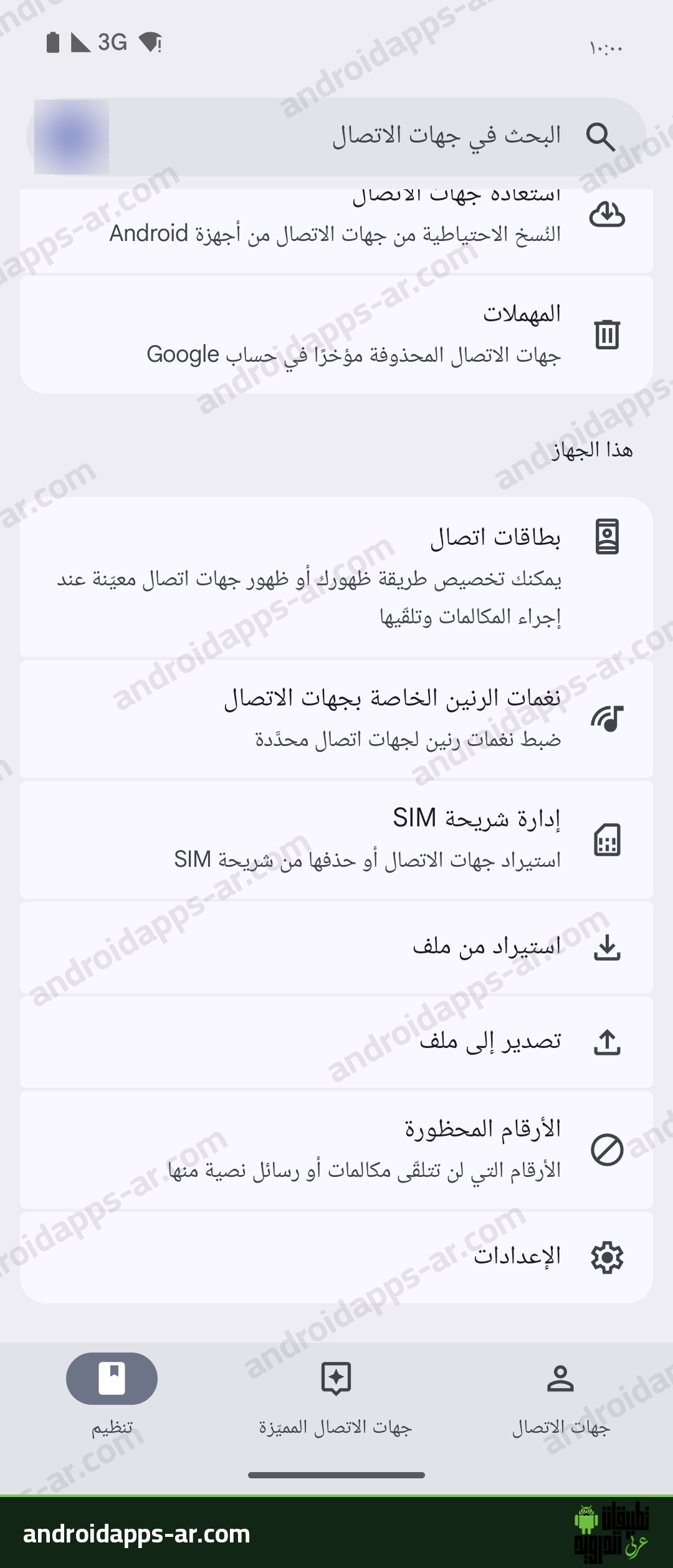
- تصدير جهات الاتصال من الهاتف القديم: افتح تطبيق جهات الاتصال وانتقل إلى تبويب تنظيم، ثم مرّر إلى قسم هذا الجهاز واضغط على تصدير إلى ملف.
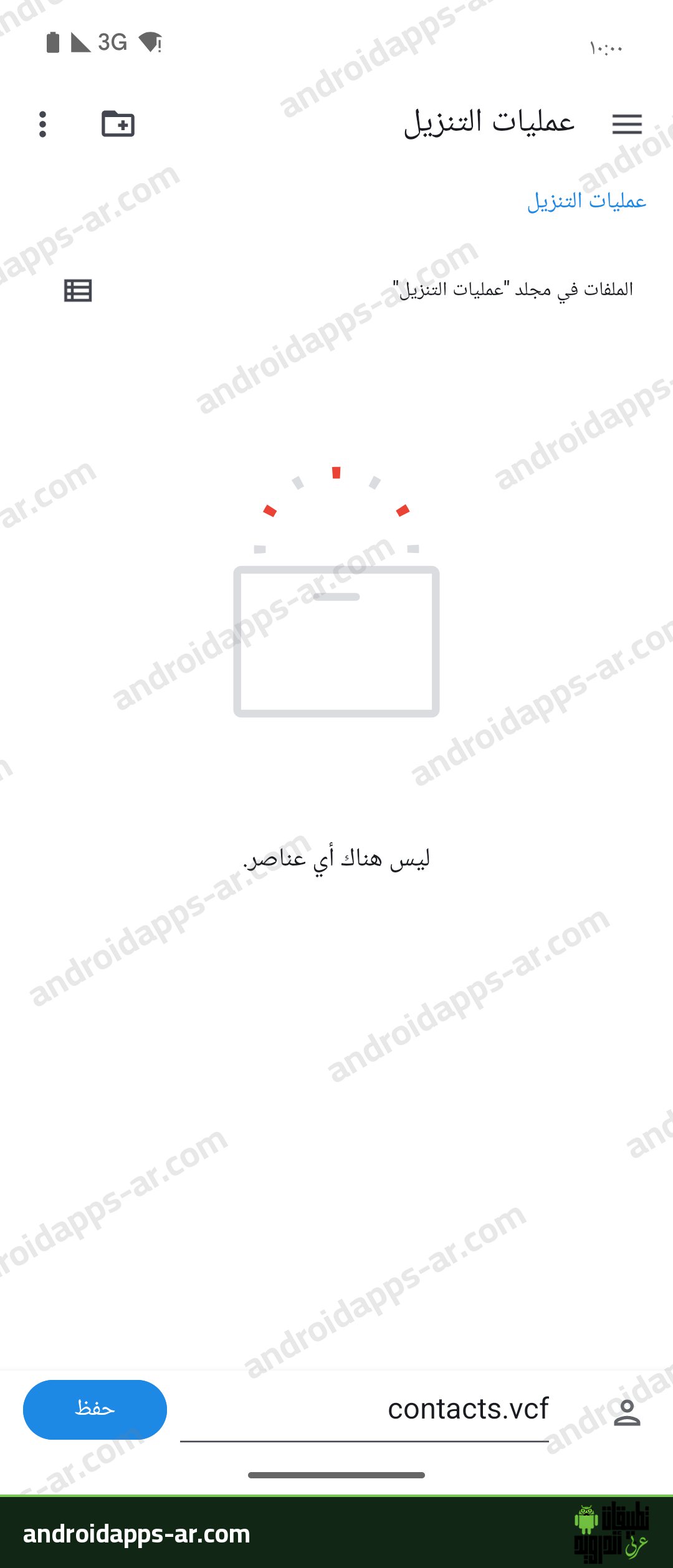
- تحديد الحساب وحفظ الملف: اختر الحسابات التي تريد تصديرها (مثل الجهاز أو حساب Google أو كليهما معًا) ثم اضغط على تصدير، وسيفتح مدير الملفات ليقترح اسم contacts.vcf داخل مجلد عمليات التنزيل؛ اضغط على زر حفظ وانتظر ثوانٍ حتى يكتمل التصدير.
- إرسال الملف والاستيراد على الهاتف الجديد: أرسل ملف
contacts.vcfإلى الهاتف الجديد عبر المشاركة السريعة (Quick Share) أو البلوتوث أو كابل USB، ثم افتح على الهاتف الجديد جهات الاتصال ← تنظيم ← استيراد من ملف، وحدد الحساب أو ذاكرة الجهاز لحفظ الأرقام ثم اختر ملفcontacts.vcfليتم استيراد جميع الأسماء والأرقام فورًا خلال لحظات.
اختلاف أسماء القوائم في سامسونج وشاومي وتنبيه مهم للخصوصية
تعمل الطريقتان على جميع هواتف أندرويد دون استثناء، لكن قد تختلف تسمية بعض الأزرار قليلًا في واجهات الشركات؛ ففي هواتف سامسونج (One UI) ستجد خياري التصدير والاستيراد ضمن تطبيق جهات الاتصال ← القائمة الجانبية ← إدارة جهات الاتصال ← استيراد جهات الاتصال أو تصديرها، بينما في هواتف شاومي وريدمي يعتمد معظم الأجهزة الحديثة تطبيق جهات اتصال Google نفسه أو خيار الإعدادات ← استيراد/تصدير. كما يمكنك فحص خيار إدارة شريحة SIM داخل تبويب تنظيم لاستيراد أي أرقام قديمة ما زالت مخزنة على الشريحة قبل الاستغناء عن الهاتف القديم.
في المقابل، تجنّب تثبيت تطبيقات «نقل جهات الاتصال» غير المعروفة من المتجر أو من روابط خارجية؛ لأن كثيرًا منها يطلب إذن الوصول الكامل إلى سجل الأرقام وقد يرفع بياناتك وبيانات أصدقائك إلى خوادم خارجية لأغراض إعلانية، بينما تمنحك الأدوات الرسمية المدمجة في أندرويد السرعة والأمان مجانًا بالكامل.
أسئلة شائعة
هل يؤدي استيراد ملف VCF إلى تكرار الأسماء في الهاتف الجديد؟
إذا كانت الأرقام نفسها موجودة مسبقًا عبر حساب Google فقد يظهر بعضها مكررًا، ويمكنك إزالة التكرار بضغطة واحدة عبر جهات الاتصال ← تنظيم ← دمج وإصلاح.
لماذا لم تنتقل بعض الأرقام بعد تسجيل الدخول بحساب Google؟
غالبًا لأن تلك الأرقام كانت محفوظة على ذاكرة الجهاز أو على شريحة SIM فقط؛ فعّل خيار حفظ نسخة احتياطية من جهات اتصال الجهاز وشريحة SIM تلقائيًا على الهاتف القديم أو صدّرها بملف contacts.vcf.
هل يمكنني حذف ملف contacts.vcf بعد الانتهاء من النقل؟
نعم، بعد التأكد من ظهور جميع أرقامك في الهاتف الجديد يمكنك حذف ملف contacts.vcf من مجلد التنزيلات في الهاتفين حفاظًا على خصوصية أرقامك.