حماية واتساب من التجسس والاختراق للأندرويد
يتساءل كثير من مستخدمي الهواتف عن طرق حماية واتساب من التجسس وكيفية التأكد مما إذا كان حسابهم مراقبًا من شخص آخر دون علمهم، خاصة مع انتشار إعلانات مضللة تعد بمراقبة محادثات أي شخص باستخدام رقم هاتفه فقط. في هذا الدليل العملي المخصص لهواتف أندرويد نكشف الحقيقة التقنية وراء اختراق واتساب، ونشرح بالخطوات الرسمية الموثقة من مركز مساعدة واتساب 5 إجراءات أساسية لإغلاق كل الثغرات العملية وحماية رسائلك ومكالماتك بالكامل، فقط تابعوا معي.
راجعت مقالات مركز مساعدة واتساب الرسمي باللغة العربية (faq.whatsapp.com) الخاصة بالأجهزة المرتبطة والتحقق بخطوتين ومفاتيح المرور وقفل الدردشة وإسكات المتصلين المجهولين، وصفحة التطبيق الرسمية على جوجل بلاي وصفحة Google Play Protect بتاريخ 21 نوفمبر 2026. آخر تحديث للمعلومات: نوفمبر 2026.
لا يفوتك : متجر التطبيقات المجانية الآمن على أندرويد بالصور
محتويات المقال
الحقيقة أولًا: هل يمكن التجسس على واتساب برقم الهاتف فقط؟
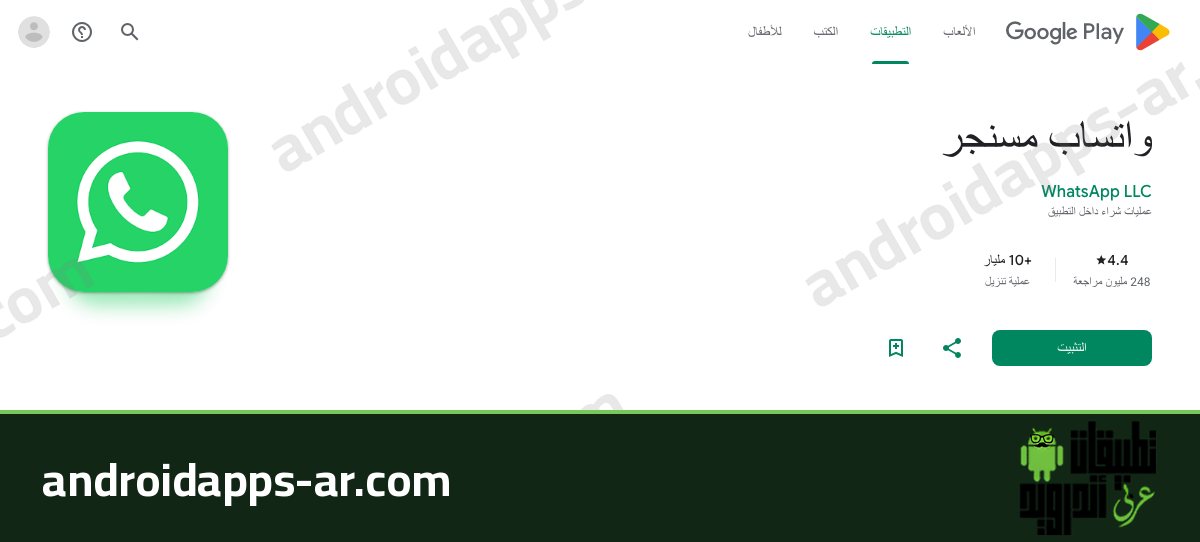
الإجابة القاطعة هي لا؛ يعتمد تطبيق واتساب مسنجر الرسمي على جوجل بلاي (تقييم 4.4 نجوم وأكثر من 10 مليارات تنزيل) على التشفير التام بين الطرفين (End-to-End Encryption) عبر بروتوكول Signal، ما يمنع قراءة الرسائل أو الاستماع للمكالمات من أي جهة خارجية بما في ذلك واتساب نفسه. وكل تطبيق أو موقع يزعم «مراقبة واتساب برقم الهاتف فقط» هو مجرد خدعة احتيالية أو برمجية خبيثة تستهدف سرقة بياناتك أنت أو ابتزازك ماليًا.
أما الوصول غير المصرح به في الواقع فيحدث عبر ثلاث طرق ملموسة فقط: ربط حسابك بمتصفح أو جهاز آخر عبر مسح رمز QR في ميزة الأجهزة المرتبطة، أو خداعك وإقناعك بإرسال رمز التحقق المكون من 6 أرقام الواصل برسالة SMS، أو تثبيت تطبيق تجسس مباشر على هاتفك أثناء تركه مفتوحًا دون قفل.
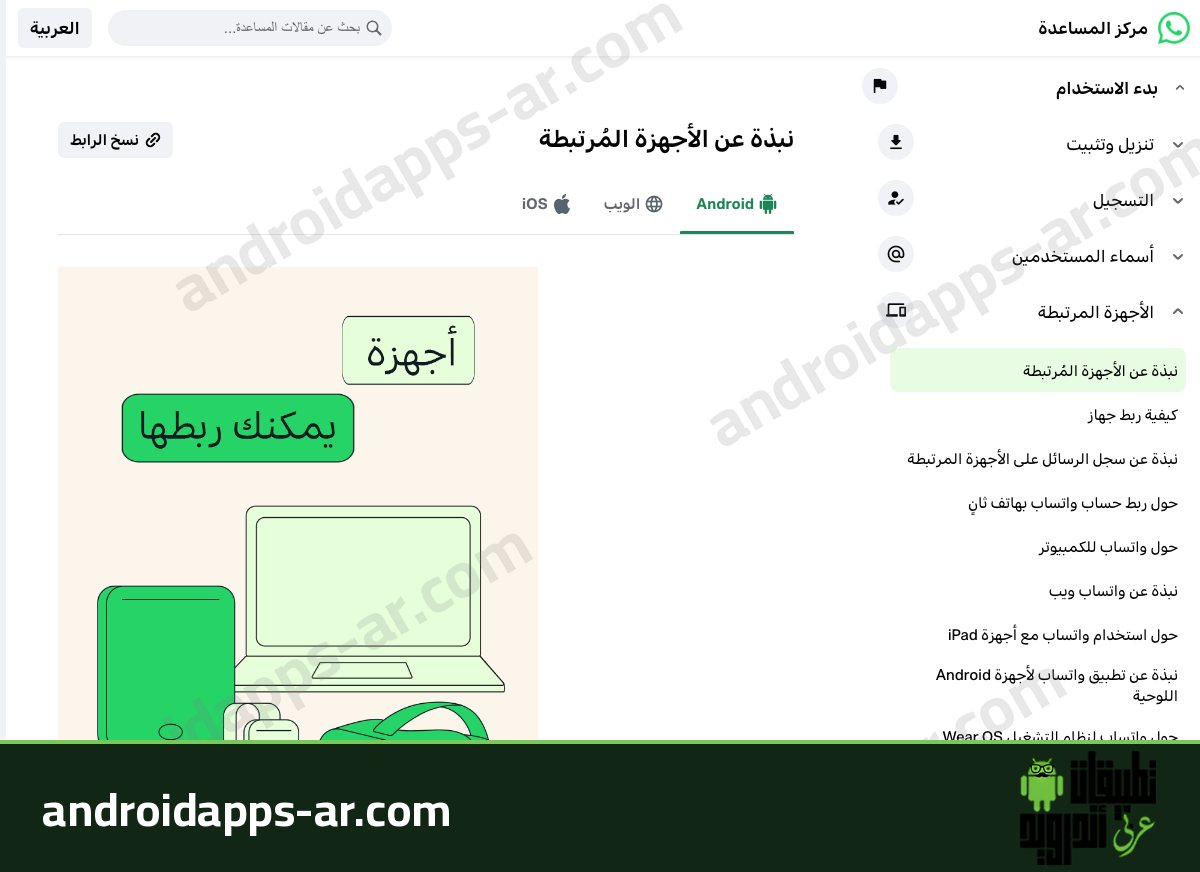
1. فحص الأجهزة المرتبطة وطرد أي جهاز مجهول فورًا
هذه هي الخطوة الأولى والأهم لاكتشاف ما إذا كان هناك شخص يقرأ محادثاتك عبر واتساب ويب أو كمبيوتر آخر، إذ يسمح واتساب بربط ما يصل إلى 4 أجهزة مصاحبة تعمل حتى لو كان هاتفك غير متصل بالإنترنت:
- افتح تطبيق واتساب على أندرويد واضغط على القائمة ذات النقاط الثلاث في أعلى الشاشة.
- اختر الأجهزة المرتبطة (Linked Devices) وراجع قائمة الأجهزة والمتصفحات الظاهرة أسفل الشاشة مع توقيت آخر نشاط لكل منها.
- إذا وجدت أي متصفح أو نظام تشغيل لا تعرفه، اضغط عليه فورًا ثم اختر تسجيل الخروج (Log out) لقطع وصوله نهائيًا في اللحظة نفسها.
2. تفعيل التحقق بخطوتين (Two-Step Verification) مع بريد استرداد
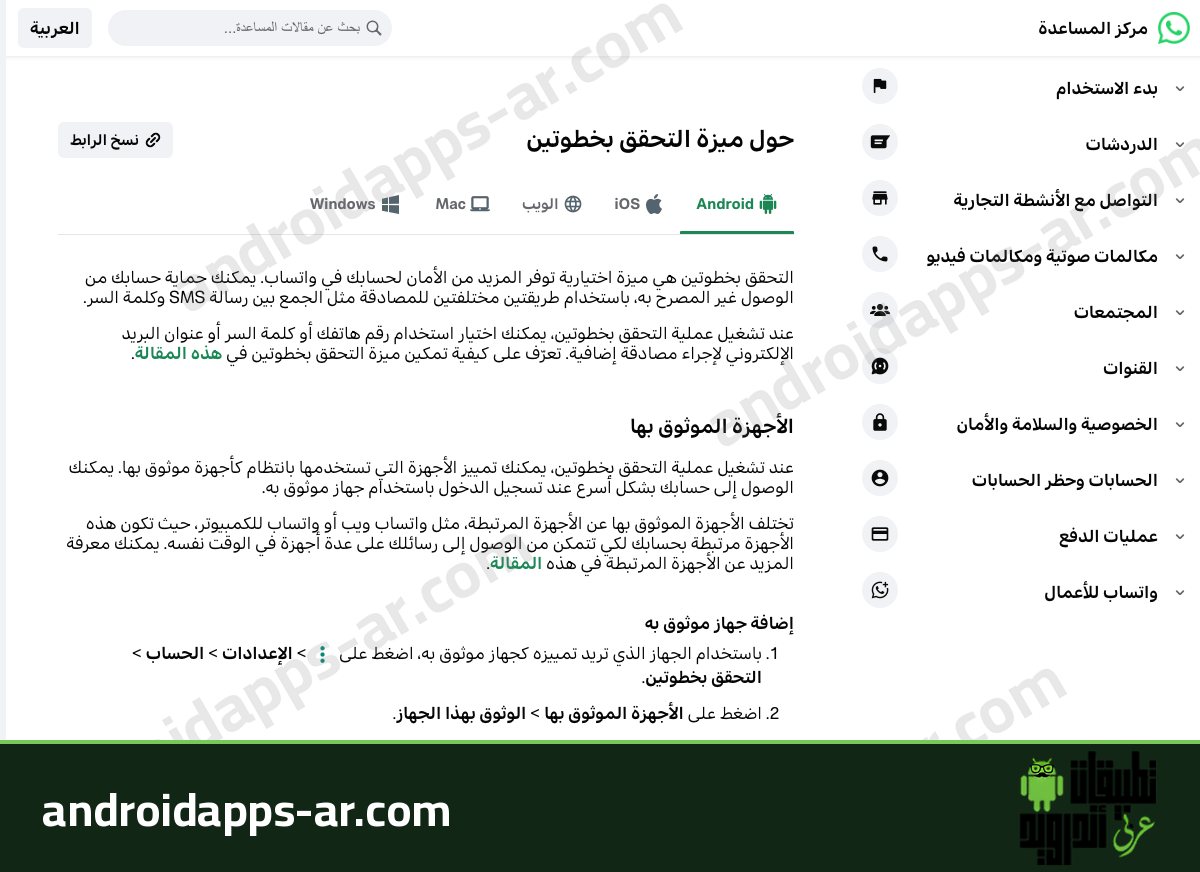
حتى لو تمكن محتال من الحصول على شريحة هاتفك أو خدعك لمعرفة رمز SMS، سيقف التحقق بخطوتين كجدار حماية إضافي يمنعه من تسجيل رقمك على جهاز جديد:
- انتقل داخل واتساب إلى الإعدادات > الحساب > التحقق بخطوتين ثم اضغط على تشغيل.
- أنشئ رمزًا سريًا قويًا مكوّنًا من 6 أرقام لا يسهل تخمينه (تجنّب تاريخ ميلادك أو الأرقام المتكررة).
- أضف عنوان بريد إلكتروني موثوقًا ومؤمَّنًا حتى تتمكن من إعادة تعيين الرمز إذا نسيته، وتذكّر عدم مشاركة هذا الرمز أو أي رمز تحقق SMS مع أي شخص مطلقًا.
3. تفعيل مفاتيح المرور (Passkeys) وقفل التطبيق وقفل الدردشة
وفّر واتساب طبقات حماية مدمجة تحمي حسابك من الاختراق الرقمي ومن العبث الفعلي بالهاتف في يد أي شخص:
- مفاتيح المرور (Passkeys): من الإعدادات > الحساب > مفاتيح المرور > إنشاء مفتاح مرور لربط إعادة تسجيل الدخول ببصمة إصبعك أو قفل شاشة جهازك بدل الاعتماد على رسائل SMS وحدها.
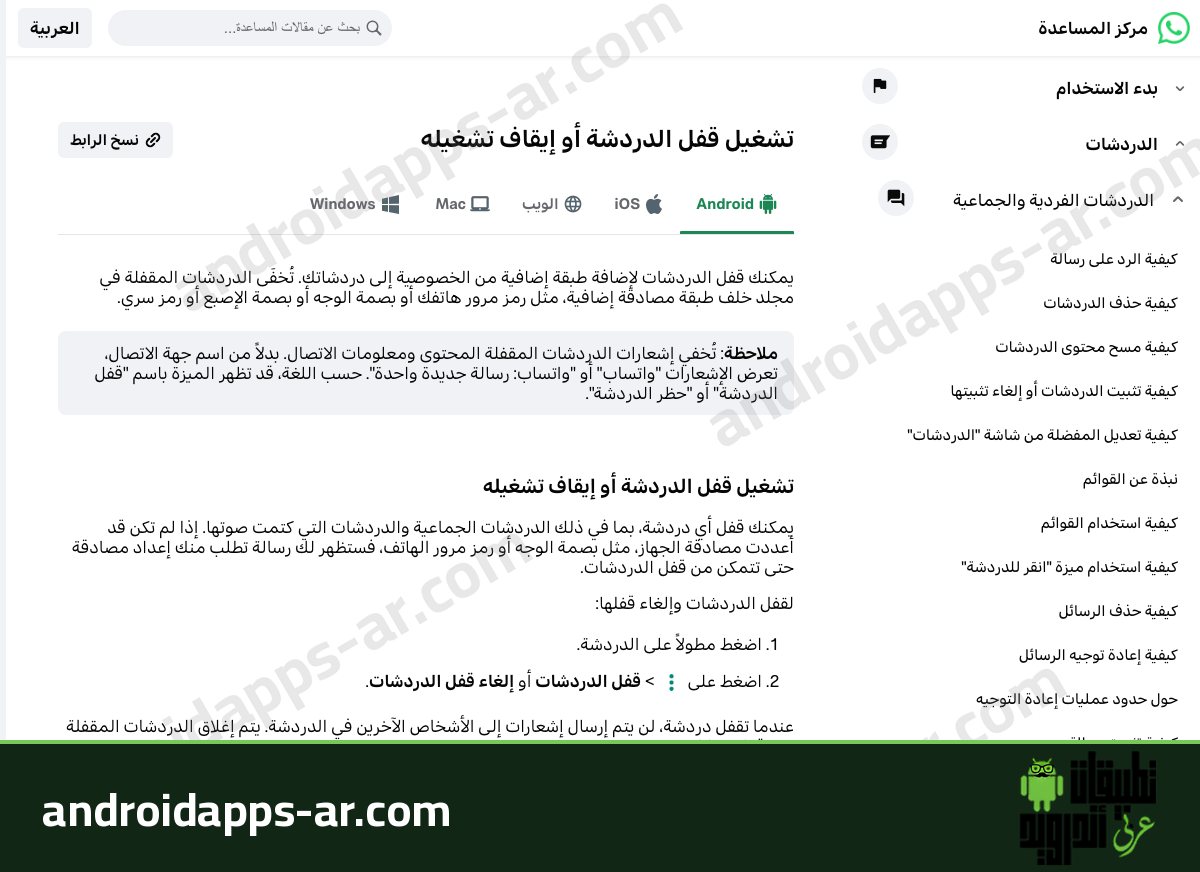
- قفل التطبيق (App Lock): من الإعدادات > الخصوصية > قفل التطبيق لفرض فتح واتساب ببصمة الإصبع أو الوجه فورًا بعد إغلاقه.
- قفل الدردشة (Chat Lock): اضغط مطولًا على أي محادثة حساسة واختر قفل الدردشة لإخفائها في مجلد مقفل برمز سري مستقل مع إخفاء محتوى إشعاراتها من شاشة القفل.
مهم لك : تنزيل برنامج قفل التطبيقات للاندرويد والمساحة الخاصة
4. تفعيل حماية عنوان IP في المكالمات وإسكات المتصلين المجهولين
أضاف واتساب خيارات خصوصية متقدمة تمنع استهدافك عبر المكالمات المجهولة أو كشف موقعك الشبكي التقريبي:
- حماية عنوان IP في المكالمات: افتح الإعدادات > الخصوصية > الإعدادات المتقدمة وفعّل خيار حماية عنوان IP في المكالمات لتمرير مكالماتك عبر خوادم واتساب بدل الاتصال المباشر، مع بقاء المكالمة مشفرة تمامًا بين الطرفين.
- إسكات المتصلين المجهولين: من الإعدادات > الخصوصية > المكالمات فعّل إسكات المتصلين المجهولين لمنع رنين المكالمات المزعجة والاحتيالية من الأرقام غير المسجلة مع حفظها في سجل المكالمات لمراجعتها لاحقًا.
5. فحص التطبيقات المثبّتة وتفعيل Google Play Protect
إذا تركت هاتفك مفتوحًا لدى شخص غير موثوق، فراجع تطبيقات أندرويد المثبتة من الإعدادات > التطبيقات وابحث عن أي تطبيق غير مألوف أو يمتلك صلاحيات إمكانية الوصول (Accessibility) أو قراءة الإشعارات، ثم احذفه فورًا. بعد ذلك افتح متجر جوجل بلاي وانتقل إلى Play Protect واضغط على فحص للتأكد من خلو الهاتف من برمجيات التجسس كما توصي صفحة دعم Google Play Protect الرسمية، واحرص دائمًا على تثبيت واتساب من متجر جوجل بلاي الرسمي وتجنّب النسخ المعدّلة غير الرسمية.
ملخص طرق اختراق واتساب وكيفية كشفها وإغلاقها
| طريقة الاستهداف | كيف تكتشفها؟ | الحل الرسمي داخل واتساب وأندرويد |
|---|---|---|
| ربط جهاز عبر QR | ظهور متصفح أو جهاز غير معروف في «الأجهزة المرتبطة» | تسجيل الخروج الفوري وتفعيل قفل التطبيق بالبصمة |
| سرقة رمز التحقق SMS | خروج مفاجئ من حسابك أو رسائل تطلب رمزًا من 6 أرقام | تفعيل التحقق بخطوتين ومفاتيح المرور وعدم مشاركة الرمز |
| تطبيق تجسس على الهاتف | استنزاف غير طبيعي للبطارية أو تطبيق مجهول بصلاحيات الإشعارات | حذف التطبيق المشبوه وإجراء فحص Google Play Protect |
| كشف IP أو مكالمات احتيالية | اتصالات متكررة من أرقام دولية أو مجهولة | تفعيل «حماية عنوان IP في المكالمات» و«إسكات المتصلين المجهولين» |
أسئلة شائعة
كيف أعرف إذا كان واتساب الخاص بي مراقبًا على جهاز آخر؟
افتح واتساب وانتقل إلى القائمة ثم الأجهزة المرتبطة؛ إذا كانت القائمة فارغة ولا تحتوي على أي متصفح أو كمبيوتر أو هاتف مصاحب غير أجهزتك، فحسابك غير مرتبط بأي جهاز آخر عبر واتساب ويب أو الأجهزة المصاحبة.
هل نسخ واتساب المعدّلة آمنة من التجسس؟
لا، النسخ المعدّلة وغير الرسمية مطوّرة من جهات مجهولة خارج متجر جوجل بلاي، ولا يمكن ضمان التزامها بالتشفير أو الخصوصية، كما قد تؤدي إلى حظر حسابك مؤقتًا أو دائمًا؛ لذلك استخدم التطبيق الرسمي فقط من Google Play.
هل تفعيل حماية عنوان IP في المكالمات يوقف التشفير؟
لا، تظل جميع المكالمات الصوتية ومكالمات الفيديو خاضعة للتشفير التام بين الطرفين حتى عند تفعيل الميزة، والفرق الوحيد هو تمرير الاتصال عبر خوادم واتساب لإخفاء عنوان IP الخاص بك، ما قد يسبب أحيانًا انخفاضًا طفيفًا جدًا في جودة الصوت.