تغيير لغة تطبيق واحد في الاندرويد
يفضل كثير من مستخدمي هواتف أندرويد الاحتفاظ بواجهة الهاتف باللغة العربية، لكنهم يحتاجون أحيانًا إلى تشغيل تطبيق معين باللغة الإنجليزية مثل تطبيق بنكي أو متصفح أو تطبيق عمل، أو العكس تمامًا. لحسن الحظ يوفر نظام أندرويد ميزة مدمجة تتيح لك تغيير لغة تطبيق واحد فقط دون التأثير في لغة بقية الهاتف أو التطبيقات الأخرى. وفي مقال اليوم سأشرح لكم أصدقائي الخطوات العملية الكاملة على أندرويد الخام وهواتف سامسونج، وشروط ظهور التطبيقات المدعومة، وطريقة إرجاع أي تطبيق إلى لغة النظام الأصلية، فقط تابعوا معي.

في الحقيقة أصدقائي جربت هذه الميزة عمليًا بتاريخ 21 نوفمبر 2026 على محاكي هاتف Pixel يعمل بنظام أندرويد 15 بواجهة عربية كاملة، للتحقق من أسماء القوائم العربية الدقيقة خطوة بخطوة. واختبرت تحويل لغة متصفح Chrome وحده إلى الإنجليزية بينما ظلت واجهة الهاتف وبقية التطبيقات باللغة العربية، كما تحققت من المسار المختصر عبر صفحة معلومات التطبيق وراجعت التوثيق الرسمي لصفحة مساعدة أندرويد من جوجل للتأكد من تفاصيل الإصدارات المدعومة وحلول المشكلات الشائعة.
لا يفوتك : قارئ الباركود بدون برنامج للاندرويد وأفضل تطبيق ماسح QR مجاني
محتويات المقال
متطلبات تشغيل ميزة تغيير لغة تطبيق واحد في أندرويد
قبل البدء في تطبيق الخطوات، يجب التأكد من توافر شرطين أساسيين لتظهر لك القائمة بوضوح على هاتفك:
- إصدار نظام التشغيل: بدأت ميزة تخصيص اللغة لكل تطبيق رسميًا منذ أندرويد 13، واستمرت وتطورت في أندرويد 14 وأندرويد 15. إذا كان هاتفك يعمل بأندرويد 12 أو أقدم، فلن تجد خيار لغات التطبيقات في إعدادات النظام.
- دعم مطوّر التطبيق: لا تفرض جوجل الميزة على جميع التطبيقات تلقائيًا، بل تظهر في القائمة التطبيقات التي فعّل مطوّروها دعم اختيار اللغة من النظام مثل تطبيقات جوجل (Chrome والتقويم والساعة وDrive وGmail وFiles من Google) وغيرها من التطبيقات المحدثة.
خطوات تغيير لغة تطبيق واحد في أندرويد من الإعدادات
لتبديل لغة أي تطبيق مدعوم على هواتف أندرويد الخام (مثل Pixel ونوكيا وموتورولا) ومعظم الواجهات الحديثة، اتبع هذه الخطوات المرتبة كما اختبرناها على أندرويد 15:
- افتح تطبيق الإعدادات على هاتفك، ثم مرّر إلى الأسفل واضغط على النظام.
- اضغط على خيار اللغات (في بعض هواتف أندرويد 13 يظهر باسم «اللغات والإدخال»).
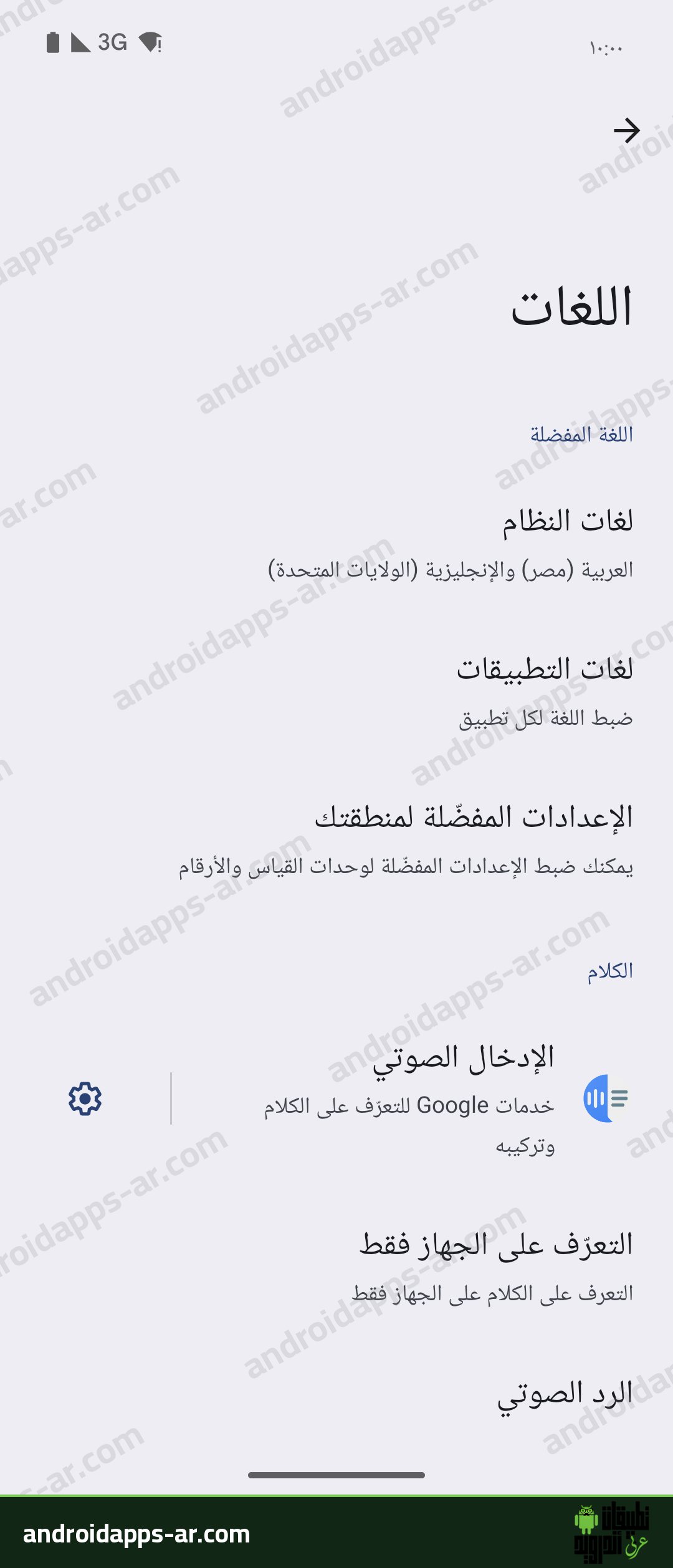
- من قسم «اللغة المفضلة» اختر لغات التطبيقات، وستجد أسفله وصفًا واضحًا هو «ضبط اللغة لكل تطبيق» كما في الصورة التالية.
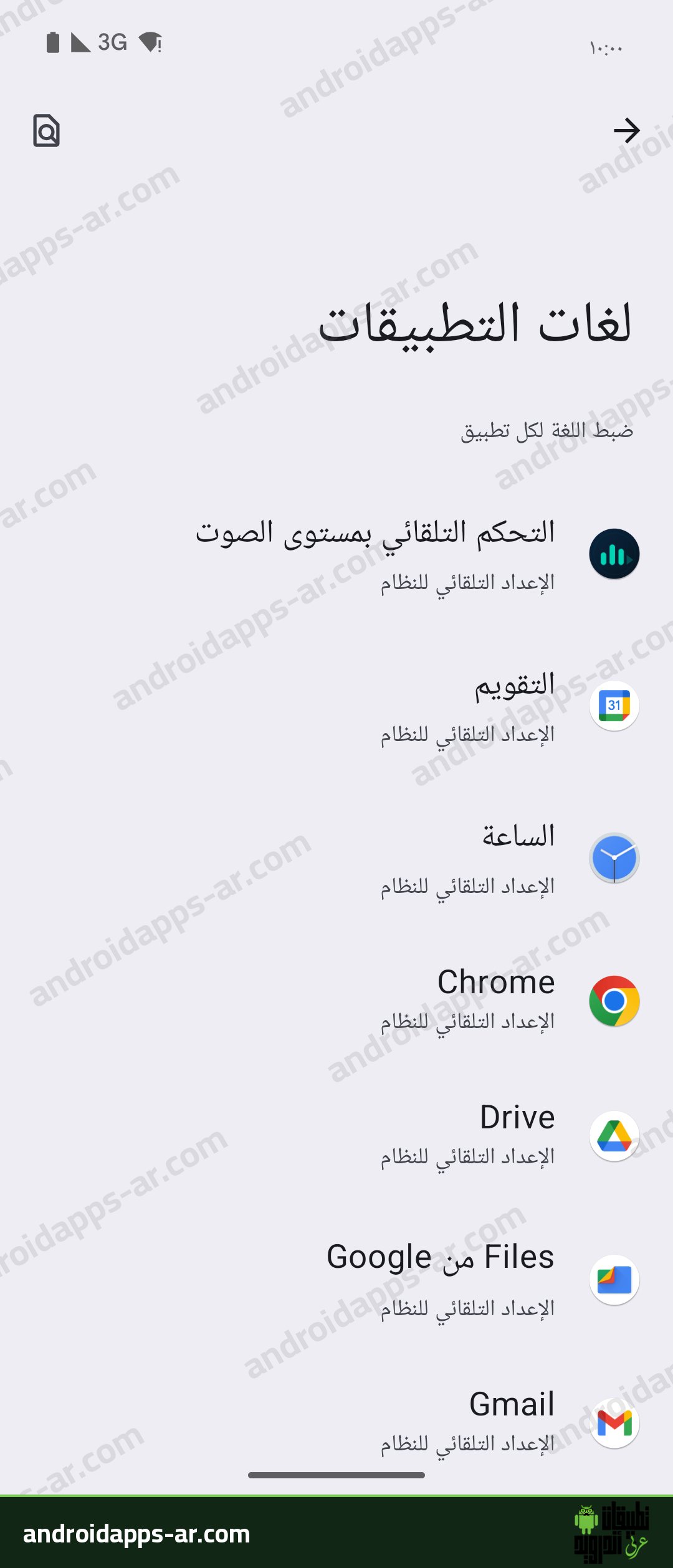
- ستفتح لك قائمة تضم جميع التطبيقات المثبتة على هاتفك والتي تدعم هذه الميزة، ويظهر تحت كل تطبيق وضعه الحالي وهو الإعداد التلقائي للنظام.
- ابحث عن التطبيق المطلوب باستخدام شريط القائمة أو أيقونة البحث في الأعلى، ثم اضغط عليه لفتح صفحة اختيار اللغة.
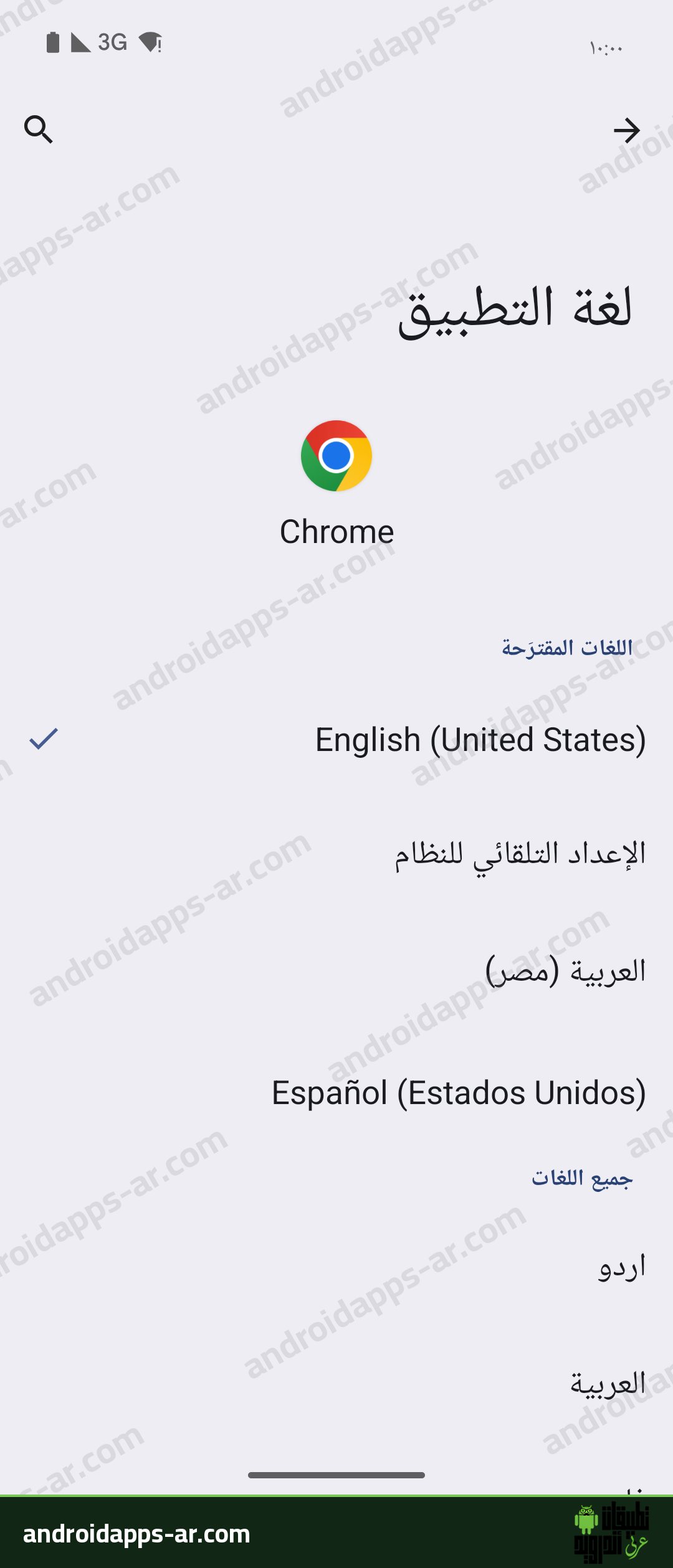
- من شاشة لغة التطبيق ستظهر لك «اللغات المقترَحة» في الأعلى ثم قسم «جميع اللغات» بالأسفل، اختر اللغة التي تريدها (مثل English (United States) لتشغيل التطبيق بالإنجليزية).
- سيتم حفظ التغيير فورًا وستظهر علامة الصح بجانب اللغة الجديدة كما في الصورة، وعند فتح التطبيق ستجد واجهته تحولت إلى اللغة المختارة دون أن تتغير لغة الهاتف.
الطريقة المختصرة من صفحة معلومات التطبيق وعلى هواتف سامسونج
إذا أردت الوصول إلى لغة تطبيق محدد بسرعة دون الدخول في قوائم النظام المتعددة، فيمكنك استخدام المسار المختصر التالي الذي تحققنا منه أيضًا على أندرويد 15:
- من أيقونة التطبيق مباشرة: اضغط مطوّلًا على أيقونة التطبيق على الشاشة الرئيسية أو في درج التطبيقات، ثم اختر معلومات التطبيق (أيقونة الحرف
i)، ثم مرّر إلى الأسفل واضغط على اللغة لاختيار اللغة المطلوبة مباشرة. - على هواتف سامسونج (One UI): وفق وثائق أندرويد وواجهة سامسونج، يختلف موقع القائمة قليلًا، إذ تنتقل إلى الإعدادات ثم الإدارة العامة ثم لغات التطبيقات، وتختار التطبيق واللغة بالطريقة نفسها.
- توثيق جوجل الرسمي: يمكنك مراجعة التفاصيل الكاملة وإرشادات استكشاف الأخطاء وإصلاحها مباشرة عبر صفحة مساعدة أندرويد الرسمية لتغيير لغة التطبيق.
مهم لك : أفضل تطبيق رسم وتلوين للاندرويد مجانًا: بدون نت ومع الأصدقاء من جوجل بلاي
لماذا لا تظهر بعض التطبيقات في قائمة لغات التطبيقات؟
يتساءل كثير من المستخدمين عن سبب اختفاء تطبيقات شهيرة مثل واتساب أو بعض التطبيقات البنكية من قائمة «لغات التطبيقات»، ويعود ذلك إلى أسباب تقنية واضحة:
- اعتماد إعداد لغة داخلي مستقل: توفر بعض التطبيقات مثل واتساب وتيليجرام خيار تغيير اللغة من داخل إعدادات التطبيق نفسه بدلًا من ربطه بقائمة النظام، ولذلك لن تحتاج فيها إلى إعدادات أندرويد.
- عدم تفعيل الميزة من المطوّر أو قدَم النسخة: بعض التطبيقات لم يضف مطوّروها دعم ميزة اللغة لكل تطبيق بعد، أو أنك تستخدم إصدارًا قديمًا من التطبيق؛ لذا يُنصح بتحديث التطبيق أولًا من متجر Google Play.
- عدم تغيّر اللغة بعد الاختيار: تنصح جوجل بإغلاق التطبيق وإعادة فتحه، والتأكد من اتصال الهاتف بالإنترنت لأن بعض التطبيقات تحمّل حزمة اللغة الجديدة عند الاتصال بالشبكة، أو إضافة اللغة المطلوبة كلغة ثانوية في «لغات النظام» ثم المحاولة مجددًا.
إرجاع التطبيق إلى اللغة التلقائية للنظام
إذا أردت التراجع عن التغيير وإعادة التطبيق ليتبع لغة هاتفك الأصلية في أي وقت، فالأمر لا يستغرق سوى ثانيتين: افتح الإعدادات ثم النظام ثم اللغات ثم لغات التطبيقات (أو ادخل إلى معلومات التطبيق ثم اللغة)، واضغط على التطبيق نفسه، ثم اختر الإعداد التلقائي للنظام من أعلى القائمة، وسيعود التطبيق فورًا للعمل بلغة الهاتف الأساسية.
أسئلة شائعة
هل يؤدي تغيير لغة تطبيق واحد إلى حذف بياناته أو تسجيل الخروج؟
لا، تغيير لغة التطبيق من إعدادات أندرويد لا يحذف أي بيانات ولا يسجل خروجك من حسابك؛ كل ما يحدث هو إعادة تحميل واجهة التطبيق باللغة الجديدة فقط.
هل أحتاج إلى تطبيق خارجي لتغيير لغة تطبيق واحد على أندرويد؟
لا، إذا كان هاتفك يعمل بنظام أندرويد 13 أو أحدث فالميزة مدمجة رسميًا في إعدادات النظام ولا تحتاج إلى أي تطبيقات خارجية أو صلاحيات روت.
ماذا أفعل إذا كان هاتفي يعمل بأندرويد 12 أو أقدم؟
على الإصدارات الأقدم من أندرويد 13 لا تتوفر قائمة «لغات التطبيقات» في النظام، لذا يمكنك فقط تغيير اللغة من داخل إعدادات التطبيق نفسه إذا كان المطوّر يوفر خيار اللغة داخل التطبيق.