تمنحك ميزة مدة استخدام الجهاز في الايفون (Screen Time) تحكمًا كاملًا ومجانيًا في وقتك أمام الشاشة عبر جدولة وقت التوقف وتحديد حدود التطبيقات اليومية وتفعيل تنبيه بُعد الشاشة لحماية العينين، وذلك مباشرة من إعدادات نظام iOS دون تثبيت أي تطبيقات قفل أو اشتراكات مدفوعة.
محتويات المقال
ما هي ميزة مدة استخدام الجهاز في الآيفون وماذا تقدّم لك؟
بدلًا من الاعتماد على تطبيقات خارجية تطلب اشتراكًا شهريًا أو أذونات واسعة للتحكم في هاتفك، يوفّر نظام iOS لوحة تحكم مدمجة باسم مدة استخدام الجهاز تعرض متوسط استخدامك اليومي والأسبوعي بدقة، وتفصل عدد الساعات التي تقضيها في كل تطبيق أو موقع ويب، وفق ما يوضحه دليل دعم آبل الرسمي لإعداد مدة استخدام الجهاز على iPhone.
تضم اللوحة تحت قسم تقييد الاستخدام أربع أدوات عملية يمكنك تفعيلها معًا أو الاكتفاء بما يناسبك منها: وقت التوقف لفصل نفسك عن التطبيقات وقت النوم أو المذاكرة، وحدود التطبيقات لتخصيص سقف زمني يومي لفئات مثل التواصل الاجتماعي والألعاب، والسماح دائمًا لاستثناء التطبيقات الضرورية، وميزة بُعد الشاشة التي تنبّهك إذا قرّبت الهاتف أكثر من اللازم من عينيك.
الخطوة الأولى: فتح مدة استخدام الجهاز والتعرّف على أدوات تقييد الاستخدام
جرّبنا الخطوات التالية عمليًا على نظام iOS 26.2 بالواجهة العربية، ويمكنك الوصول إلى اللوحة في ثانيتين:
- افتح تطبيق الإعدادات على الآيفون، ثم مرّر للأسفل قليلًا واضغط على مدة استخدام الجهاز.
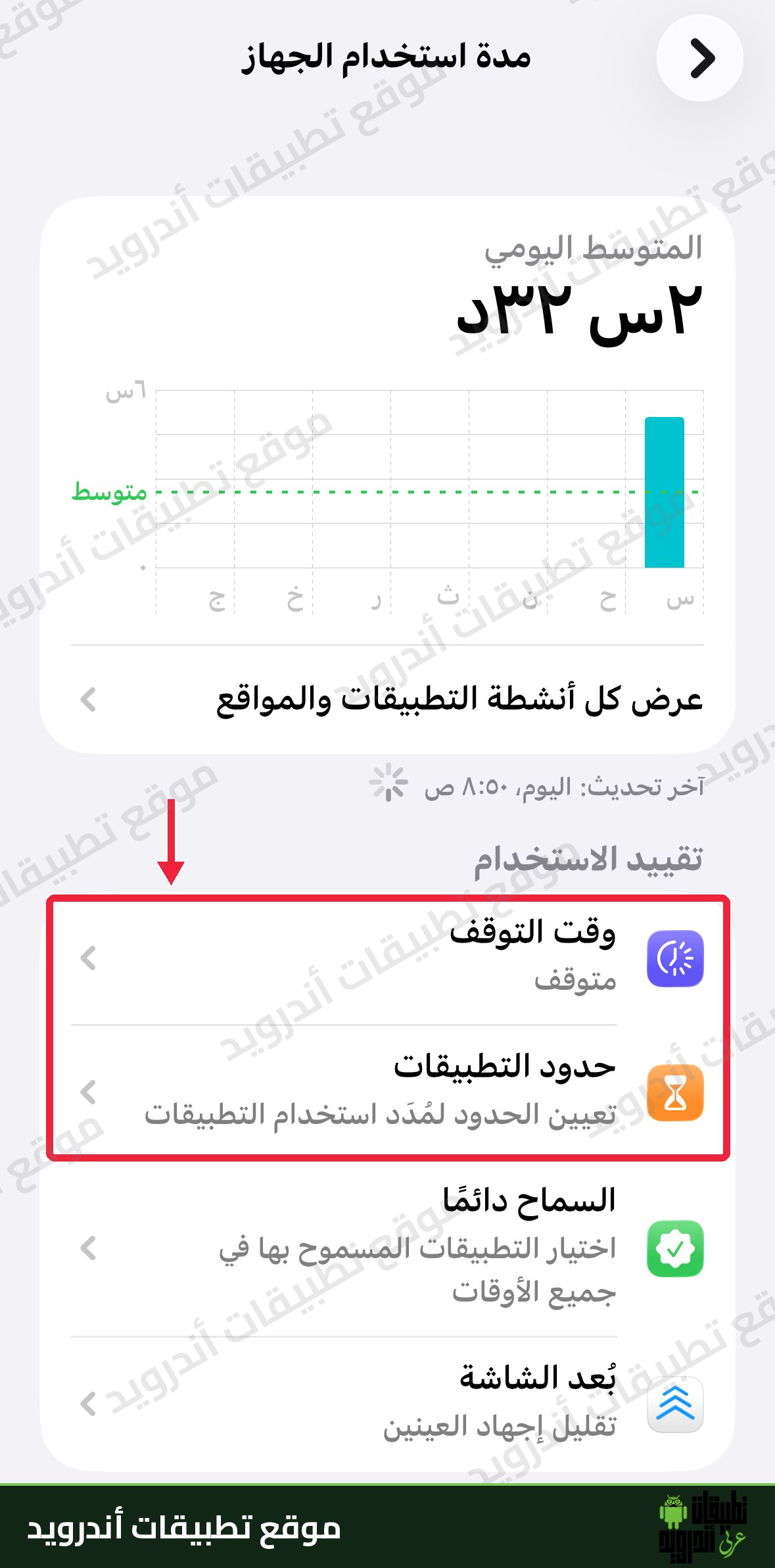
- في أعلى الصفحة ستجد بطاقة المتوسط اليومي ومخطط الاستخدام الأسبوعي وزر عرض كل أنشطة التطبيقات والمواقع لمعرفة أكثر التطبيقات استهلاكًا لوقتك.
- مرّر قليلًا إلى قسم تقييد الاستخدام لتجد خيارات وقت التوقف وحدود التطبيقات والسماح دائمًا وبُعد الشاشة كما هو موضح في الصورة التالية.
وإذا كنت تبحث أيضًا عن كتم الإشعارات المزعجة وتخصيص شاشات هادئة لوقت الدراسة أو النوم بجانب تقييد التطبيقات، يمكنك مراجعة شرح تفعيل وضع التركيز في الايفون للدراسة والنوم وإلغاء كتم الإشعارات.
الخطوة الثانية: جدولة وقت التوقف (Downtime) لوقت النوم أو الدراسة
يُعد وقت التوقف مثاليًا إذا كنت تسهر على الهاتف قبل النوم أو تتشتت أثناء المذاكرة؛ إذ يجمّد جميع التطبيقات مؤقتًا في الساعات التي تحددها ولا يترك متاحًا سوى المكالمات الهاتفية والتطبيقات التي أضفتها في قائمة السماح دائمًا:
- من داخل مدة استخدام الجهاز، اضغط على وقت التوقف.
- إذا أردت تفعيله فورًا حتى منتصف الليل، اضغط على تشغيل وقت التوقف حتى الغد.
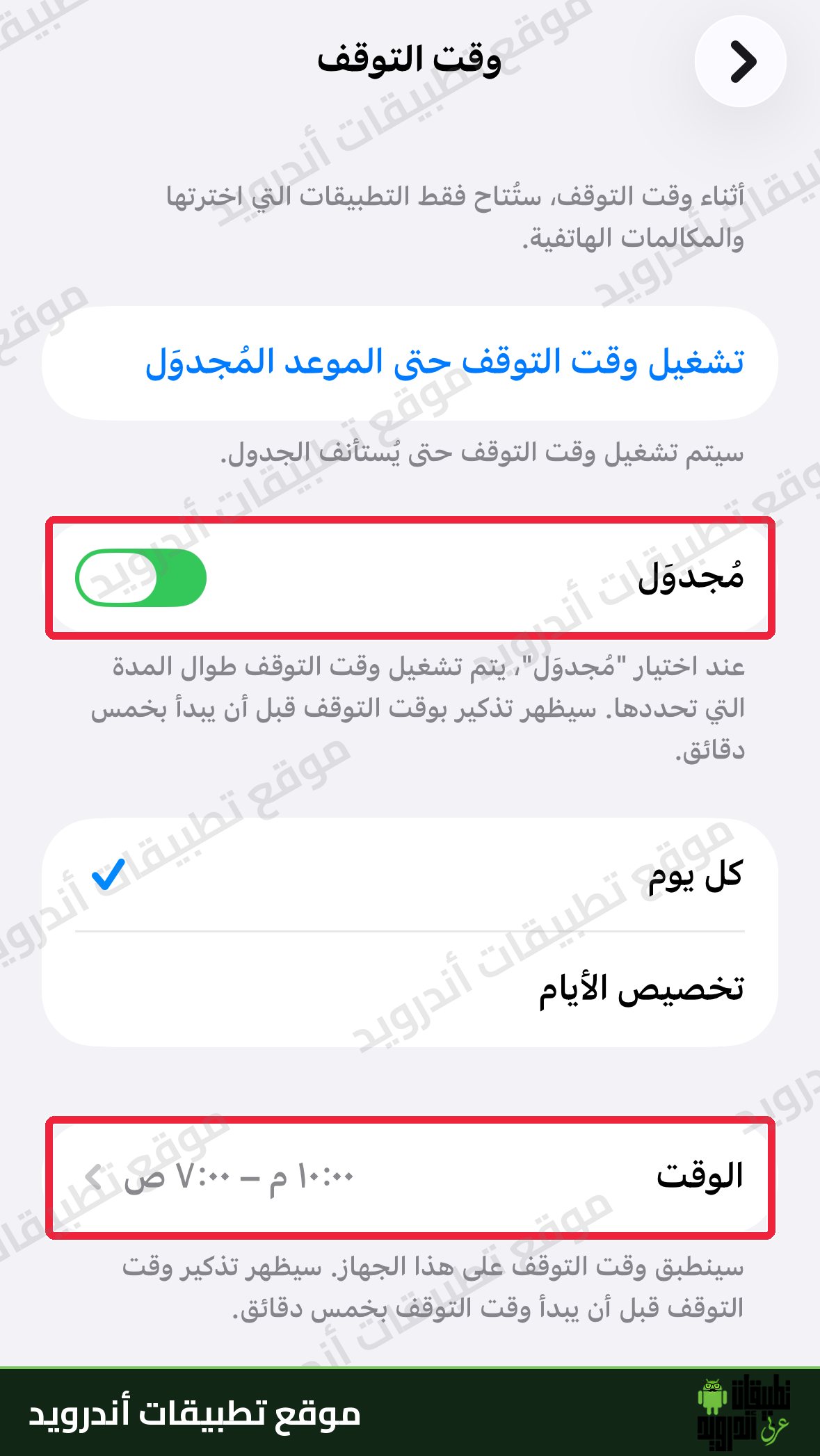
- أما لتشغيله تلقائيًا كل ليلة، ففعّل مفتاح مُجدوَل حتى يتحول إلى اللون الأخضر، ثم اختر كل يوم أو تخصيص الأيام (مثل أيام الدراسة أو العمل فقط).
- اضغط على صف الوقت (الافتراضي من 10:00 م إلى 7:00 ص) لضبط ساعة البداية والنهاية المناسبة لجدولك كما يظهر في اللقطة التالية.
سيعرض الآيفون تذكيرًا هادئًا قبل بدء وقت التوقف بخمس دقائق حتى تنهي ما تفعله براحة، ويمكنك في أي وقت إيقاف الجدولة بإطفاء مفتاح مُجدوَل من الصفحة نفسها.
الخطوة الثالثة: تعيين حدود التطبيقات اليومية (App Limits)
إذا لم ترغب في إغلاق الهاتف كاملًا في ساعة محددة، بل تريد فقط تقليص ساعات السوشيال ميديا أو الألعاب إلى ساعة يوميًا مثلًا، فاتبع خطوات حدود التطبيقات:
- ارجع إلى شاشة مدة استخدام الجهاز واضغط على حدود التطبيقات، ثم اضغط على إضافة حد.
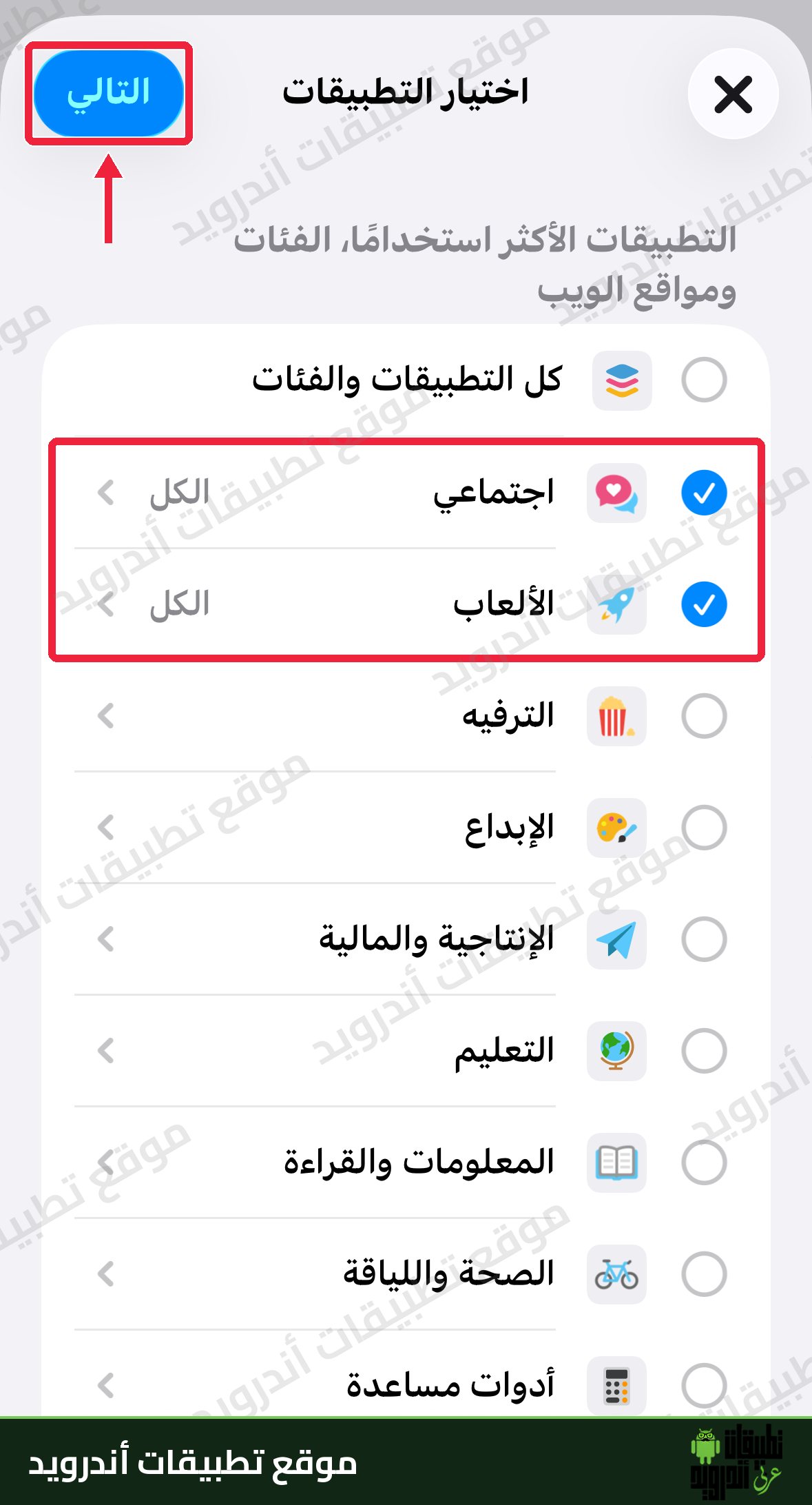
- في شاشة اختيار التطبيقات، ضع علامة الاختيار بجانب الفئات التي تريد تقييدها مثل اجتماعي أو الألعاب أو الترفيه — ويمكنك الضغط على السهم بجانب أي فئة لتحديد تطبيق واحد فقط بداخلها — ثم اضغط على زر التالي الأزرق في أعلى الزاوية اليسرى كما بالصورة التالية.
- حدّد المدة اليومية المسموح بها بالساعات والدقائق (مثل ساعة واحدة يوميًا)، ويمكنك اختيار تخصيص الأيام لزيادة المدة في عطلة نهاية الأسبوع، ثم اضغط إضافة لتفعيل الحد فورًا.
- تُعاد تصفير حدود التطبيقات تلقائيًا عند منتصف الليل كل يوم.
ولزيادة تركيزك أثناء التصفح وتقليل المشتتات داخل المتصفح نفسه، يمكنك الجمع بين هذه الخطوات وشرح اخفاء العناصر المشتتة في سفاري الايفون بدون تطبيقات.
مقارنة سريعة بين أدوات تقييد الاستخدام في مدة استخدام الجهاز
يساعدك الجدول التالي على اختيار الأداة الأنسب لروتينك اليومي دون تعطيل أي تطبيق تحتاجه باستمرار:
| الأداة داخل مدة استخدام الجهاز | الوظيفة الأساسية | أفضل استخدام عملي |
|---|---|---|
| وقت التوقف (Downtime) | إيقاف التطبيقات غير المستثناة خلال جدول ساعات محدد | منع السهر أمام الشاشة قبل النوم أو خلال ساعات المذاكرة الثابتة |
| حدود التطبيقات (App Limits) | تعيين سقف يومي بالساعات والدقائق لفئة أو تطبيق معين | تقليل وقت تيك توك وإنستجرام والألعاب إلى ساعة يوميًا مثلًا |
| السماح دائمًا (Always Allowed) | استثناء التطبيقات الضرورية من وقت التوقف | إبقاء الهاتف والرسائل والخرائط وتطبيقات الدراسة متاحة طوال اليوم |
| بُعد الشاشة (Screen Distance) | التنبيه إذا ظل الهاتف أقرب من 30 سم للوجه لفترة متواصلة | تقليل إجهاد العينين وحماية النظر خاصة للأطفال والطلاب |
وإذا كنت ترغب كذلك في تخصيص تجربة الكتابة على الآيفون لتكون أسرع وأدق أثناء الدراسة أو العمل، راجع دليل إلغاء التصحيح التلقائي في الايفون وإيقاف النص التنبؤي بسهولة.
أسئلة شائعة
هل يمكن تجاوز الحد اليومي مؤقتًا إذا احتجت التطبيق لظرف طارئ؟
نعم، عند انتهاء الوقت المخصص يظهر لك تنبيه بانتهاء الحد مع خيار تجاهل الحد (لمدة دقيقة أو 15 دقيقة أو بقية اليوم). أما إذا كنت تضبط الجهاز لطفلك أو تريد تقييدًا صارمًا، فيمكنك تعيين رمز دخول مدة استخدام الجهاز وتفعيل خيار حظر عند انتهاء الحد حتى لا يُفتح التطبيق دون الرمز.
هل تستهلك ميزة مدة استخدام الجهاز في الايفون من البطارية بشكل ملحوظ؟
لا، تعمل الميزة ضمن نظام iOS نفسه بآلية إحصاء خفيفة في الخلفية ولا تؤثر بشكل ملموس على عمر البطارية، بل إن تقليل ساعات تشغيل الشاشة عبر وقت التوقف وحدود التطبيقات يطيل عمر البطارية يوميًا.
كيف أوقف ميزة مدة استخدام الجهاز أو ألغي حدًا أضفته بالخطأ؟
لإلغاء حد معين فقط، افتح حدود التطبيقات ثم اضغط على الحد واختر حذف الحد. ولإيقاف وقت التوقف، أطفئ مفتاح مُجدوَل. أما لإيقاف تتبع الاستخدام بالكامل، فانزل إلى أسفل صفحة مدة استخدام الجهاز واضغط على إيقاف نشاط التطبيقات والمواقع.
هل تمنع ميزة وقت التوقف استقبال المكالمات الهاتفية المهمة؟
لا، تظل المكالمات الهاتفية وتطبيقات السماح دائمًا متاحة طوال وقت التوقف؛ ويمكنك مراجعة قائمة السماح دائمًا وإضافة تطبيقات مثل الرسائل أو الخرائط أو تطبيقات المذاكرة لضمان عملها دون انقطاع.