إعدادات رسائل جوجل للتخلص من الرسائل المزعجة وإخفاء زر جيميني
إعدادات رسائل جوجل
رسائل العروض من شركات الاتصالات، وأكواد التحقق، ورسائل البنوك، وغيرها الكثير تملأ صندوق الرسائل كل يوم، حتى تضيع بينها الرسالة المهمة فعلًا. والمشكلة أن أغلب المستخدمين لا يفتحوا صفحة الإعدادات في تطبيق الرسائل من الأساس. ولهذا أصدقائي من خلال مقال اليوم سنتعرف على أهم إعدادات رسائل جوجل التي تقلل الإزعاج وتحميك من رسائل الاحتيال، فقط تابعوا معي .
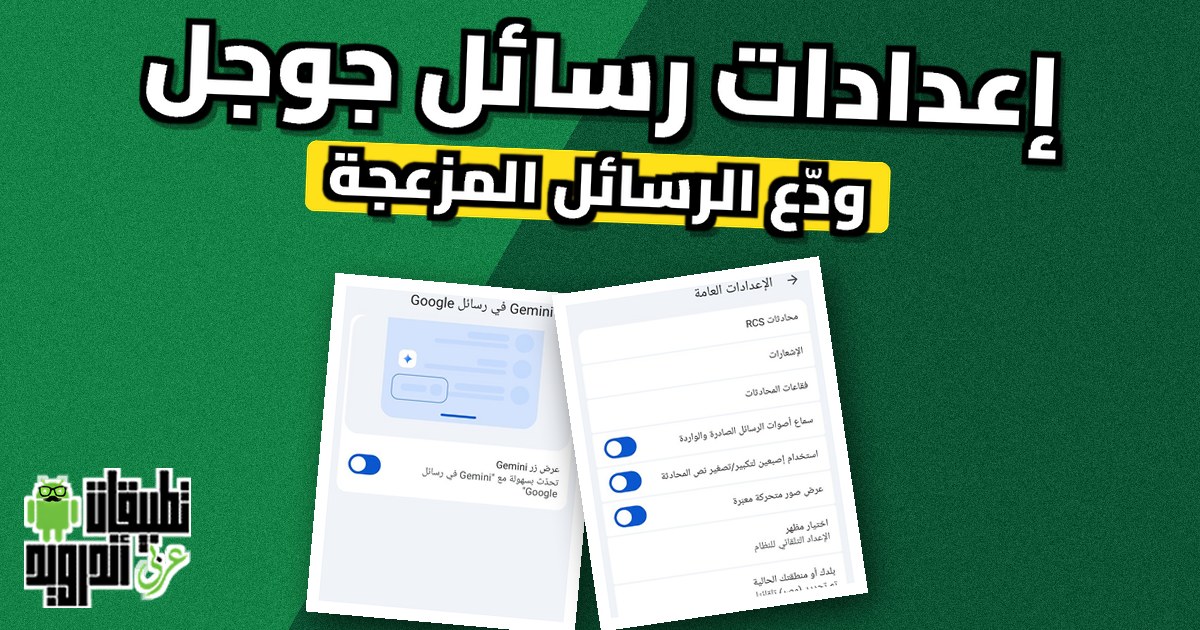
في الحقيقة أصدقائي جربت كل خطوة هنا بنفسي على هاتف شاومي ريدمي نوت 8 برو بنظام أندرويد 11 وعليه تطبيق رسائل Google بإصدار أكتوبر 2026، والهاتف فيه شريحتين. ووجدت أن بعض الخيارات التي نشرها موقع Android Police في نوفمبر 2026 موجودة عندي بنفس الاسم، وبعضها لم يظهر بعد، وسأوضح لكم ذلك بصراحة. أو بمعنى أدق هذا شرح ضبط تطبيق رسائل جوجل كما يظهر فعلًا على هاتف عربي .
لا يفوتك : تعرف علي كيفية التخلص من هذه الرسائل المزعجة بشكل نهائي وبدون تطبيقات .
الوصول إلى إعدادات رسائل جوجل
كل الإعدادات التالية تبدأ من نفس المكان، فقط قم بتنفيذ الخطوات التالية :
- في البداية افتح تطبيق رسائل Google، ثم اضغط على صورة حسابك الموجودة أعلى الشاشة، وستظهر لك قائمة فيها “الرسائل غير المرغوب فيها والمحظورة” و”إعدادات الرسائل” .
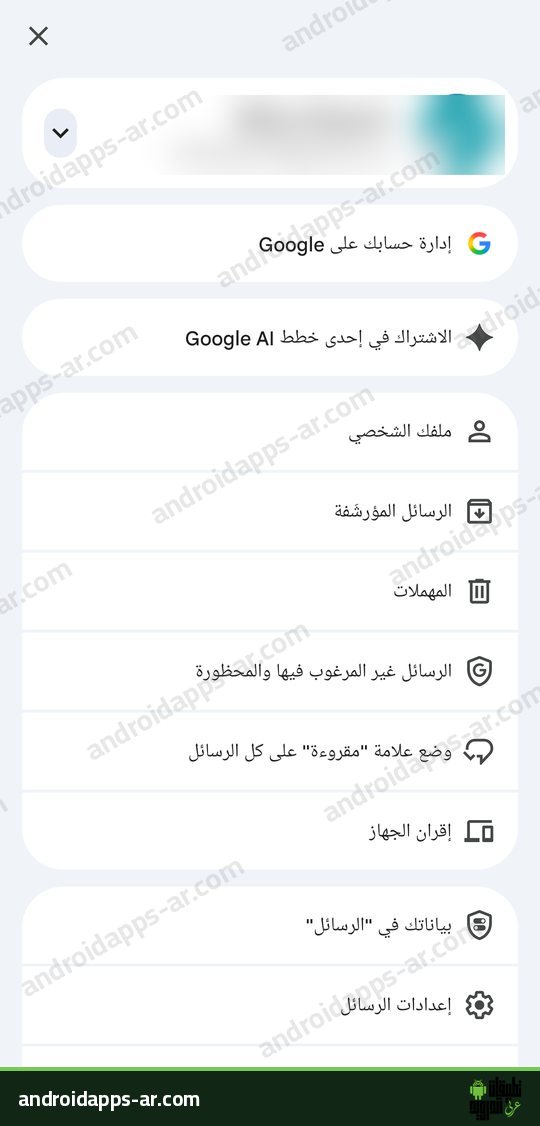
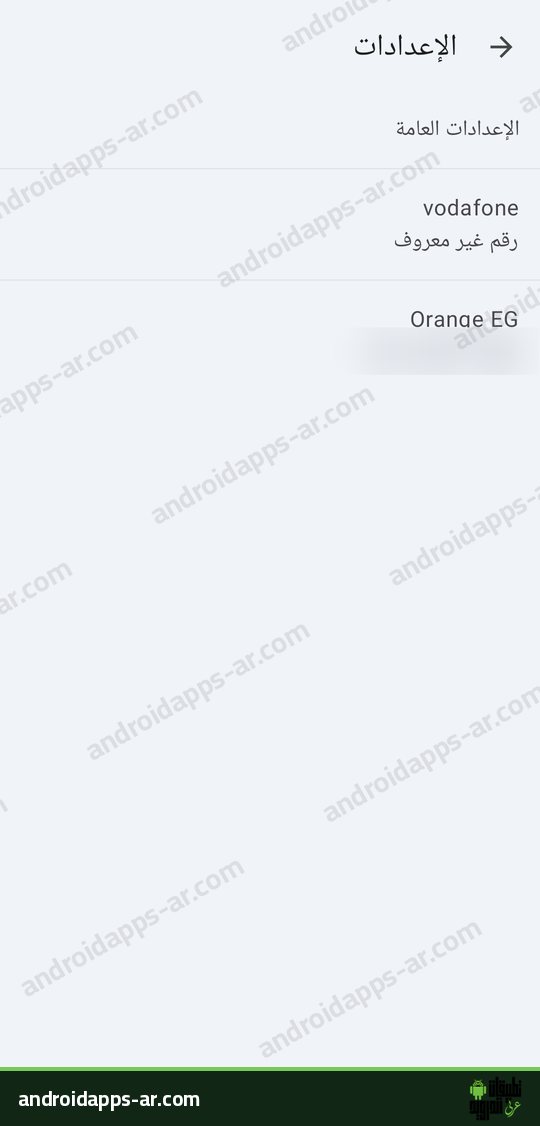
- بعد ذلك اضغط على “إعدادات الرسائل”. إذا كان في هاتفك شريحتين ستظهر لك صفحة فيها “الإعدادات العامة” وتحتها اسم كل شريحة، فاختر “الإعدادات العامة” لأنها تطبق على التطبيق كله .
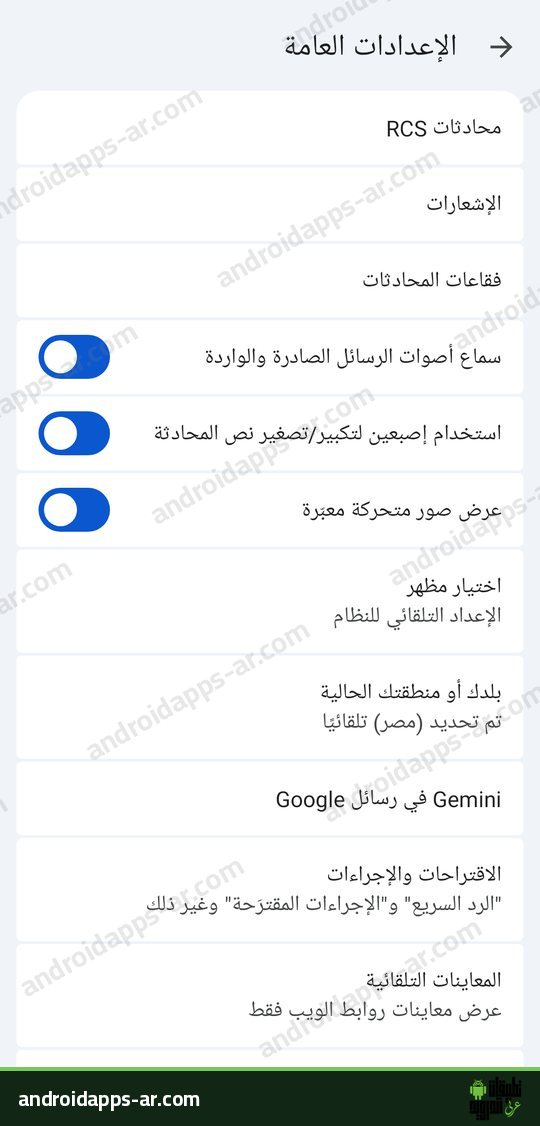
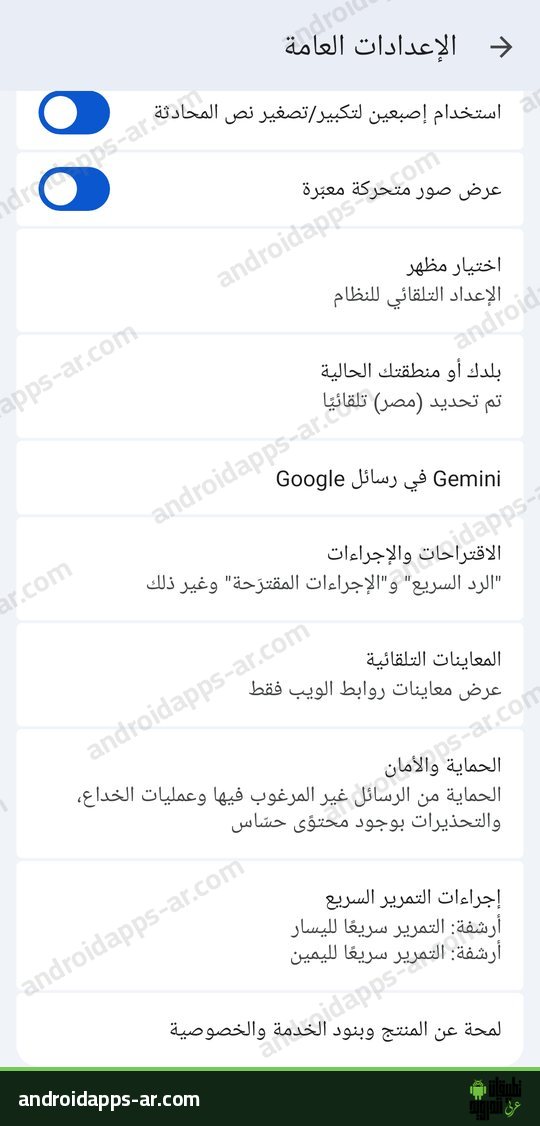
- والآن ستظهر لك صفحة الإعدادات العامة، وفيها كل الخيارات التي سنشرحها في الفقرات القادمة كما هو بتلك الصورة .
تفعيل الحماية من الرسائل المزعجة والاحتيال
هذا أهم إعداد في التطبيق كله، خاصة مع انتشار رسائل الجوائز الوهمية وروابط تحديث بيانات البطاقات البنكية :
- انزل في صفحة الإعدادات العامة حتى تجد “الحماية والأمان”، واضغط عليه .
- تأكد أن مفتاح “الحماية من الرسائل غير المرغوب فيها” مفعل. هذه الميزة تنقل الرسائل المشبوهة إلى مجلد الرسائل غير المرغوب فيها وتحذرك من عمليات الخداع المحتملة .
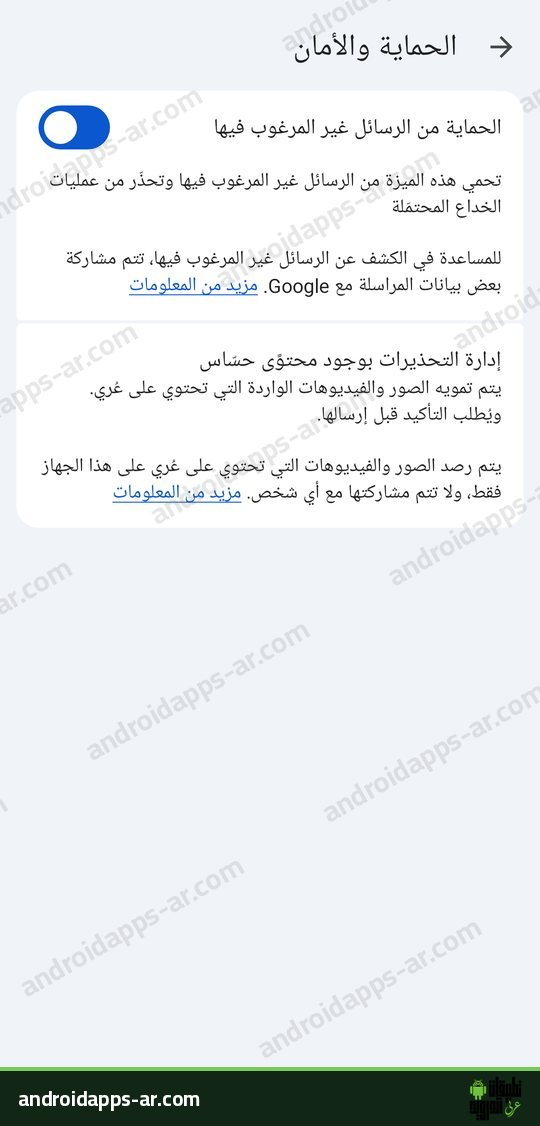
تقول الصفحة نفسها إن بعض بيانات المراسلة تتم مشاركتها مع جوجل للمساعدة في كشف الرسائل المزعجة، فهذا هو الثمن مقابل الحماية. وفي نفس الصفحة خيار “إدارة التحذيرات بوجود محتوى حساس”، وهو يموه الصور غير اللائقة الواردة، ويتم الفحص على الهاتف فقط حسب ما هو مكتوب تحته.
ولمراجعة ما تم حجزه، ارجع لقائمة صورة الحساب واضغط على “الرسائل غير المرغوب فيها والمحظورة”. وإذا وصلتك رسالة احتيال في الصندوق الرئيسي، فحسب موقع Android Police يمكنك من داخل المحادثة اختيار حظر المرسل والإبلاغ عن الرسالة، فتختفي المحادثة من الصندوق الرئيسي.
ملحوظة : لا تضغط على أي رابط في رسالة تطلب منك تحديث بياناتك البنكية حتى لو لم يتم حجزها، فالبنوك لا تطلب ذلك عن طريق الرسائل.
إخفاء زر Gemini من رسائل جوجل
أضافت جوجل زرًا لمساعد Gemini في الشاشة الرئيسية للتطبيق، وكثيرون يضغطون عليه بالخطأ :
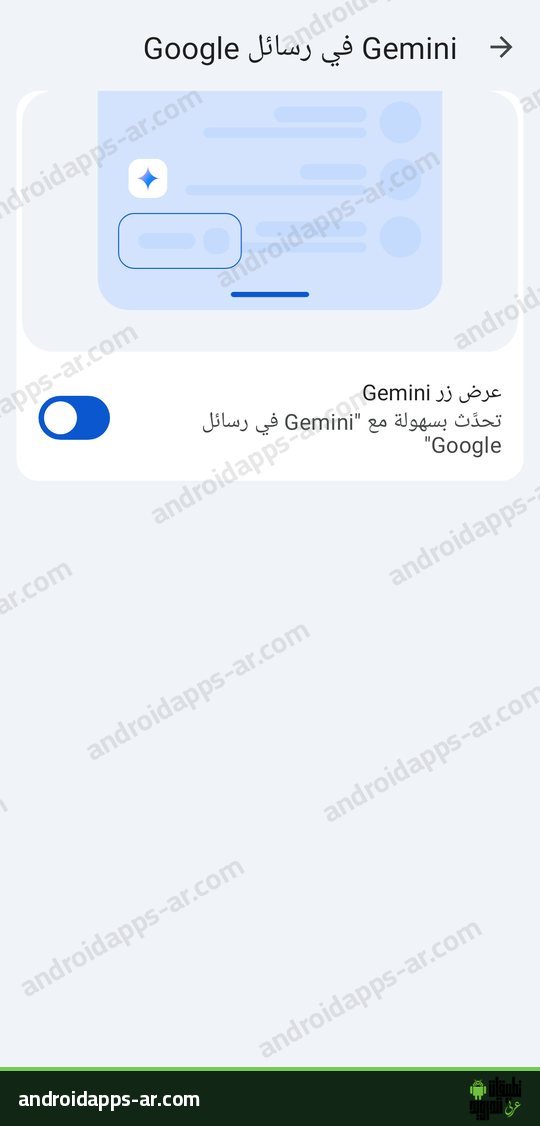
- من صفحة الإعدادات العامة اضغط على “Gemini في رسائل Google” .
- بعد ذلك قم بإيقاف مفتاح “عرض زر Gemini”، وعلى الفور سيختفي الزر من الشاشة الرئيسية للتطبيق .
إيقاف أصوات الرسائل الصادرة والواردة
إذا كان صوت إرسال كل رسالة يزعجك، ففي صفحة الإعدادات العامة نفسها ستجد مفتاح “سماع أصوات الرسائل الصادرة والواردة”. إيقافه يوقف أصوات الإرسال والاستلام داخل المحادثة، أما نغمة الإشعارات فلها إعداد منفصل في “الإشعارات”.
إيقاف فقاعات المحادثات
الفقاعات هي الدوائر العائمة التي تظهر فوق التطبيقات الأخرى عند وصول رسالة. في صفحة الإعدادات العامة اضغط على “فقاعات المحادثات”. على هاتفنا بنظام أندرويد 11 فتح هذا الخيار صفحة إعدادات النظام، وكانت الفقاعات غير مفعلة من الأساس كما هو بتلك الصورة.
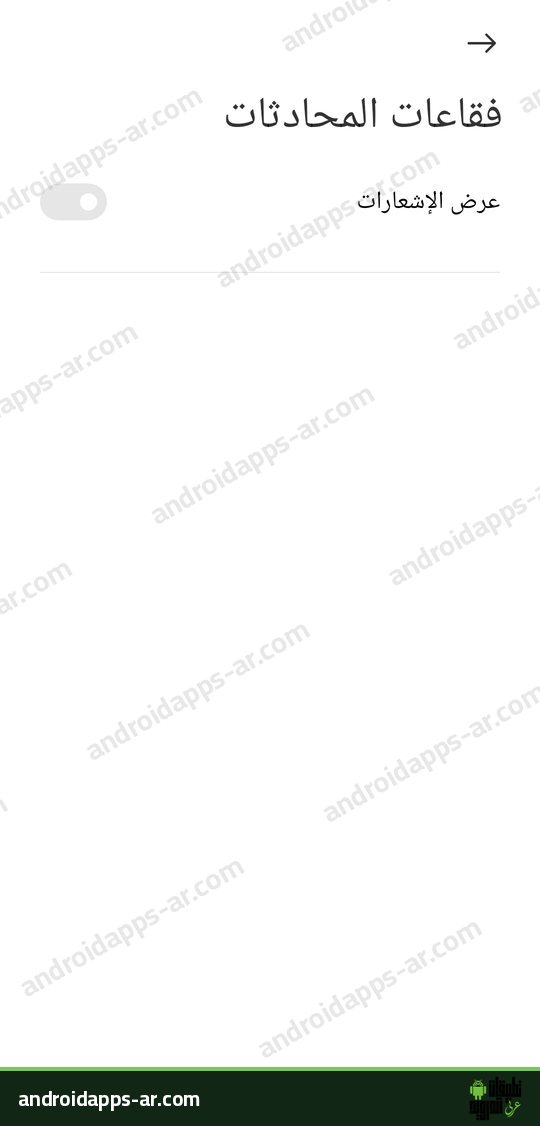
أما في الهواتف الأحدث، فحسب Android Police ستجد اختيارات مثل منع كل المحادثات من الظهور كفقاعات، أو السماح بها لمحادثات تختارها فقط، وستستمر الإشعارات في الظهور في شريط الإشعارات بشكل طبيعي.
هل يمكن حذف أكواد التحقق تلقائيًا ؟
ذكر موقع Android Police أن إصدارًا من التطبيق فيه خيار لحذف رسائل أكواد التحقق تلقائيًا بعد 24 ساعة من وصولها، ومكانه في قسم خاص بتنظيم الرسائل داخل الإعدادات. لكن على هاتفنا لم يظهر هذا القسم بعد، رغم أن التطبيق محدث. لذلك إذا لم تجده عندك فهذا طبيعي، وحدّث التطبيق من جوجل بلاي وراجع الإعدادات من وقت لآخر.
الخاتمة
إلى هنا أصدقائي أكون قد وصلت معكم إلى ختام مقال اليوم والذي تعرفنا من خلاله على أهم إعدادات رسائل جوجل للتخلص من الإزعاج والحماية من رسائل الاحتيال بكل سهولة، أتمنى من كل قلبي أن تكونوا قد حصلتم على قدر كافٍ من المعلومات، ولا تنسوا التواصل معي من خلال التعليقات الموجودة بالأسفل إذا ظهرت لكم الخيارات بشكل مختلف على هواتفكم وسوف أقوم بالرد عليكم فورًا، لكم جزيل الشكر وإلى اللقاء في مقال جديد إن شاء الله.