إخفاء التطبيقات في الايفون من الشاشة الرئيسية والبحث ومكتبة التطبيقات خطوة بخطوة
يرغب كثير من مستخدمي هواتف آبل في تنظيم الشاشة الرئيسية أو الحفاظ على خصوصية بعض التطبيقات عند إعارة الهاتف لأحد الأصدقاء أو الأطفال دون الاضطرار إلى حذف التطبيق وفقدان بياناته. لحسن الحظ يوفر نظام iOS عدة طرق رسمية تتيح إخفاء التطبيقات في الايفون سواء بإزالتها من الشاشة الرئيسية فقط، أو إخفاء صفحة كاملة، أو منع ظهورها في نتائج البحث واقتراحات Siri، أو حتى إخفائها تمامًا داخل مجلد مقفل ببصمة الوجه. في هذا الدليل نشرح جميع هذه الطرق بالتفصيل وكيفية استرجاع أي تطبيق مخفي، فقط تابعوا معي.

جرّبنا خطوات إزالة التطبيق من الشاشة الرئيسية وإعادته من مكتبة التطبيقات وإخفائه من البحث وSiri عمليًا يوم 22 نوفمبر 2026 على آيفون يعمل بنظام iOS 26.2 بالواجهة العربية. أما ميزة قفل التطبيق وإخفائه في مجلد “مخفية” ببصمة الوجه فتتطلب جهاز آيفون فعليًا مفعّلة عليه بصمة الوجه أو رمز الدخول، ولذلك تحقّقنا من خطواتها وتفاصيلها بدقة من دليل دعم آبل الرسمي.
لا يفوتك : تفعيل وضع التركيز في الايفون للدراسة والنوم وإلغاء كتم الإشعارات خطوة بخطوة
محتويات المقال
الطريقة الأولى: إزالة تطبيق من الشاشة الرئيسية دون حذفه
إذا كنت تريد إخفاء أيقونة التطبيق من أمام العين مع بقاء التطبيق مثبتًا ومحتفظًا بكل بياناته وإشعاراته داخل مكتبة التطبيقات، فهذه أسرع طريقة رسمية وآمنة:
- انتقل إلى الشاشة الرئيسية، ثم المس أيقونة التطبيق المطلوب مطولًا حتى تفتح قائمة الإجراءات السريعة.
- اضغط على إزالة التطبيق باللون الأحمر في أسفل القائمة.
- في النافذة التي تظهر، اختر إزالة من الشاشة الرئيسية.
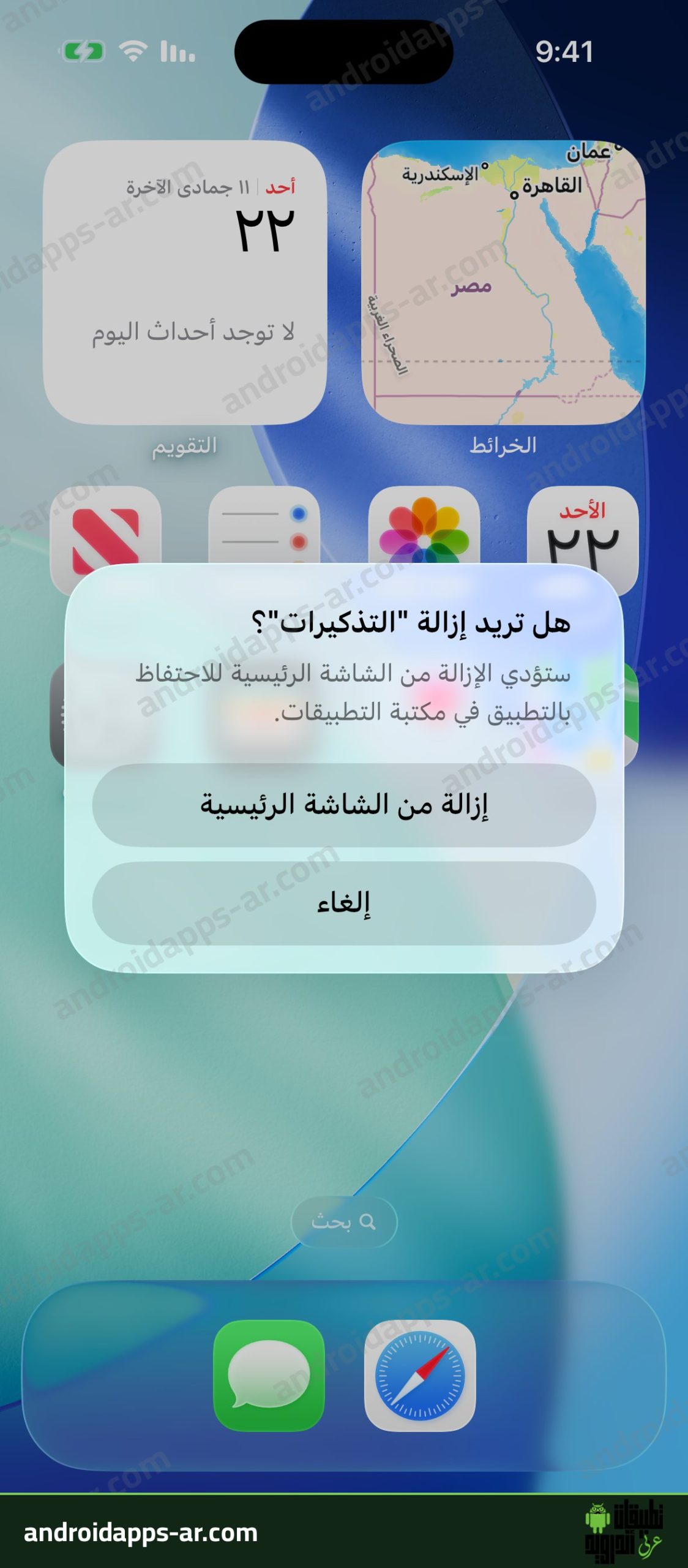
انتبه جيدًا للفرق بين خياري النافذة في التطبيقات القابلة للحذف: اختيار إزالة من الشاشة الرئيسية يبقي التطبيق وبياناته كاملة داخل مكتبة التطبيقات، بينما اختيار حذف التطبيق باللون الأحمر يمسح التطبيق نهائيًا من الجهاز ويزيل بياناته المحلية.
الطريقة الثانية: إخفاء صفحة كاملة من الشاشة الرئيسية
إذا كان لديك عدد كبير من التطبيقات المرتبطة بالعمل أو الألعاب في صفحة واحدة وتريد إخفاءها دفعة واحدة بدلًا من إخفاء كل تطبيق بمفرده، يمكنك إخفاء الصفحة بالكامل:
- اضغط مطولًا على مساحة فارغة في الشاشة الرئيسية حتى تهتز الأيقونات.
- اضغط على شريط النقاط الصغير أسفل الشاشة (أو اضغط على تعديل في الأعلى ثم تعديل الصفحات).
- أزل علامة الصح أسفل الصفحة التي تريد إخفاءها، ثم اضغط على تم.
تختفي الصفحة بكل تطبيقاتها فورًا دون حذف أي برنامج، ويمكنك إظهارها مجددًا في أي وقت بالعودة إلى الشاشة نفسها وتفعيل علامة الصح أسفلها.
الطريقة الثالثة: إخفاء التطبيق من البحث واقتراحات Siri
حتى بعد إزالة التطبيق من الشاشة الرئيسية، يظل قابلًا للظهور عند كتابة اسمه في شريط البحث (Spotlight) أو ضمن اقتراحات Siri. لمنع ظهوره في البحث اتبع المسار التالي في iOS 26:
- افتح تطبيق الإعدادات، ثم مرّر إلى الأسفل واضغط على التطبيقات.
- اختر اسم التطبيق الذي تريد إخفاءه من القائمة الأبجدية (مثل التقويم أو أي تطبيق آخر).
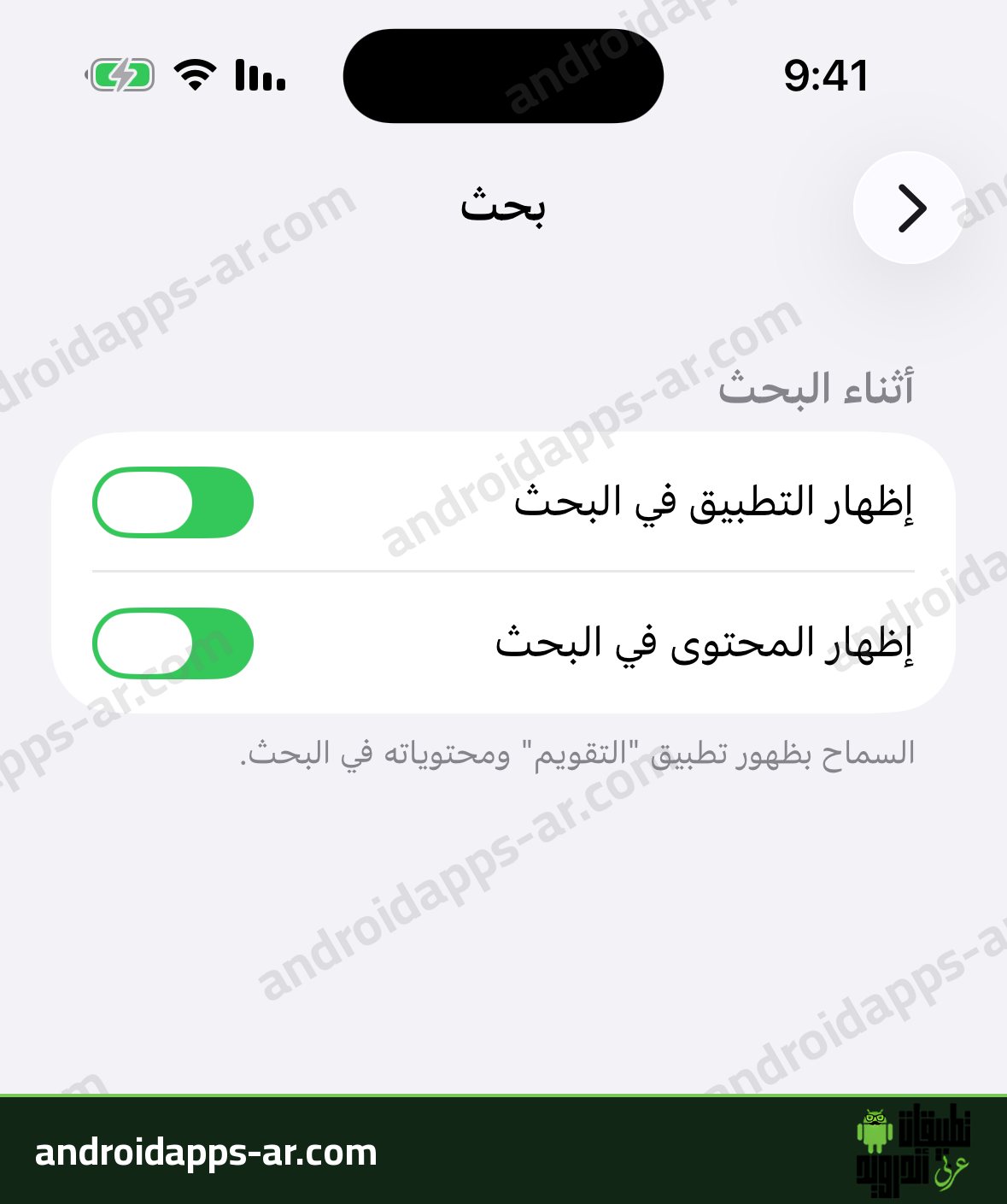
- اضغط على بحث، ثم أوقف تشغيل خياري إظهار التطبيق في البحث وإظهار المحتوى في البحث.
- لإخفائه أيضًا من الاقتراحات الذكية، ارجع خطوة واحدة واضغط على Siri، ثم أوقف إظهار على الشاشة الرئيسية واقتراح تطبيق وإشعارات الاقتراحات.
مهم لك : استرجاع الصور المحذوفة من الايفون من ألبوم المحذوفة مؤخرًا وحقيقة الحذف النهائي
الطريقة الرابعة: قفل التطبيق وإخفاؤه في مجلد “مخفية” ببصمة الوجه
لأعلى مستوى من الخصوصية، وفّرت آبل ميزة إخفاء التطبيقات داخل مجلد مقفل يُدعى مخفية في أسفل مكتبة التطبيقات بحيث لا يظهر اسم التطبيق أو أيقونته أو إشعاراته أو محتواه في البحث أو الشاشة الرئيسية، ولا يُفتح إلا بعد المصادقة ببصمة الوجه أو بصمة الإصبع أو رمز الدخول:
- المس أيقونة التطبيق مطولًا على الشاشة الرئيسية، ثم اضغط على بصمة الوجه مطلوبة (أو بصمة الإصبع أو رمز الدخول).
- اختر إخفاء والمطالبة ببصمة الوجه، ثم صادق بهويتك وأكّد اختيار إخفاء التطبيق.
- ينتقل التطبيق فورًا إلى مجلد مخفية في أسفل مكتبة التطبيقات، ولا يظهر لأي شخص دون المصادقة.
توضح آبل أن ميزة القفل والإخفاء لا تشمل بعض تطبيقات النظام الأساسية مثل الإعدادات والكاميرا والساعة والخرائط والحاسبة وجهات الاتصال والاختصارات، كما أن حالة الإخفاء تقتصر على الجهاز نفسه ولا تتم مزامنتها عبر iCloud.
طريقة استرجاع التطبيق المخفي إلى الشاشة الرئيسية
إذا أزلت تطبيقًا من الشاشة الرئيسية وأردت إعادته مجددًا، اسحب الشاشة الرئيسية نحو اليمين في الواجهة العربية (أو نحو اليسار في الواجهة الإنجليزية) حتى تصل إلى مكتبة التطبيقات، ثم افتح المجلد الذي يحتوي على التطبيق أو ابحث عنه بالاسم، والمس أيقونته مطولًا واختر إضافة إلى الصفحة الرئيسية، أو اسحبه مباشرة بإصبعك نحو الشاشة الرئيسية.
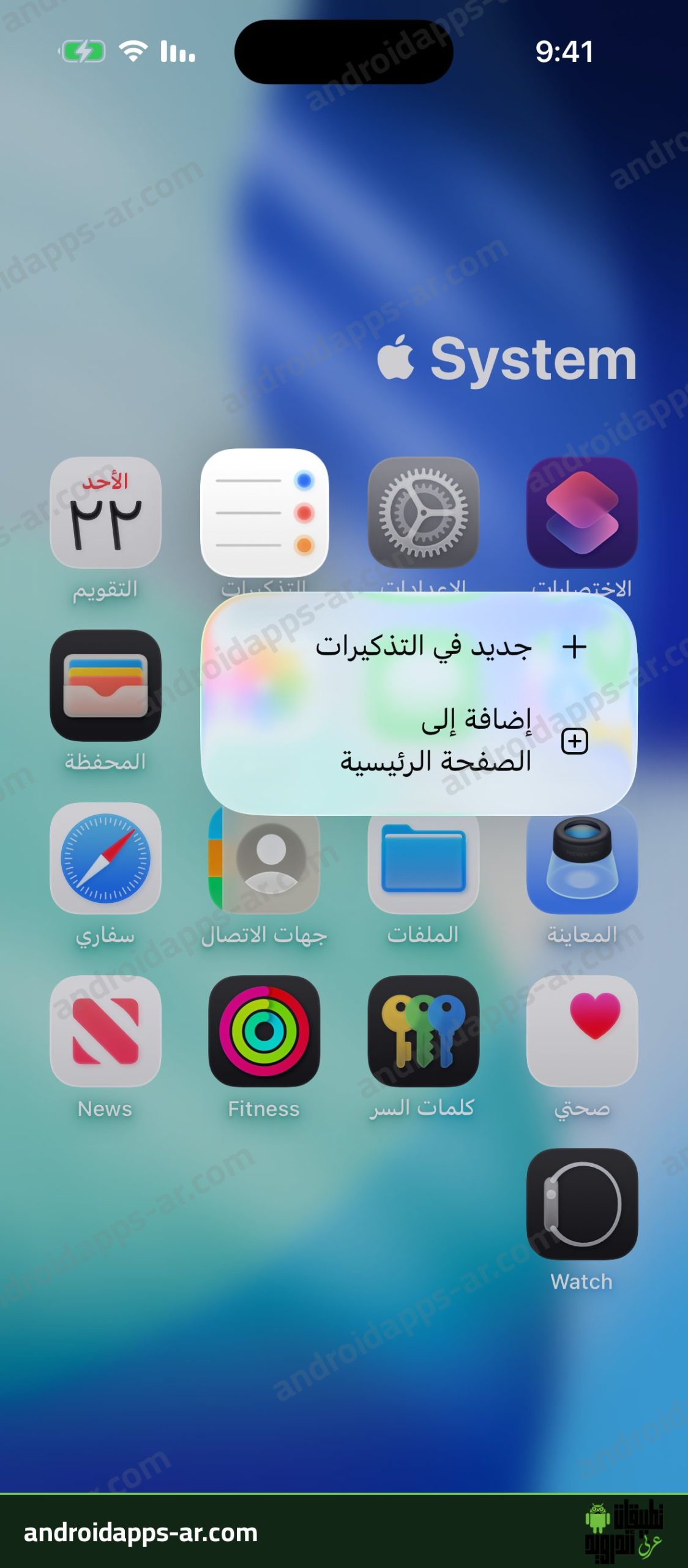
أما إذا كان التطبيق مخفيًا داخل مجلد مخفية ببصمة الوجه، فافتح المجلد أسفل مكتبة التطبيقات بعد المصادقة، ثم المس التطبيق مطولًا واختر عدم المطالبة ببصمة الوجه ليخرج إلى مكتبة التطبيقات وتتمكن من إعادته للشاشة الرئيسية.
أسئلة شائعة
كيف أجعل التطبيقات الجديدة تُحفظ في مكتبة التطبيقات فقط دون الشاشة الرئيسية؟
افتح الإعدادات ← الشاشة الرئيسية ومكتبة التطبيقات، وتحت قسم التطبيقات التي تم تنزيلها حديثًا اختر مكتبة التطبيقات فقط بدلًا من إضافة إلى الصفحة الرئيسية.
هل تتوقف الإشعارات عند إزالة التطبيق من الشاشة الرئيسية فقط؟
لا؛ الإزالة من الشاشة الرئيسية تخفي الأيقونة فقط وتستمر الإشعارات بالوصول كالمعتاد. أما عند إخفاء التطبيق داخل مجلد مخفية ببصمة الوجه، فيوقف النظام الإشعارات والمكالمات الواردة من التطبيق ولا يعرض محتواه في البحث.
هل يظل اسم التطبيق المخفي ببصمة الوجه ظاهرًا في أي مكان داخل الآيفون؟
نعم؛ تشير آبل إلى أن اسم التطبيق المخفي قد يظل ظاهرًا في بعض الأماكن المحدودة مثل قسم مدة استخدام الجهاز وإعدادات البطارية وسجل المشتريات في متجر التطبيقات.