تغيير اسم الايفون من الإعدادات وأين يظهر هذا الاسم بالتفصيل
تغيير اسم الايفون
عندما تفتح قائمة الواي فاي للاتصال بنقطة الاتصال الشخصية أو تحاول إرسال صورة عبر الإرسال السريع في مكان مزدحم، قد تجد عدة هواتف تحمل الاسم الافتراضي «iPhone» نفسه فلا تعرف أي جهاز يخصك أو يخص صديقك. وفي الوقت نفسه يفضل بعض المستخدمين إزالة اسمهم الشخصي الحقيقي الذي قد يضعه النظام تلقائيًا عند إعداد الهاتف لأول مرة حفاظًا على الخصوصية في الأماكن العامة. ولهذا أصدقائي سنشرح في مقال اليوم طريقة تغيير اسم الايفون من الإعدادات خطوة بخطوة، وأين يظهر هذا الاسم بالضبط، فقط تابعوا معي.
جربت الخطوات عمليًا بتاريخ 17 نوفمبر 2026 على محاكي آيفون 16 بنظام iOS 26.2 وبواجهة عربية للتحقق من القوائم ومواضع الخيارات. وبما أن خانة «الاسم» داخل محاكي Xcode تظهر كقيمة ثابتة للقراءة فقط باسم «iPhone» دون سهم تحرير، كما يخفي المحاكي أقسام العتاد اللاسلكي مثل البلوتوث ونقطة الاتصال الشخصية والإرسال السريع، فقد استكملت توثيق خطوة المسح والكتابة وأماكن ظهور الاسم مباشرة من صفحات الدعم الرسمية لشركة أبل لنظام iOS 26 وسأوضح ذلك بأمانة في كل خطوة.
لا يفوتك : تكبير الخط في الايفون وجعله عريضًا خطوة بخطوة
خطوات تغيير اسم الايفون من الإعدادات
لا تحتاج إلى أي تطبيق خارجي أو توصيل الهاتف بالكمبيوتر لتعديل اسم جهازك، فالإعداد مدمج في النظام نفسه ويتم عبر المسار التالي:
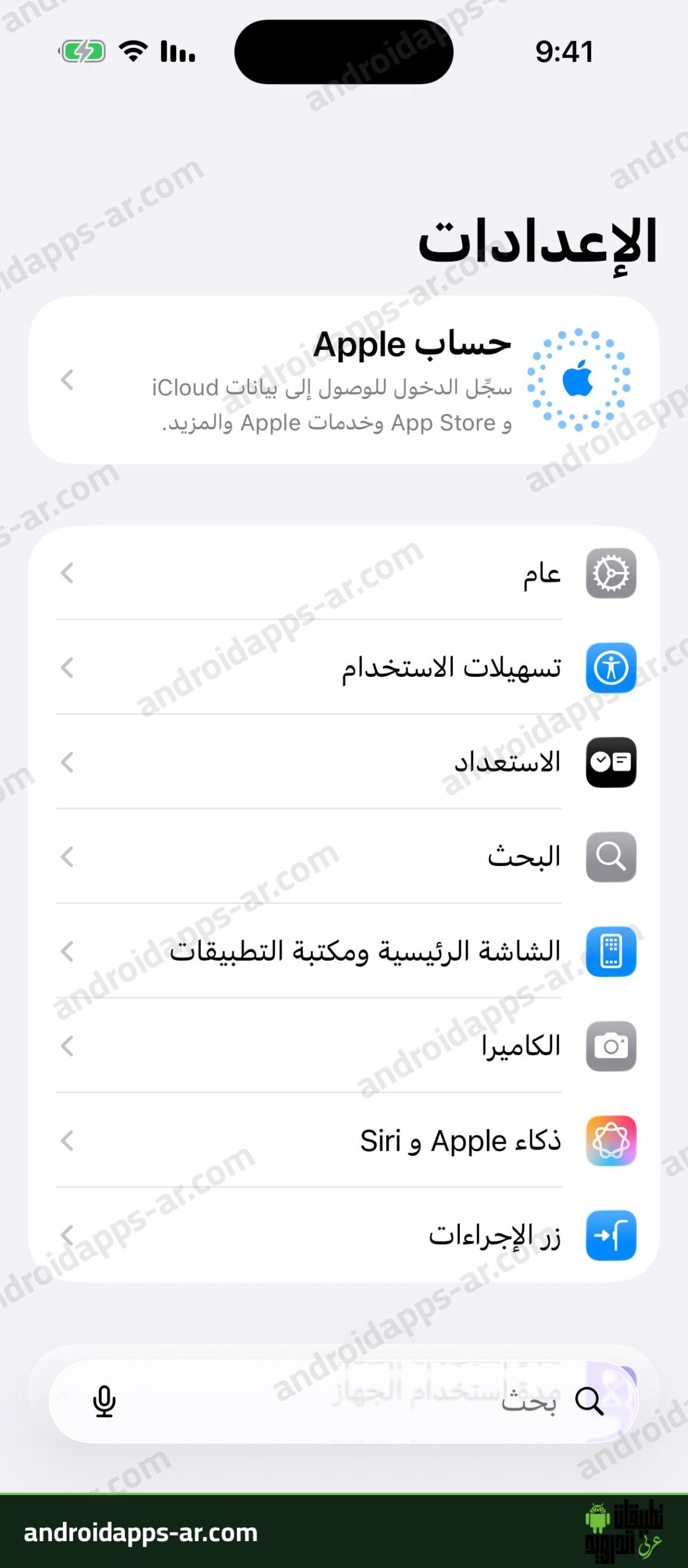
- افتح تطبيق «الإعدادات» من الشاشة الرئيسية في هاتفك، ثم اضغط على قسم «عام» الموجود أسفل بطاقة «حساب Apple» مباشرة.
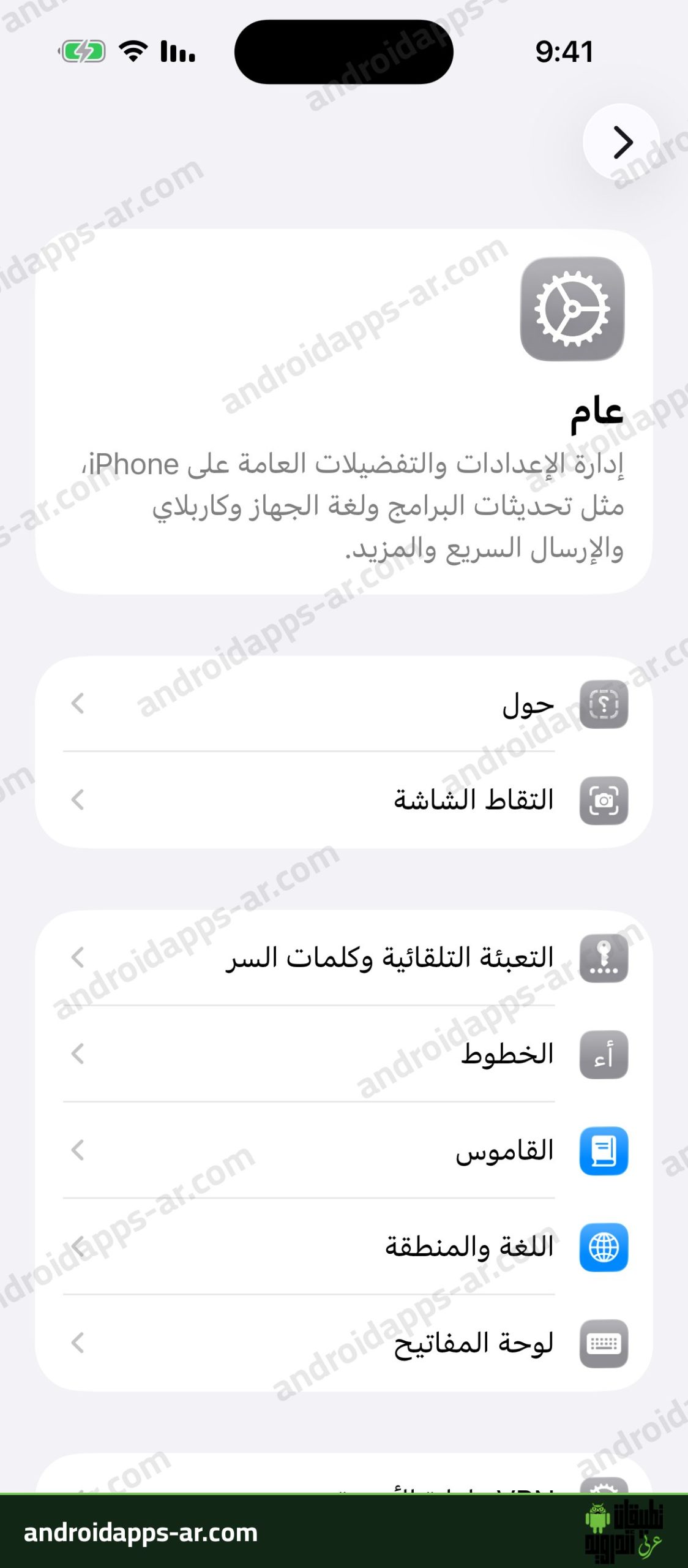
- من داخل صفحة «عام»، اضغط على الخيار الأول في القائمة وهو «حول» لعرض بيانات الهاتف الأساسية وإصدار النظام.
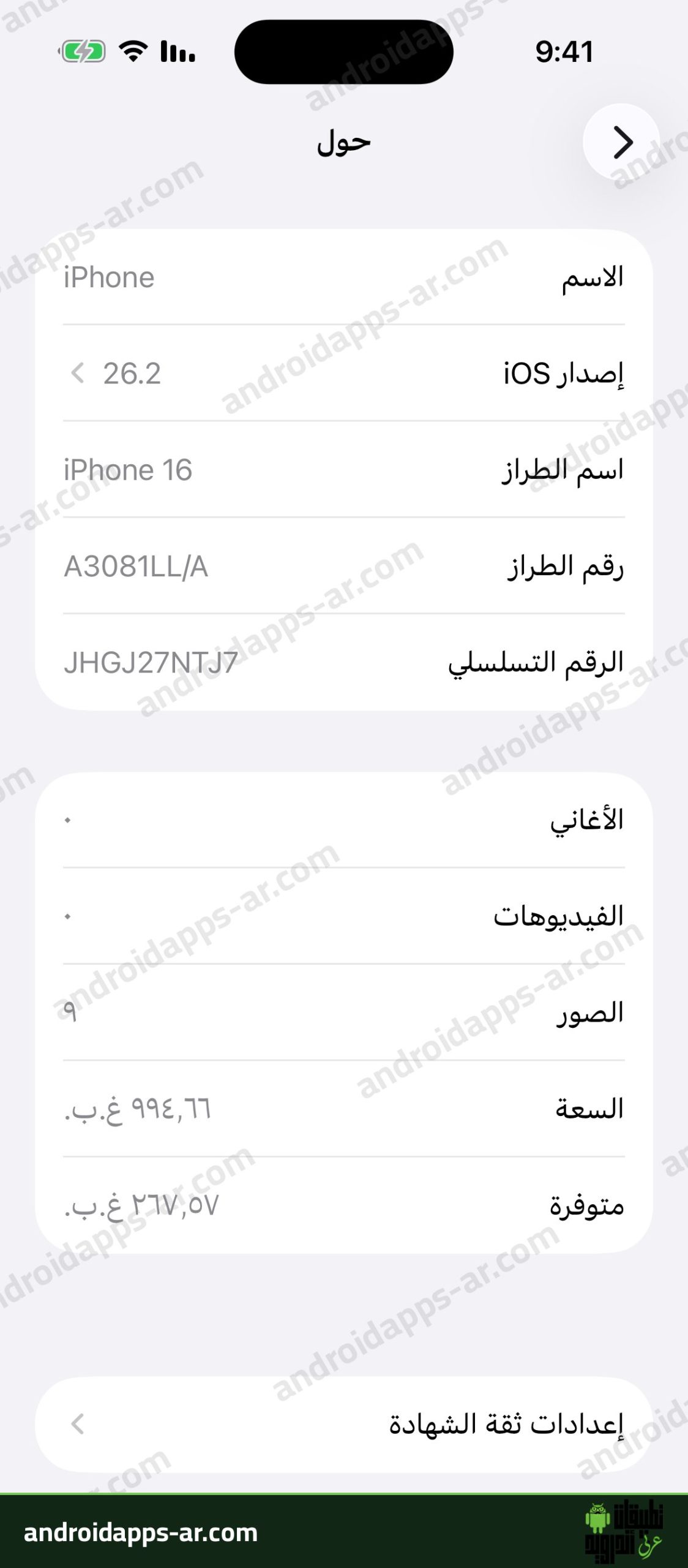
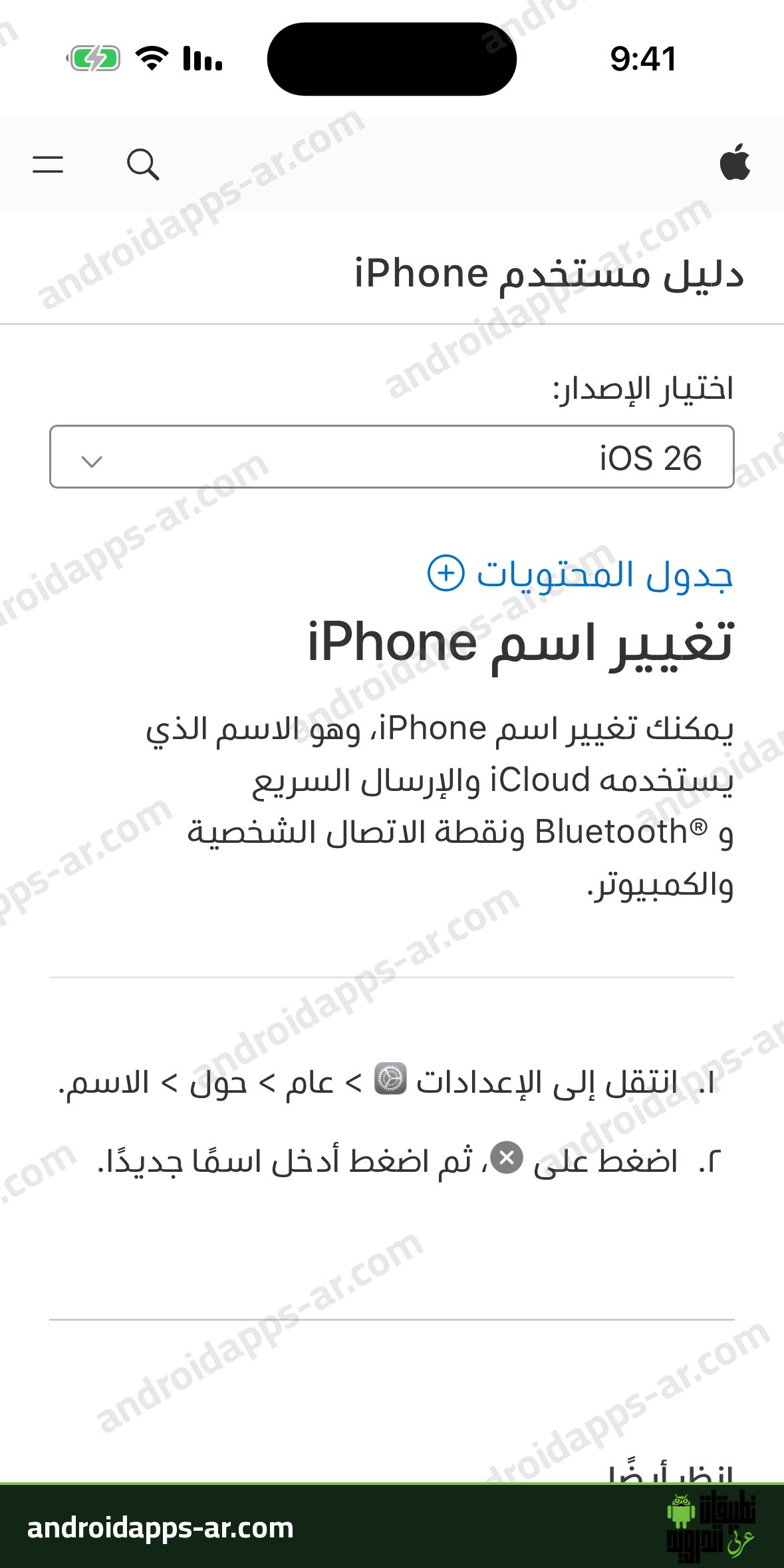
- في أعلى صفحة «حول» ستجد صف «الاسم» وبجانبه الاسم الحالي للجهاز (ظهر في المحاكي باسم «iPhone» فوق «إصدار iOS» و«اسم الطراز»). وعلى جهاز الآيفون الحقيقي يظهر بجانب الاسم سهم صغير يسمح لك بالضغط عليه لفتح شاشة التعديل.
- بعد الضغط على «الاسم» على هاتفك الحقيقي، اضغط على زر المسح الدائري «×» بجانب النص لحذف الاسم القديم بالكامل، ثم أدخل الاسم الجديد الذي تريده مثل «iPhone أحمد» أو اسم محايد مثل «آيفون المكتب»، وذلك وفق ما يوضحه دليل مستخدم iPhone الرسمي من أبل، وبعدها أكد الإدخال من لوحة المفاتيح أو ارجع إلى صفحة «حول» ليُحفظ الاسم الجديد.
أين يظهر اسم الآيفون بعد تعديله؟
بحسب توثيق أبل الرسمي لنظام iOS 26، ينعكس الاسم الذي تكتبه في صفحة «حول» تلقائيًا على خمس خدمات رئيسية دون الحاجة إلى تعديل كل خدمة بمفردها:
- الإرسال السريع (AirDrop): عندما تفتح استقبال الملفات للجميع أو لجهات الاتصال، يرى الطرف الآخر هذا الاسم تحديدًا على شاشته قبل إرسال الصور أو المستندات إليك.
- البلوتوث (Bluetooth): يظهر الاسم نفسه عند إقران الآيفون بسماعات الرأس اللاسلكية أو نظام الصوت في السيارة أو أجهزة الكمبيوتر عندما تفتح إعدادات «بلوتوث» على هاتفك ليصبح قابلًا للاكتشاف.
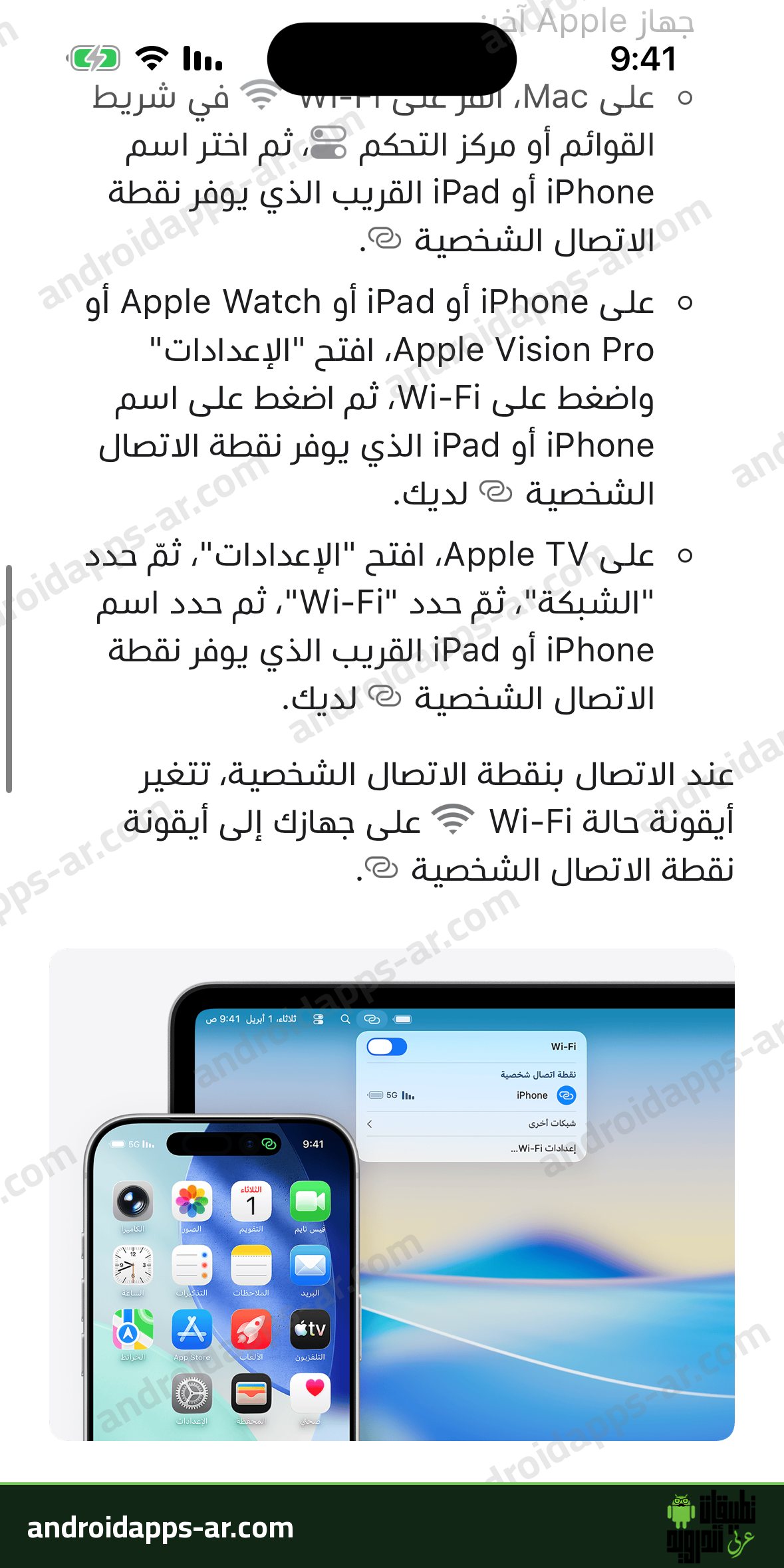
- نقطة الاتصال الشخصية (Personal Hotspot): يصبح اسم جهازك هو نفسه اسم شبكة الواي فاي التي يبحث عنها أصدقاؤك أو حاسوبك المحمول عند مشاركة باقة الإنترنت، كما توضح صفحة نقطة الاتصال الشخصية في دعم أبل. وإذا لم يتغير اسم الشبكة فورًا على الجهاز الآخر، فأوقف نقطة الاتصال لثوانٍ ثم أعد تشغيلها.
- قائمة أجهزة iCloud وتطبيق تحديد الموقع (Find My): إذا كنت تقتني أكثر من جهاز آيفون أو آيباد على الحساب نفسه، يساعدك الاسم المميز على معرفة كل جهاز بدقة في قائمة أجهزتك وعلى الخريطة.
- الكمبيوتر عند التوصيل بالكابل: يظهر هذا الاسم في الشريط الجانبي لتطبيق Finder على أجهزة ماك أو في تطبيق أجهزة Apple ومستكشف الملفات على ويندوز عند أخذ نسخة احتياطية أو نقل الصور.
مهم لك : اخفاء الصور في الايفون وإظهارها مرة أخرى خطوة بخطوة
الفرق بين اسم جهاز الآيفون واسم حساب Apple
يخلط بعض المستخدمين بين اسم الهاتف المحلي وبين الاسم الشخصي المسجل على الحساب السحابي، والفرق بينهما جوهري:
- اسم الجهاز في «حول»: هو مجرد لقب تعريفي للقطعة نفسها على الشبكات القريبة (البلوتوث ونقطة الاتصال وAirDrop) وفي قائمة الأجهزة المتصلة، وتغييره لا يمس بريدك الإلكتروني ولا بياناتك الشخصية ولا اشتراكاتك.
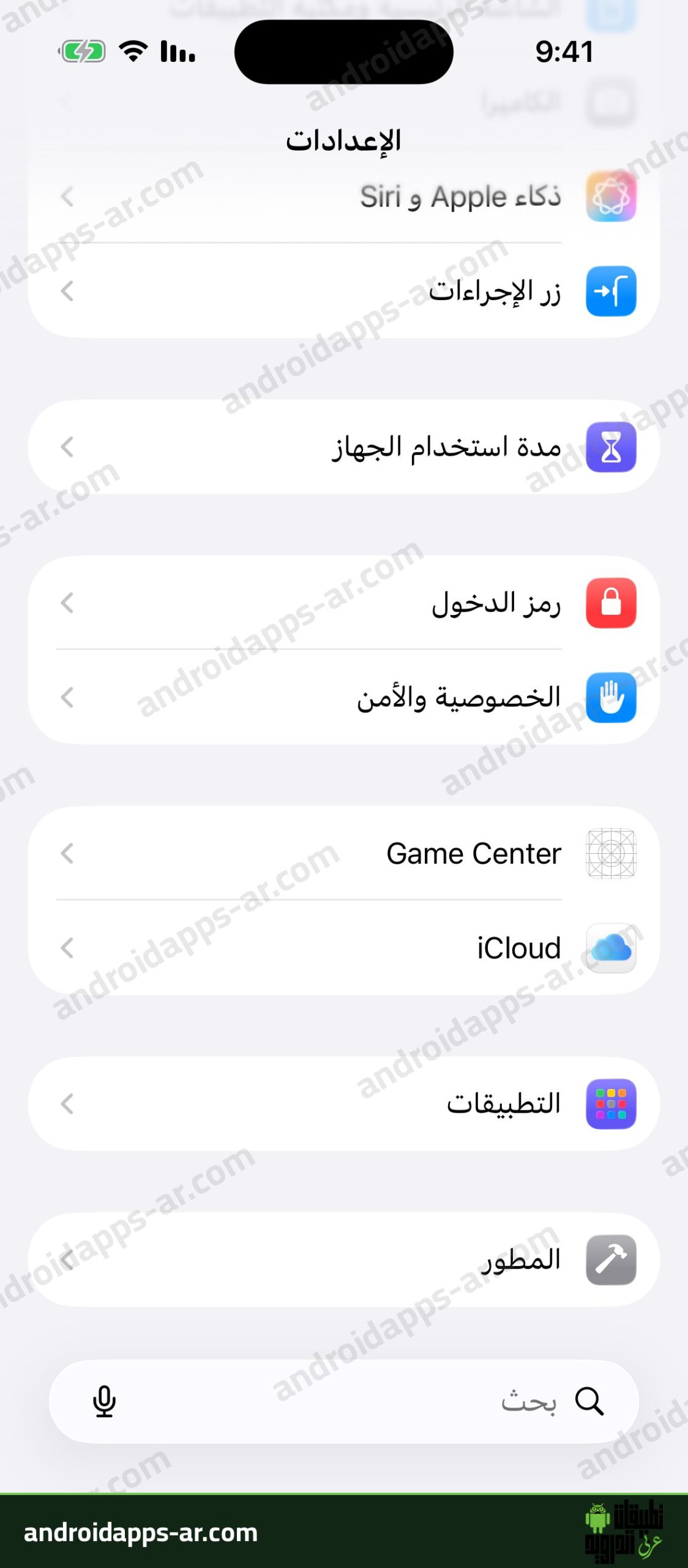
- اسم صاحب «حساب Apple»: هو اسمك الأول واسم العائلة المرتبط بخدمات iCloud ومتجر App Store ورسائل iMessage ومشاركة العائلة حسب صفحة إدارة حساب Apple الرسمية، ويُدار بالضغط على بطاقة «حساب Apple» (اسمك) في أعلى الإعدادات ثم «المعلومات الشخصية»، بينما يختص قسم «iCloud» بإعدادات المزامنة والتخزين السحابي، وكلاهما مستقل عن اسم الجهاز في قائمة «حول».
- نصيحة للخصوصية: في الأماكن العامة والمطارات والمقاهي، يستحسن اختيار لقب مختصر للهاتف في خانة «الاسم» لا يكشف اسمك الرباعي أو رقم غرفتك أو جهة عملك، لأن أي شخص يبحث عن شبكات واي فاي قريبة أثناء تشغيل نقطة الاتصال الشخصية سيرى ذلك الاسم في قائمته.
أسئلة شائعة
كيف أغير اسم الجوال في الآيفون للبلوتوث ونقطة الاتصال؟
ليس للبلوتوث أو لنقطة الاتصال الشخصية خانة اسم منفصلة في الآيفون؛ بل يكفي فتح «الإعدادات» ثم «عام» ثم «حول» ثم «الاسم» ومسح الاسم القديم وكتابة الاسم الجديد، وسيتغير اسم البلوتوث واسم شبكة الهوت سبوت تلقائيًا إلى الاسم الجديد.
هل يؤدي تغيير اسم الايفون إلى حذف الصور أو تسجيل الخروج من iCloud؟
لا على الإطلاق، فتعديل الاسم من قائمة «حول» إجراء آمن تمامًا يغير مسمى التعريف بالهاتف فقط، وتبقى جميع صورك وتطبيقاتك ومحادثاتك وحساب iCloud كما هي دون أي تغيير.
لماذا لا أستطيع الضغط على خانة الاسم لتعديلها في هاتفي؟
في الهواتف الحقيقية يحدث ذلك عادة إذا كان الجهاز خاضعًا لملف تعريف إدارة أجهزة خاص بالشركات أو المدارس (MDM) يمنع تعديل اسم الجهاز، بينما في محاكي Xcode للمطورين تكون خانة «الاسم» ثابتة افتراضيًا للقراءة فقط.