استرجاع الصور المحذوفة من الايفون من ألبوم المحذوفة مؤخرًا وحقيقة الحذف النهائي
استرجاع الصور المحذوفة من الايفون
كثيرًا ما يمسح المستخدم صورة عائلية مهمة أو لقطة لمستند رسمي عن طريق الخطأ أثناء ترتيب الاستوديو وتفريغ مساحة التخزين، فيظن في اللحظة الأولى أنها ضاعت إلى الأبد. غير أن نظام iOS لا يزيل الصور الممسوحة من ذاكرة الهاتف فورًا، بل يحتفظ بها داخل سلة مهملات مدمجة في تطبيق الصور تمنحك مهلة كافية لإعادتها بضغطة واحدة دون برامج خارجية. ولهذا أصدقائي سنشرح في مقال اليوم طريقة استرجاع الصور المحذوفة من الايفون خطوة بخطوة، وحقيقة استعادتها بعد الحذف النهائي، فقط تابعوا معي.
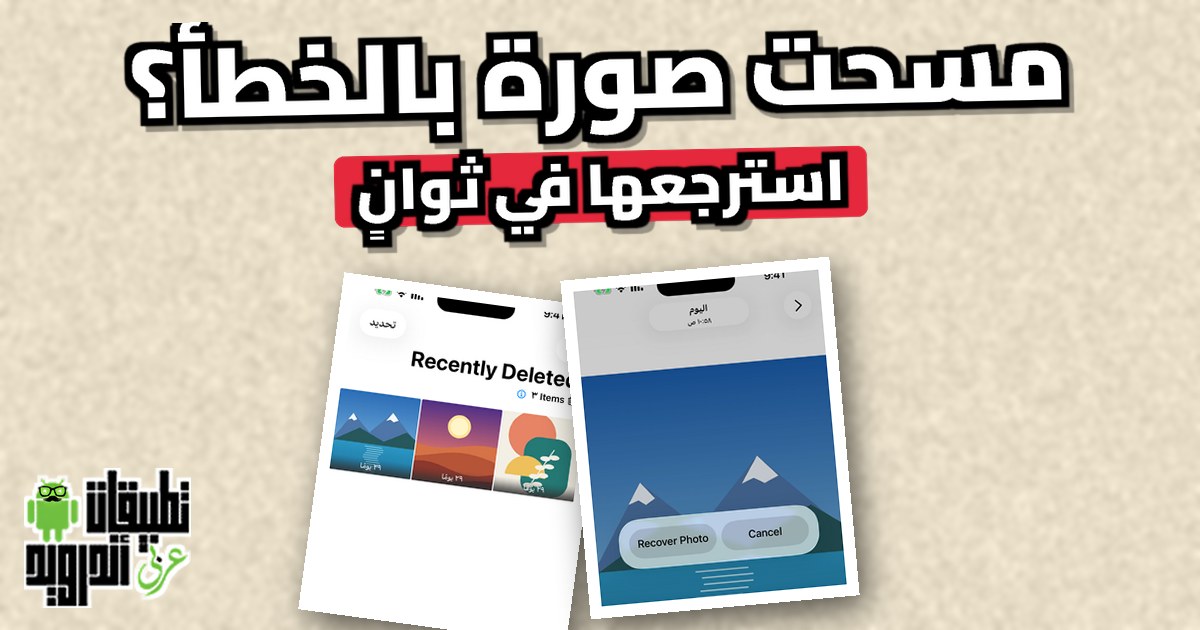
جربت جميع الخطوات عمليًا بتاريخ 18 نوفمبر 2026 على محاكي آيفون 16 بنظام iOS 26.2 وبواجهة عربية بعد إضافة ثلاث صور تجريبية ملونة صممتها للشرح، ثم حذفتها واسترجعتها بنفسي لتوثيق كل شاشة بدقة. وسأوضح بأمانة المواضع التي ظهرت فيها بعض عبارات التأكيد بالإنجليزية داخل المحاكي مقارنة بالآيفون الحقيقي، مع مراجعة قواعد المزامنة والنسخ الاحتياطي من صفحات دعم آبل العربية الرسمية.
لا يفوتك : اخفاء الصور في الايفون وإظهارها مرة أخرى خطوة بخطوة
أين تذهب الصورة بعد حذفها في الآيفون وكم يومًا تبقى؟
عندما تفتح صورة في تطبيق «الصور» وتضغط على أيقونة سلة المهملات، يعرض النظام تنبيهًا بأن الصورة ستُحذف من المكتبة وتبقى في ألبوم المحذوفات لمدة 30 يومًا (ظهر الزر في المحاكي باسم «Delete Photo»، بينما يظهر على الآيفون الحقيقي باسم «حذف الصورة»).
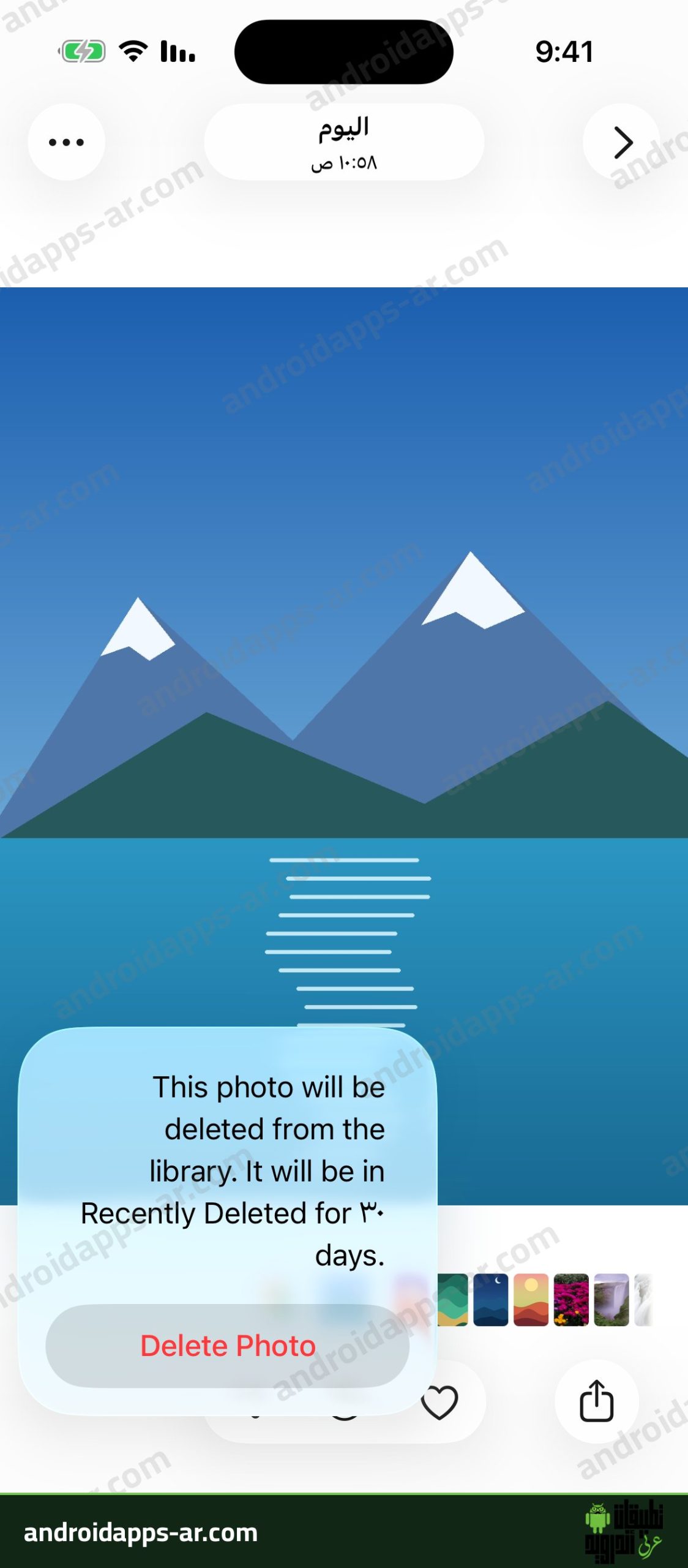
وتؤكد صفحة دعم آبل الرسمية لاسترداد الصور نقطتين أساسيتين فور الحذف:
- عداد الأيام المتبقية: تبقى العناصر في ألبوم «المحذوفة مؤخرًا» لمدة 30 يومًا؛ وبمجرد الحذف يظهر أسفل الصورة المصغرة عداد «29 يومًا» لحساب الأيام الكاملة المتبقية بعد ساعات اليوم الأول، وبعد انتهاء المهلة تُمحى نهائيًا.
- مزامنة صور iCloud: عند تفعيل «صور iCloud»، ينتقل الحذف والاسترداد تلقائيًا إلى جميع أجهزتك المرتبطة بحساب Apple نفسه مثل الآيباد والماك.
خطوات استرجاع الصور المحذوفة من الايفون من ألبوم المحذوفة مؤخرًا
يمكنك إعادة صورك الممسوحة خلال مهلة الثلاثين يومًا دون أي تطبيق خارجي باتباع الخطوات التالية:
- افتح تطبيق «الصور»، وانتقل إلى تبويب «المجموعات» أسفل الشاشة في واجهة iOS 26، ثم انزل إلى قسم «أخرى» (وتسميه بعض صفحات دعم آبل «الأدوات المساعدة» ويُشار إليه في الإعدادات باسم «أدوات»).
- اضغط على ألبوم «المحذوفة مؤخرًا» المميز بأيقونة القفل، وقد ظهر في المحاكي بالإنجليزية «Recently Deleted» لترجمة جزئية في المحاكي، بينما يُعرض بالعربية على الهاتف الفعلي وفق دليل مستخدم iPhone لنظام iOS 26.
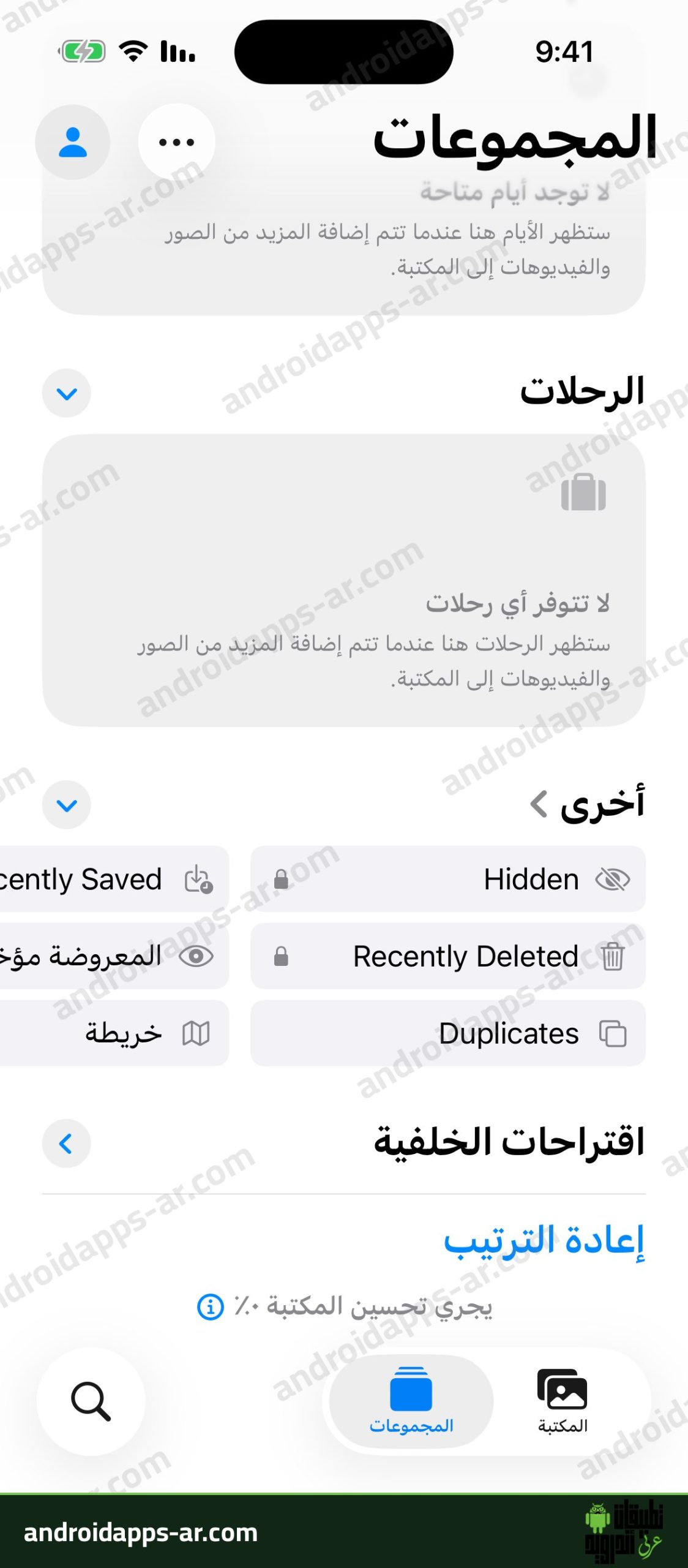
- يُقفل الألبوم افتراضيًا لحماية خصوصيتك؛ فاضغط على «عرض الألبوم» وافتحه ببصمة الوجه (Face ID) أو بصمة الإصبع أو رمز الدخول. ولأن المحاكي بلا كاميرا أو رمز قفل، ظهرت عبارة «استخدم بصمة الوجه أو أدخل رمز الدخول لعرض هذا الألبوم» وفتحناه بمحاكاة بصمة الوجه المدمجة.

- ستظهر الصور الممسوحة وتحت كل صورة مصغرة عداد الأيام المتبقية مثل «29 يومًا».

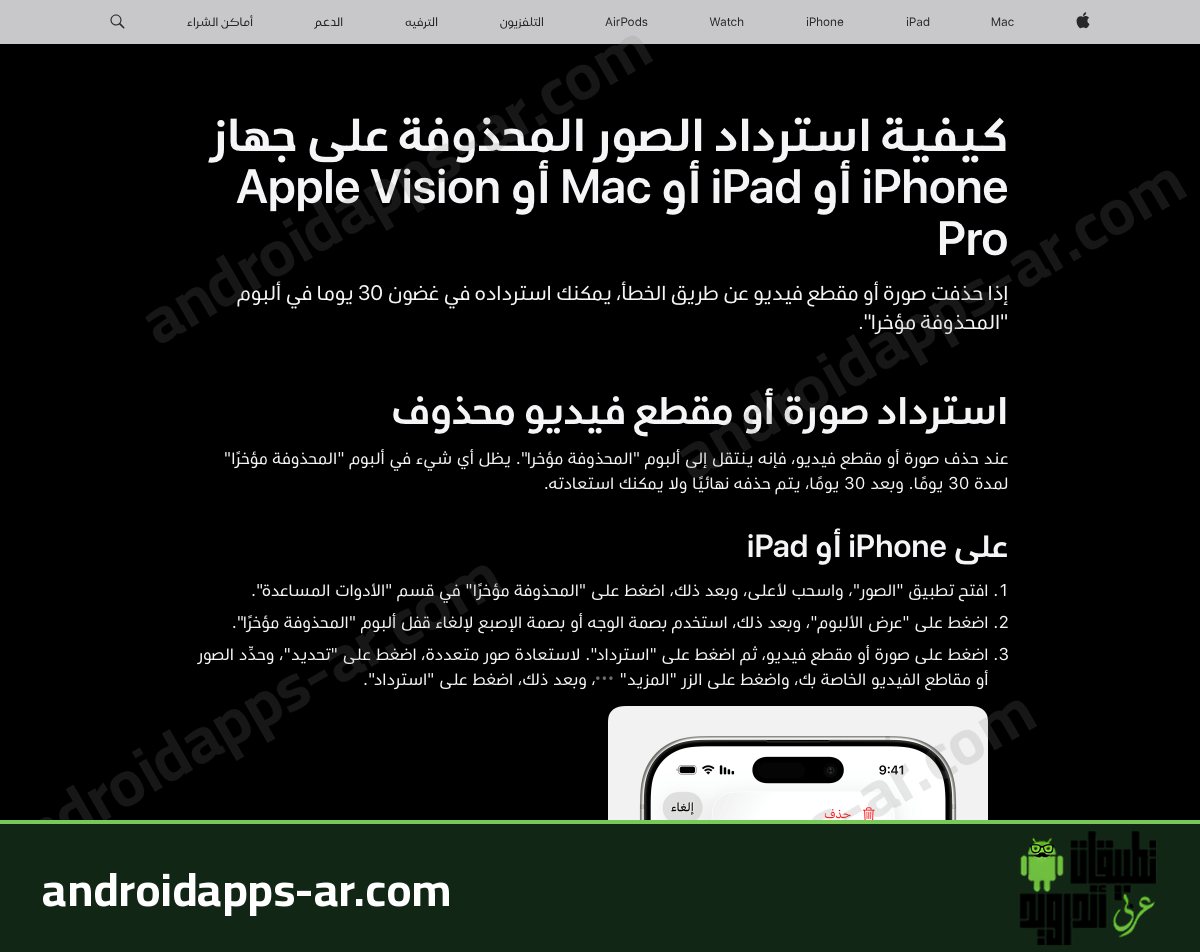
- لاسترجاع صورة واحدة: افتح الصورة، واضغط على «استرداد» أسفل يسار الشاشة، ثم أكّد بالضغط على «استرداد الصورة» («Recover Photo» في المحاكي) لتعود فورًا إلى مكانها الأصلي في «المكتبة».
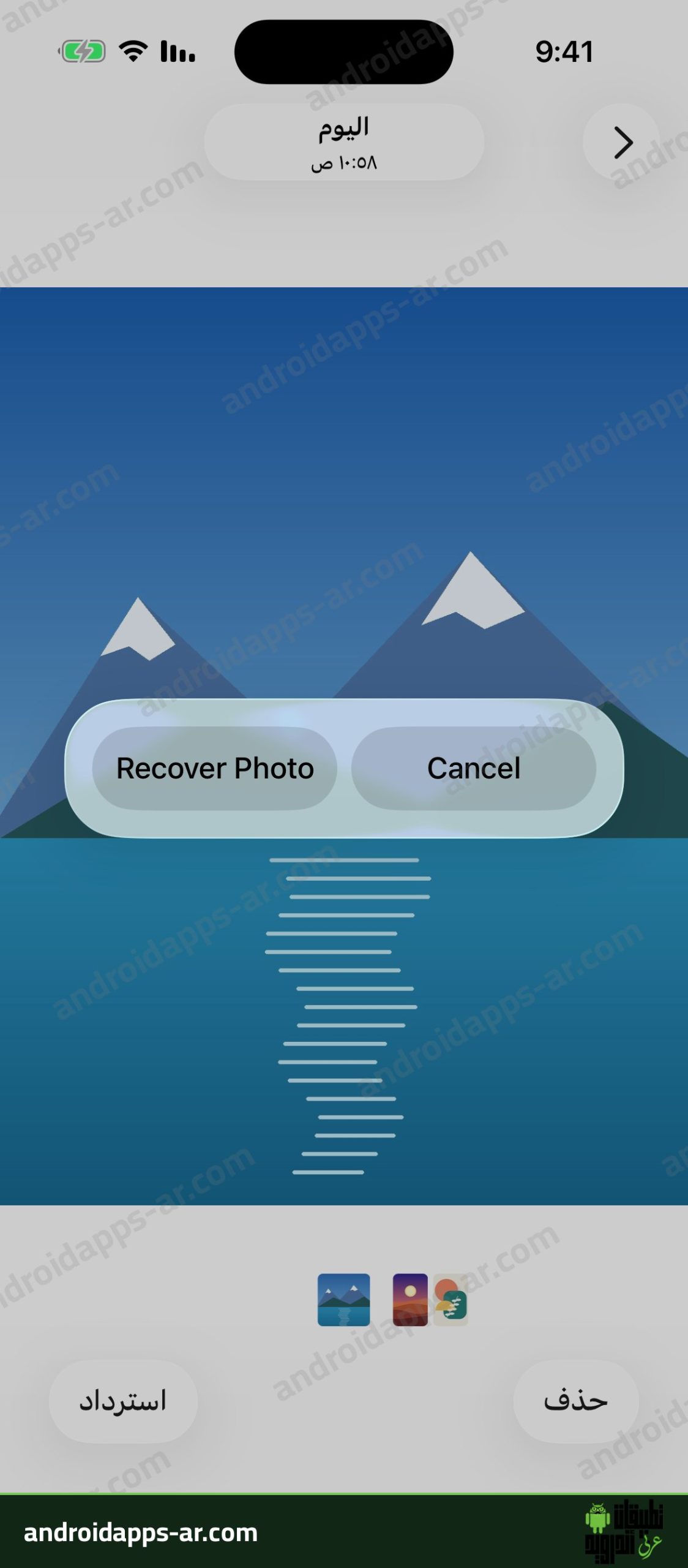
- لاسترجاع عدة صور معًا: اضغط على «تحديد» أعلى اليسار، والمس الصور المطلوبة ثم افتح قائمة «•••» واختر «استرداد»، أو اختر «استرداد الكل» قبل تحديد صور بعينها لإرجاع الألبوم كاملًا، بينما يزيل خيار «حذف» أو «حذف الكل» الصور نهائيًا.

ملاحظة مفيدة: إن لم تجد صورتك في «المحذوفة مؤخرًا»، فافحص ألبوم «مخفية» أو مجموعة «المستردة» في قسم «أخرى»، إذ تعرض الأخيرة الصور التي تضررت قاعدة بياناتها دون حذف يدوي.
مهم لك : تحويل الصور الى PDF في الايفون بدون برامج
استعادة الصور المحذوفة من موقع iCloud أو النسخة الاحتياطية
إذا لم يكن هاتفك متاحًا أو احتجت إلى نسخة محفوظة مسبقًا، فلديك خياران رسميان حسب إعداداتك قبل المسح:
- عبر موقع iCloud.com خلال 30 يومًا: عند تفعيل «صور iCloud»، سجّل الدخول إلى حسابك في موقع iCloud من أي متصفح، وافتح «الصور» ثم «المحذوفة مؤخرًا» من الشريط الجانبي، وحدد الصور واضغط على «استرداد».
- من نسخة احتياطية قديمة: إذا كانت «صور iCloud» متوقفة وقت الحذف، فتُحفظ صورك ضمن النسخة الاحتياطية الكاملة للهاتف على iCloud أو على الكمبيوتر عبر Finder في ماك وتطبيق «أجهزة Apple» في ويندوز حسب صفحة استرجاع بيانات iPhone من نسخة احتياطية. تذكر فقط أن استعادة النسخة تمسح بيانات الهاتف الحالية وتُرجعه بالكامل إلى تاريخ تلك النسخة، فانسخ ملفاتك الجديدة أولًا.
حقيقة استرجاع الصور المحذوفة من الايفون بعد حذفها نهائيًا بدون نسخة احتياطية
بعد مرور 30 يومًا أو الضغط يدويًا على «حذف من هذا الـ iPhone» داخل ألبوم المحذوفات دون امتلاك نسخة احتياطية سابقة، تؤكد آبل رسميًا في صفحة دعم الصور المفقودة أنه لا يمكن استعادة الصور بعد حذفها نهائيًا.
لذلك احذر من برامج الكمبيوتر والتطبيقات المدفوعة التي تزعم إرجاع الصور الممسوحة نهائيًا بدون نسخة احتياطية؛ فهي لا تملك صلاحية الوصول إلى الملفات المحذوفة نهائيًا من نظام iOS، وتكتفي بعرض الصور الموجودة أصلًا على جهازك أو قراءة نسخة قديمة على حاسوبك مقابل اشتراكات باهظة مع تعريض خصوصية صورك ورسائلك للخطر.
أسئلة شائعة
كيف أرجع الصور المحذوفة في الآيفون بدون برامج؟
افتح تطبيق «الصور» ثم تبويب «المجموعات»، وانزل إلى قسم «أخرى» واضغط على «المحذوفة مؤخرًا»، ثم افتح القفل ببصمة الوجه واضغط على الصورة ثم «استرداد» قبل مرور 30 يومًا.
ماذا يحدث عند الضغط على حذف الكل داخل ألبوم المحذوفة مؤخرًا؟
تُمحى جميع الصور والفيديوهات الموجودة داخل الألبوم نهائيًا في الحال لتفريغ المساحة من الآيفون ومن «صور iCloud» معًا، ولا يمكن التراجع بعد التأكيد.
لماذا لا أجد صوري المفقودة في ألبوم المحذوفة مؤخرًا رغم عدم مرور 30 يومًا؟
قد تكون الصورة في ألبوم «مخفية» بقسم «أخرى» وليست محذوفة، أو ربما أُوقفت مزامنة «صور iCloud» على حساب Apple، كما يُنصح بفحص مجموعة «المستردة» أسفل المجموعات.