علامات التشغيل والإيقاف في الايفون: أين تجد الخيار وكيف تفعله
علامات التشغيل والإيقاف في الايفون
يعتمد المفتاح في إعدادات الآيفون على اللون وموضع المقبض الأبيض ليخبرك أنه يعمل أو لا، فالأخضر يعني تشغيلًا والرمادي يعني إيقافًا. وقد يلتبس ذلك على من يصعب عليه تمييز الألوان، أو من يستخدم هاتفه تحت ضوء الشمس القوي، أو كبار السن. ولهذا يوفر الآيفون خيارًا في تسهيلات الاستخدام يضيف علامة على كل مفتاح. وفي مقال اليوم أصدقائي نشرح علامات التشغيل والإيقاف في الايفون، وأين تجد الخيار، وما شكل العلامات حسب أبل، فقط تابعوا معي.
جربت الخطوات على محاكي آيفون 16 بنظام iOS 26.2 وبواجهة عربية، وليس على جهاز حقيقي. ولم أجرب الخطوات على iOS 27، لكن دليل أبل لهذا الإصدار ما زال يذكر الخيار نفسه. وسأخبرك مقدمًا بأمر مهم: بعد تفعيل الخيار لم تظهر العلامات على المفاتيح في المحاكي، حتى بعد إغلاق الإعدادات وإعادة فتحها وبعد إعادة تشغيل المحاكي. لذلك أنقل لك شكلها من دليل أبل الرسمي، وأبين لك ما رأيته أنا بدقة.
لا يفوتك : تكبير الخط في الايفون وجعله عريضًا خطوة بخطوة
أين تجد تشغيل/إيقاف العناوين
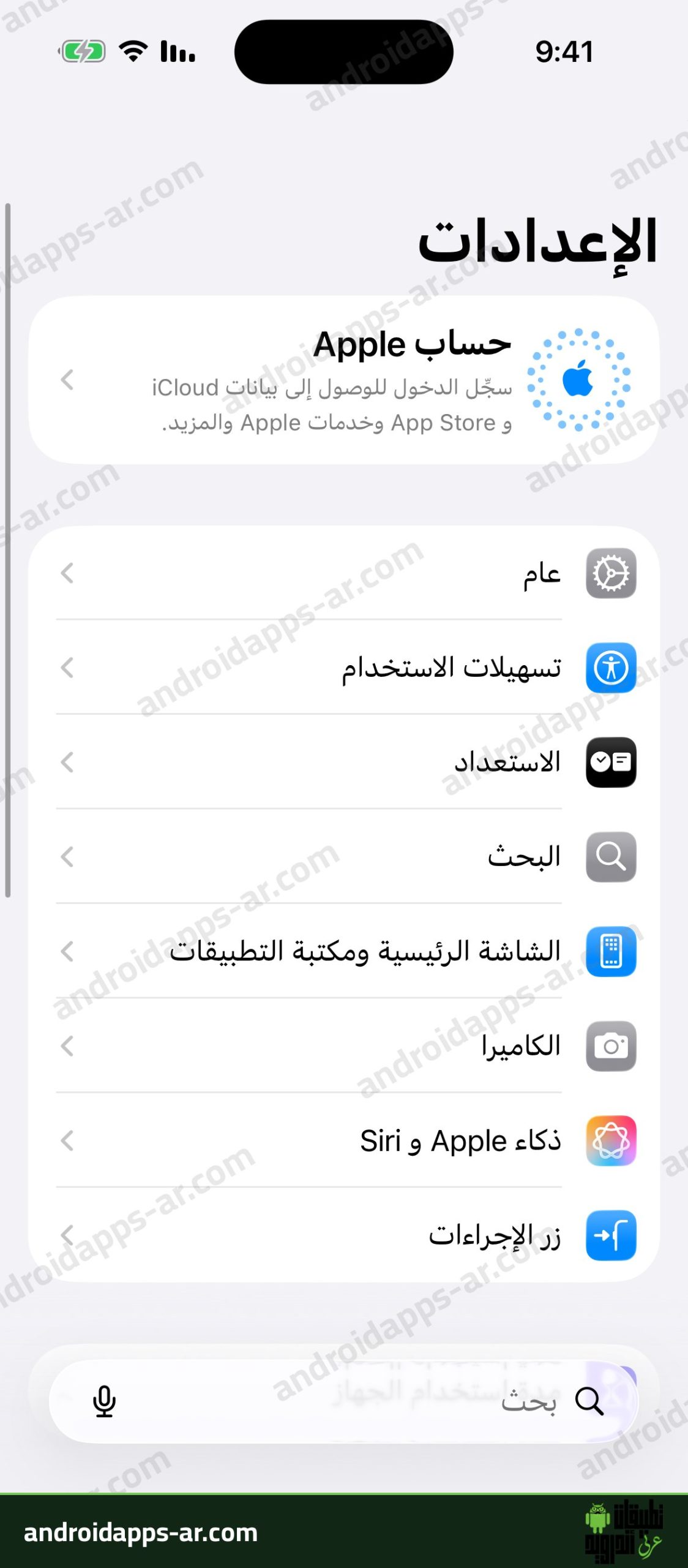
- افتح «الإعدادات» ثم اضغط على «تسهيلات الاستخدام».
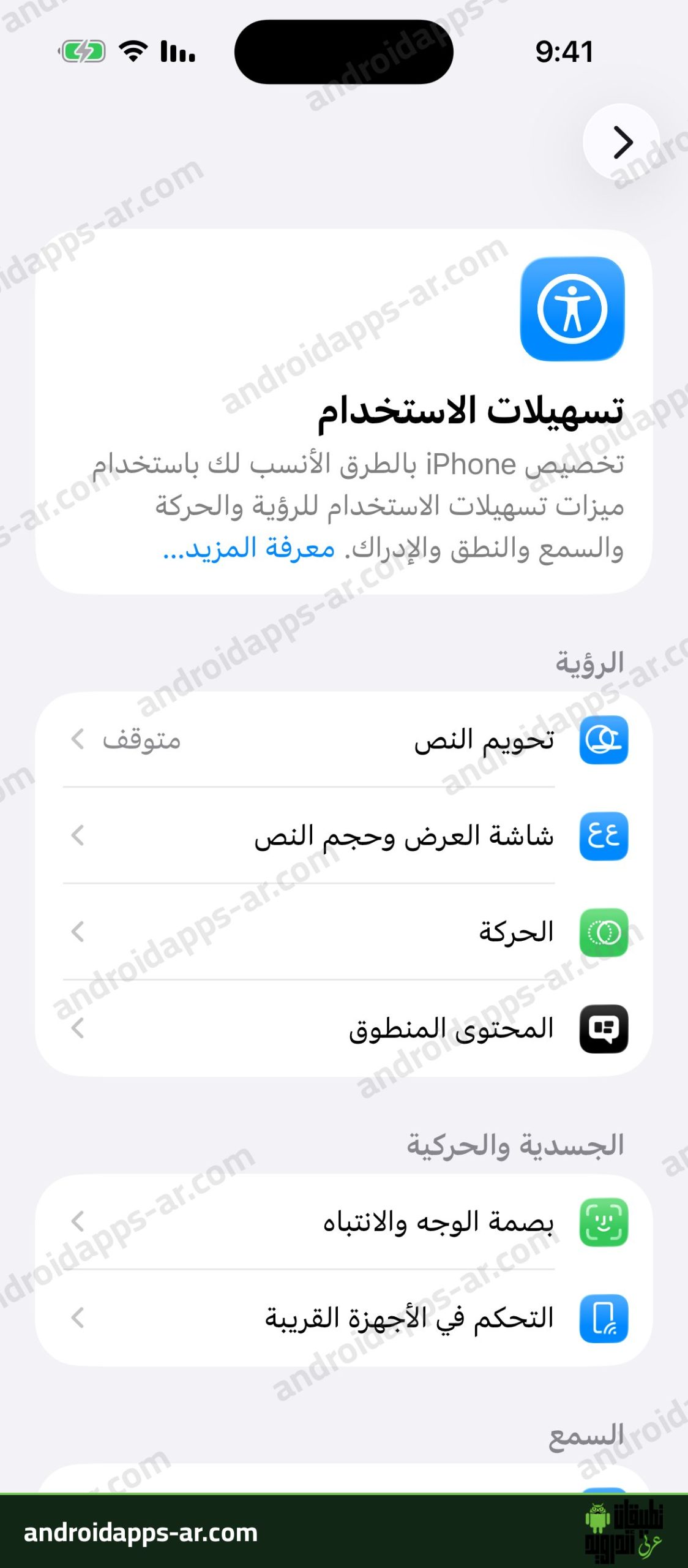
- في قسم «الرؤية» اضغط على «شاشة العرض وحجم النص». ويسميها دليل أبل العربي «الشاشة وحجم النص»، والمقصود الشاشة نفسها.
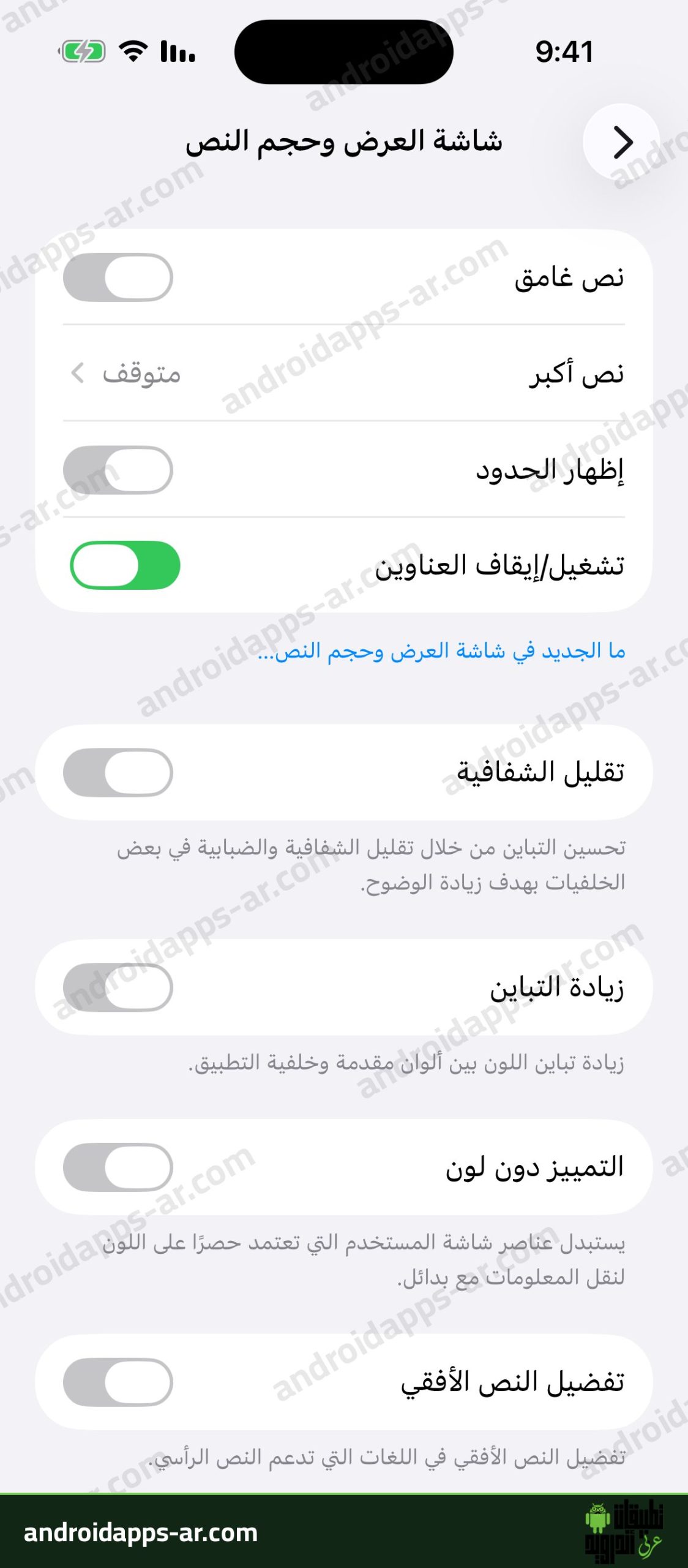
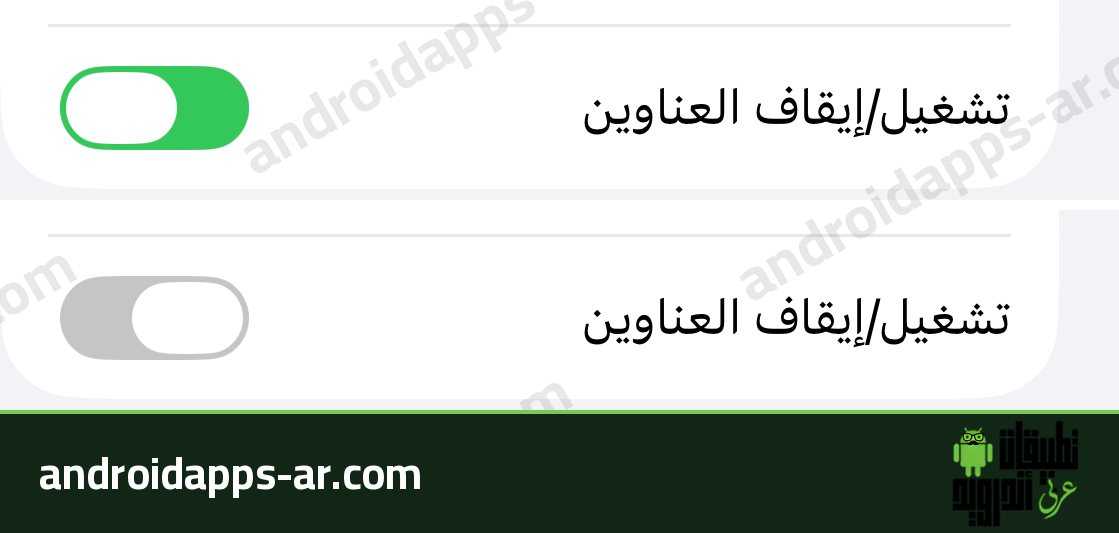
- ستجد في الشاشة التالية الخيار «تشغيل/إيقاف العناوين»، وهو إلى جانب «نص غامق» و«نص أكبر» و«إظهار الحدود». وتسميه أبل في صفحاتها «عناوين التشغيل/الإيقاف». وفي أول لقطة كان المفتاح رماديًا، أي متوقفًا.
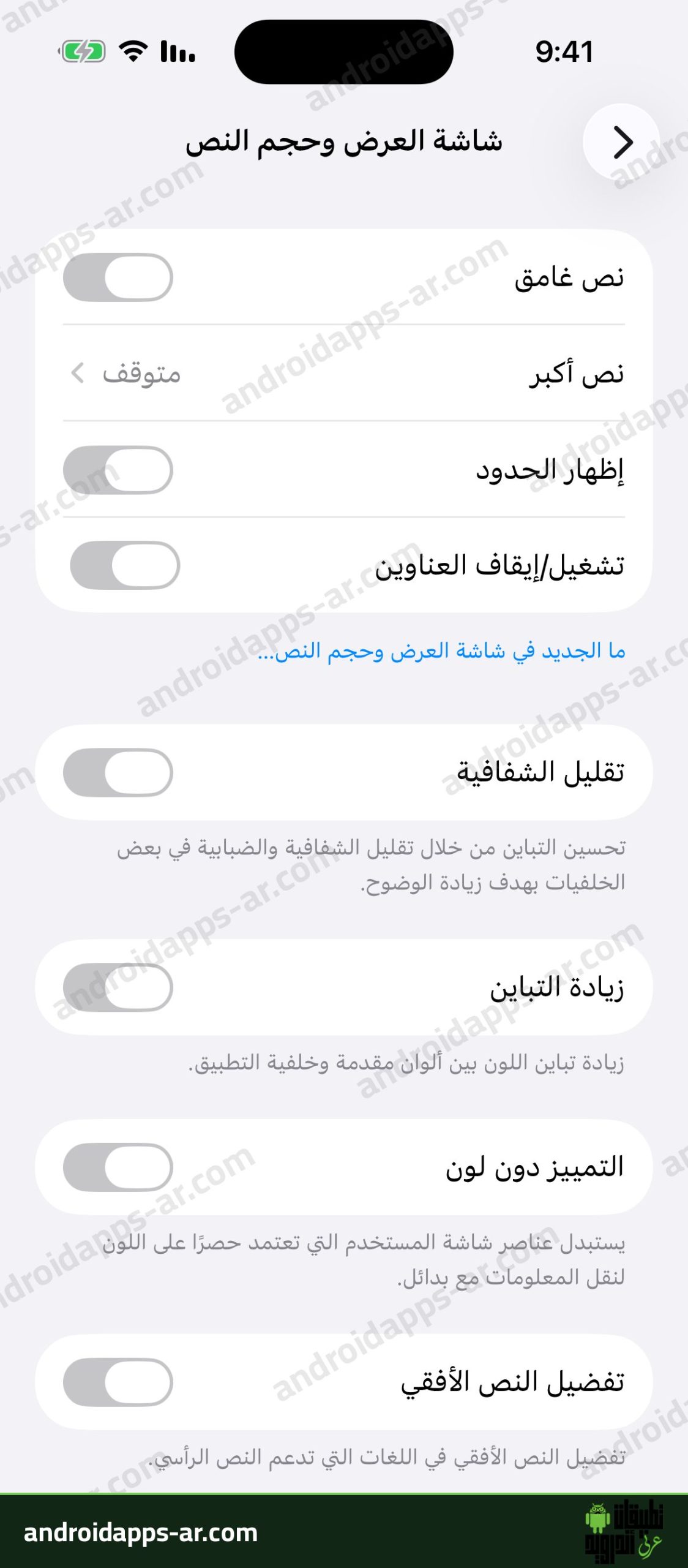
- اضغط على المفتاح الذي بجانبه. تحول لونه إلى الأخضر، وبهذا تكون علامات التشغيل والإيقاف في الايفون مفعلة. ولإلغائها اضغط على المفتاح نفسه مرة أخرى فيعود رماديًا.
شرح بالفيديو
ما شكل العلامات؟
تقول أبل في دليل مستخدم iPhone لنظام iOS 26 تحت عنوان «استخدام الرموز لمفاتيح التبديل التشغيل/الإيقاف»: «يتحول لون مفاتيح التبديل إلى اللون الأخضر عندما تكون قيد التشغيل. يمكنك أيضًا ضبط مفاتيح التبديل لاستخدام خط عمودي للإشارة إلى وقت التشغيل ودائرة للإشارة إلى وقت الإيقاف.» أي أن المفتاح المشغل يظهر عليه خط عمودي، والمتوقف تظهر عليه دائرة. وصورة «قبل وبعد» في دليل AbilityNet لنظام iOS 26 تعرض الشكل نفسه. أما دليل أبل القديم لنظام iOS 14 فكان يذكر العلامتين «1» و«0».
ما الذي رأيته أنا؟
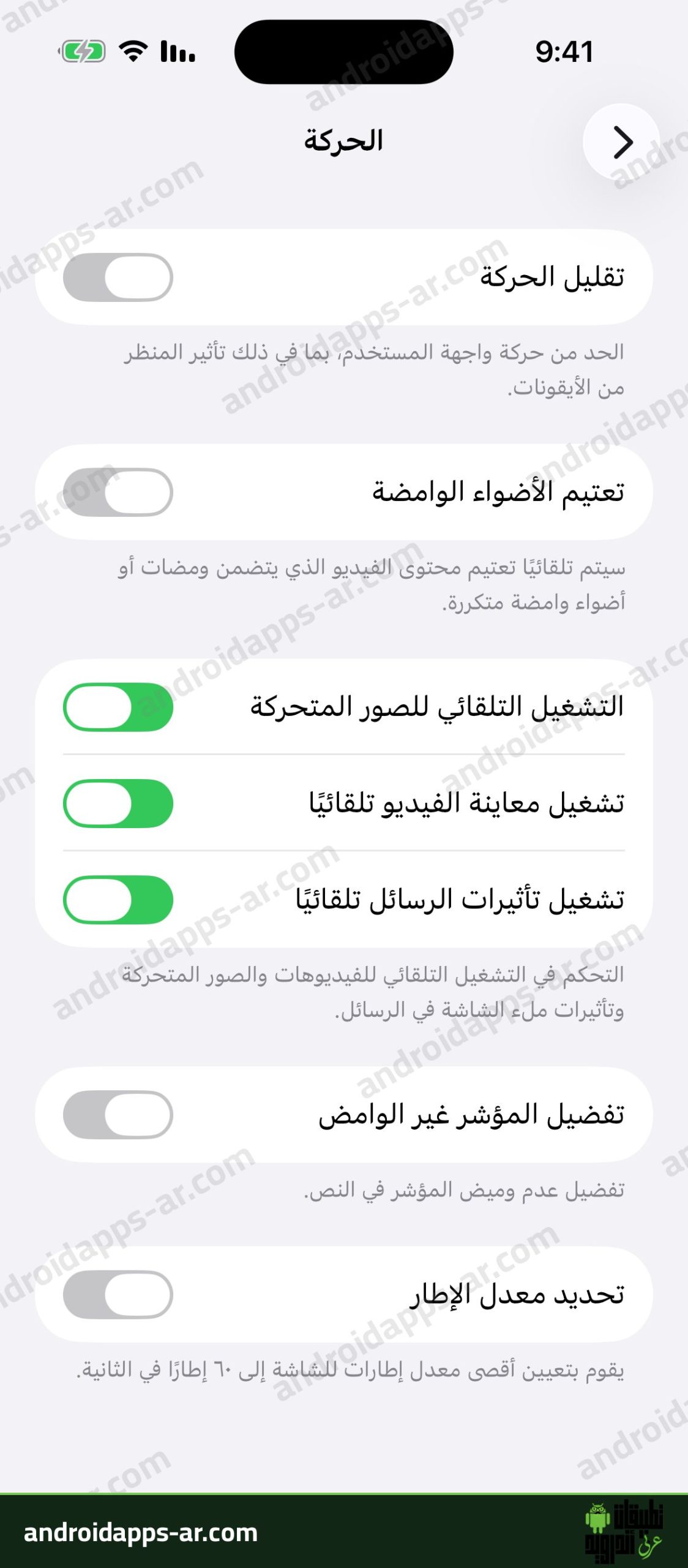
قربت الصورة على المفتاح قبل التفعيل وبعده، فلم أجد فرقًا غير اللون ولم يظهر أي خط أو دائرة. وفتحت أيضًا شاشة «الحركة» التي فيها مفاتيح كثيرة والخيار مفعل، فلم تظهر عليها علامات كذلك. وأعدت فتح الإعدادات ثم أعدت تشغيل المحاكي والخيار ما زال مفعلًا، فلم يتغير شيء. فالأرجح أن المحاكي لا يرسم هذه العلامات، لكنني لا أستطيع الجزم، فلا تعتمد على لقطاتي في هذه النقطة وانظر بنفسك على جهازك.
كيف تتأكد على جهازك؟
فعّل الخيار ثم ارجع إلى الإعدادات وافتح أي شاشة فيها مفاتيح كثيرة، مثل «الحركة» داخل تسهيلات الاستخدام، وقارن المفاتيح المشغلة بالمتوقفة. فإن ظهر خط عمودي صغير داخل الجزء الأخضر من المفتاح المشغل، ودائرة صغيرة داخل الجزء الرمادي من المفتاح المتوقف، فهذه هي العلامات المقصودة. وهي غير المقبض الأبيض الذي يتحرك عند الضغط. وإن لم تظهر فتأكد أن مفتاح «تشغيل/إيقاف العناوين» أخضر، وجرب الخيارين الآخرين المذكورين أدناه.
لمن يفيد هذا الخيار؟
- لمن يصعب عليه التمييز بين الأخضر والرمادي، فتصنف صفحة دليل AbilityNet الخيار تحت «الرؤية» وتذكر عمى الألوان ضمن الحالات.
- لمن يستخدم الهاتف في الشمس أو بسطوع منخفض، لأن اللون وحده قد لا يكفي.
- لكبار السن وكل من يريد وضوحًا أكبر في الإعدادات.
وماذا عن «التمييز دون لون» و«زيادة التباين»؟
في الشاشة نفسها خيار «التمييز دون لون»، ووصفه على الشاشة: «يستبدل عناصر شاشة المستخدم التي تعتمد حصرًا على اللون لنقل المعلومات مع بدائل». وهو خيار منفصل عن «تشغيل/إيقاف العناوين»، ولم أجربه، لكن إن كان اللون هو مشكلتك فيمكنك تجربته مع الخيار الأول. وفيها كذلك «زيادة التباين» ووصفه: «زيادة تباين اللون بين ألوان مقدمة وخلفية التطبيق»، و«إظهار الحدود»، و«تقليل الشفافية». ويمكنك تجربة كل خيار على حدة لترى أيها يريحك، وإلغاؤه سهل بالضغط على مفتاحه مرة أخرى.
أسئلة شائعة
هل يتغير شيء في تطبيقات أخرى غير الإعدادات؟
تقول أبل إن الخيار يضيف العلامات على شاشات التفضيل، ولم أختبر تطبيقات أخرى.
كيف ألغي علامات التشغيل والإيقاف؟
ارجع إلى الإعدادات ثم تسهيلات الاستخدام ثم شاشة العرض وحجم النص، واضغط على مفتاح «تشغيل/إيقاف العناوين» ليعود رماديًا.
هل يغير الخيار شيئًا في الشاشة غير المفاتيح؟
في لقطاتي لم يتغير شيء آخر. لكن الشاشة نفسها فيها خيارات أخرى للتمييز، وقد ذكرتها أعلاه.
المصادر: دليل مستخدم iPhone من أبل، وصفحة دعم أبل لتفضيلات شاشة العرض وحجم النص، ودليل AbilityNet لتغيير شكل مفاتيح التشغيل والإيقاف في iOS 26.