مركز التحكم في الايفون: كيف تضيف الأزرار وتحذفها وتغير حجمها
مركز التحكم في الايفون
مركز التحكم هو اللوحة التي تفتحها عشرات المرات في اليوم لتشغيل المصباح أو ضبط السطوع أو الصوت أو غيرها. والجميل أنه ليس ثابتًا، فيمكنك إضافة الأزرار التي تستخدمها فعلًا وحذف ما لا تحتاجه وتغيير حجم بعضها. ولهذا أصدقائي في مقال اليوم سنشرح كيف تعدّل مركز التحكم في الايفون خطوة بخطوة بالأسماء العربية كما تظهر على الشاشة، فقط تابعوا معي.
جربت الخطوات على محاكي آيفون 16 بنظام iOS 26.2 وبواجهة عربية، وليس على جهاز حقيقي. ولم أجرب الخطوات على iOS 27، لكن دليل أبل لهذا الإصدار يذكر الخطوات نفسها. ولاحظت أن مركز التحكم في المحاكي شبه فارغ، فلا تظهر فيه أزرار الواي فاي والبلوتوث المعتادة، لذلك ستجد في جهازك أزرارًا أكثر مما في لقطاتي، لكن الخطوات واحدة. وما لم أستطع تجربته في المحاكي ذكرته صراحة ونقلته من صفحات الدعم الرسمية من أبل.
لا يفوتك : تكبير الخط في الايفون وجعله عريضًا خطوة بخطوة
كيف تفتح مركز التحكم في الايفون
حسب صفحة الدعم الرسمية من أبل، تختلف الحركة حسب نوع الجهاز:
- في الآيفون المزود ببصمة الوجه (Face ID): اسحب لأسفل من الزاوية العلوية التي فيها أيقونة البطارية. وهي الزاوية العلوية اليسرى للشاشة في الواجهة العربية كما في صفحة أبل العربية، وتذكر الصفحة أن مواصلة السحب تظهر مجموعات أخرى من عناصر التحكم. وقد جربت السحب من الزاويتين في المحاكي، فلم يفتح مركز التحكم إلا من الزاوية اليسرى.
- في الآيفون الذي له زر رئيسي: اسحب من أسفل الشاشة إلى الأعلى.
- للإغلاق: اسحب لأعلى من منتصف أسفل الشاشة، أو اضغط الزر الرئيسي في الأجهزة التي فيها زر.
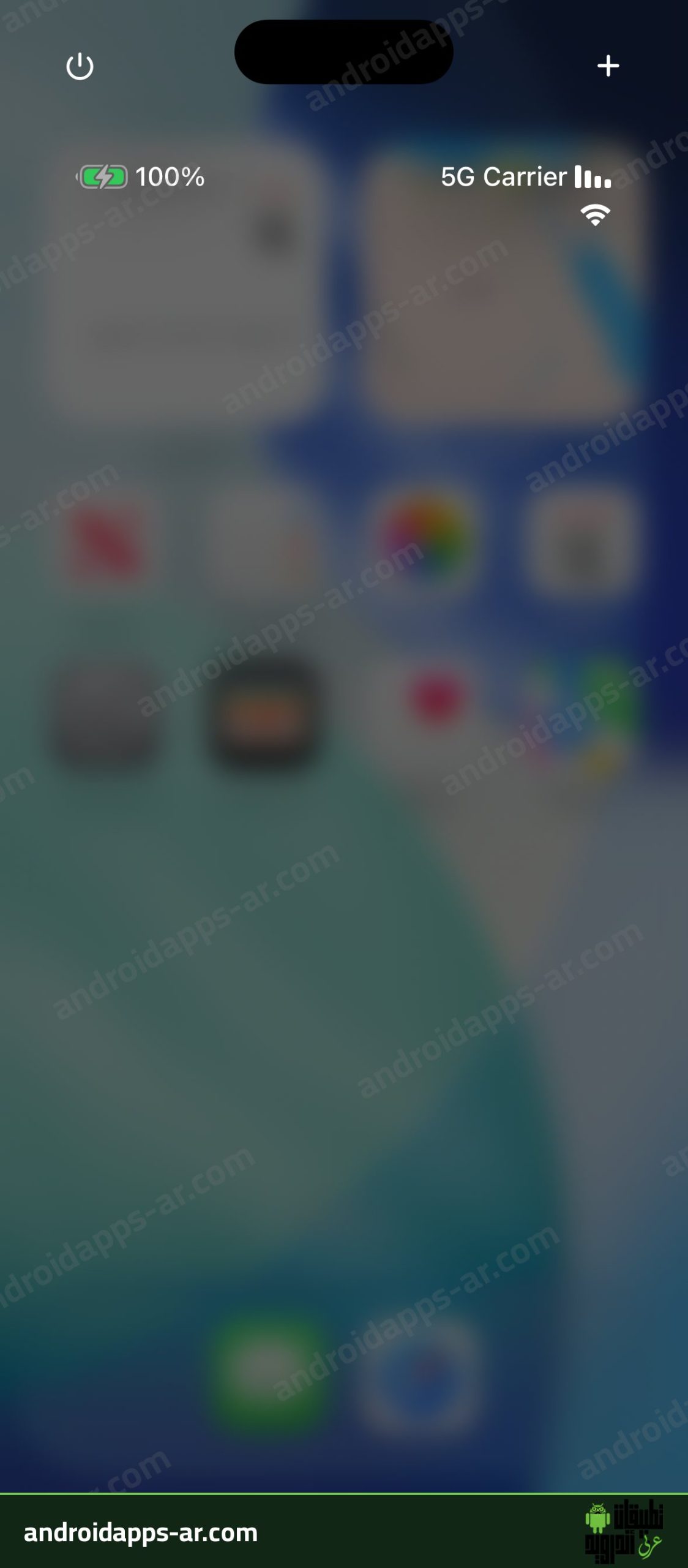
وبعد السحب من الزاوية اليسرى ظهر لي مركز التحكم في المحاكي كما في الصورة، وفيه زر الطاقة في الزاوية العلوية اليسرى وعلامة «+» في الزاوية اليمنى.
شرح بالفيديو
كيف تضيف زرًا إلى مركز التحكم
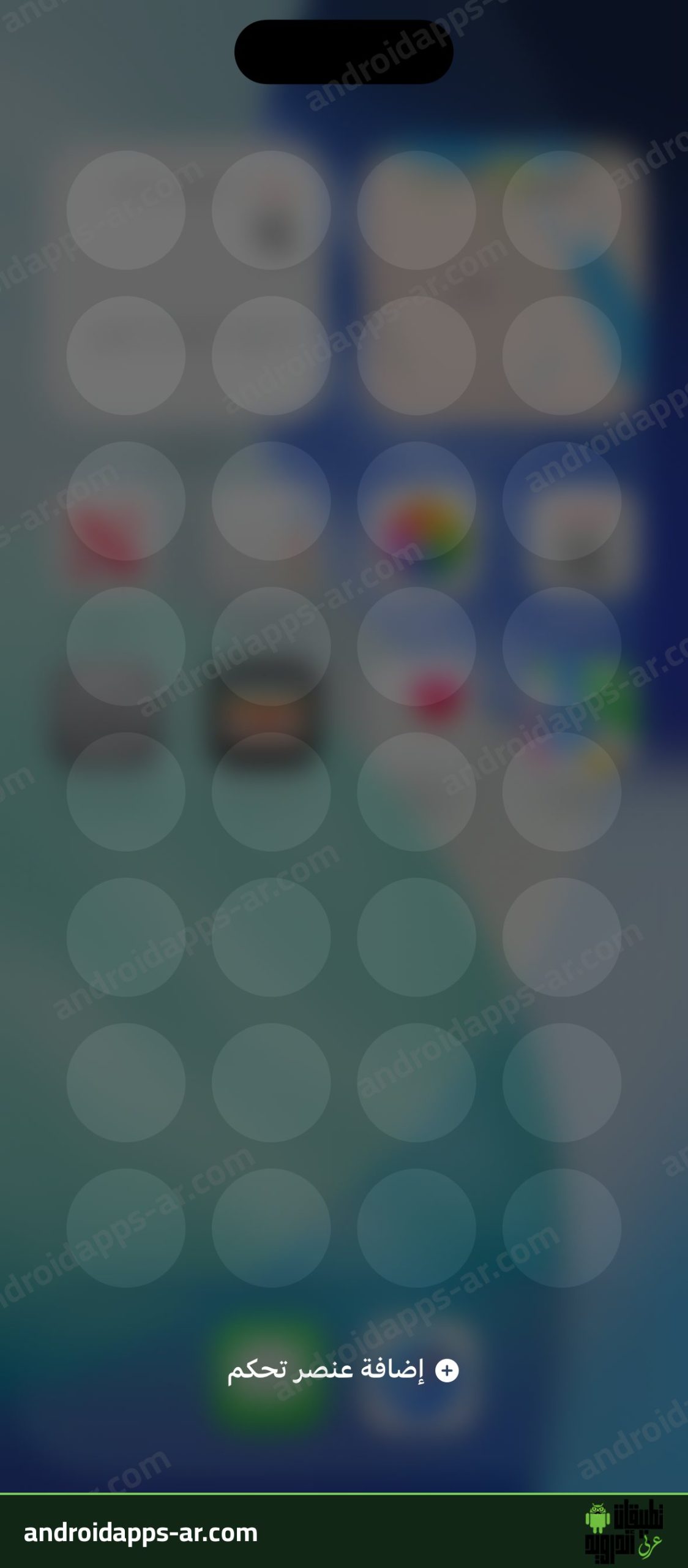
- افتح مركز التحكم، ثم اضغط على علامة «+» في الزاوية العلوية اليمنى. سيدخل في وضع التعديل وتظهر دوائر الأزرار فارغة تقريبًا، ويظهر في الأسفل زر «إضافة عنصر تحكم».
- اضغط على «إضافة عنصر تحكم». ستفتح قائمة في أعلاها خانة «بحث في عناصر التحكم»، وتحتها عناصر التحكم مقسمة بحسب التطبيقات.
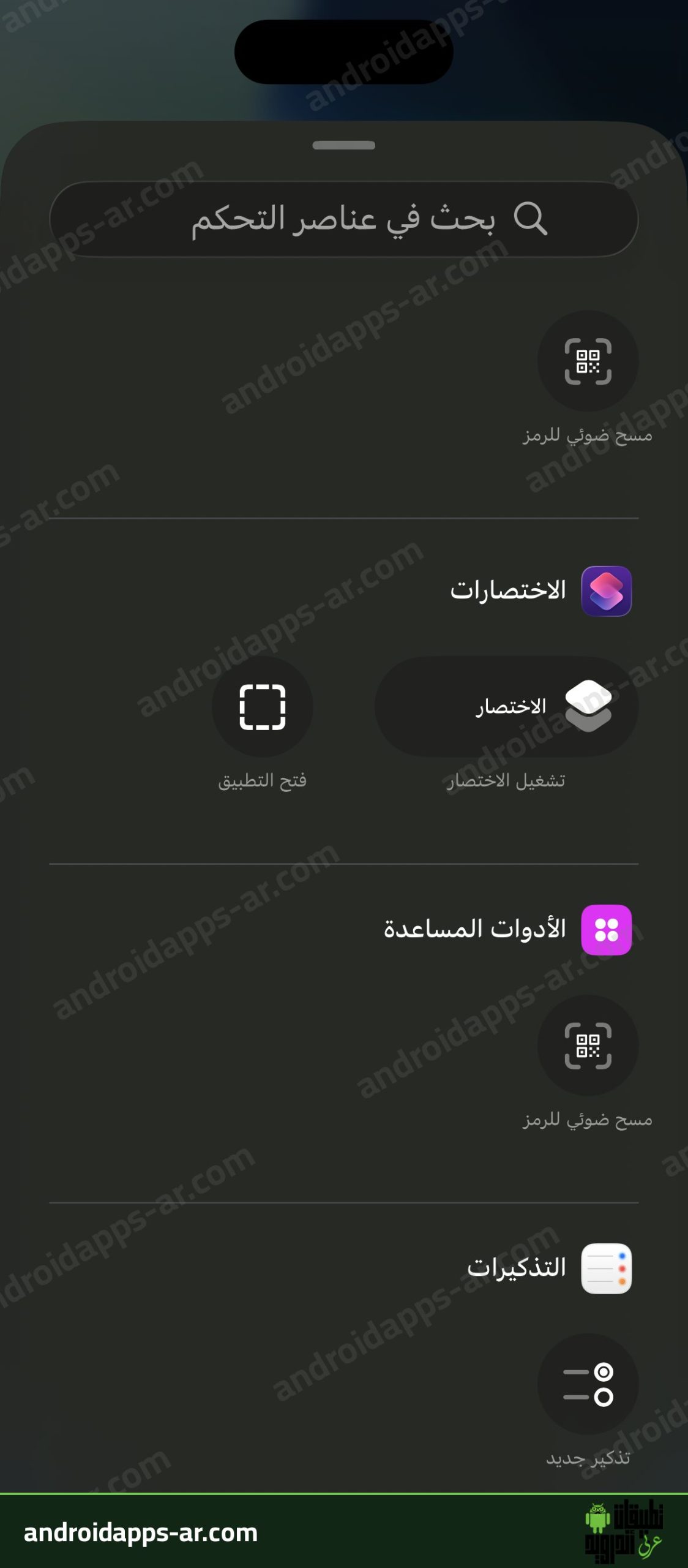
- مرر القائمة للأسفل لترى أقسامًا أخرى. ظهرت عندي أقسام «الاختصارات» و«الأدوات المساعدة» و«التذكيرات» و«الريموت» و«المحفظة» و«موسيقى محيطة»، وستختلف الأقسام عندك حسب التطبيقات المثبتة.
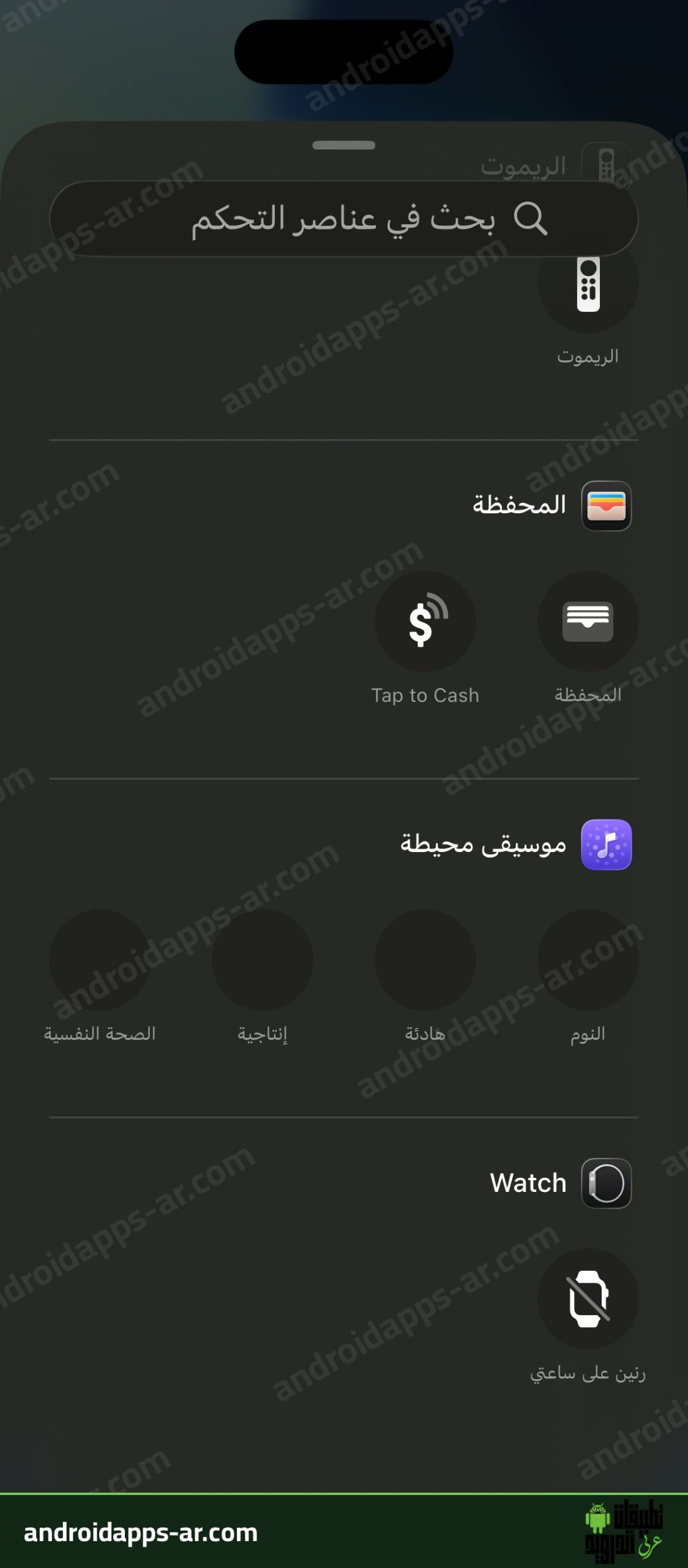
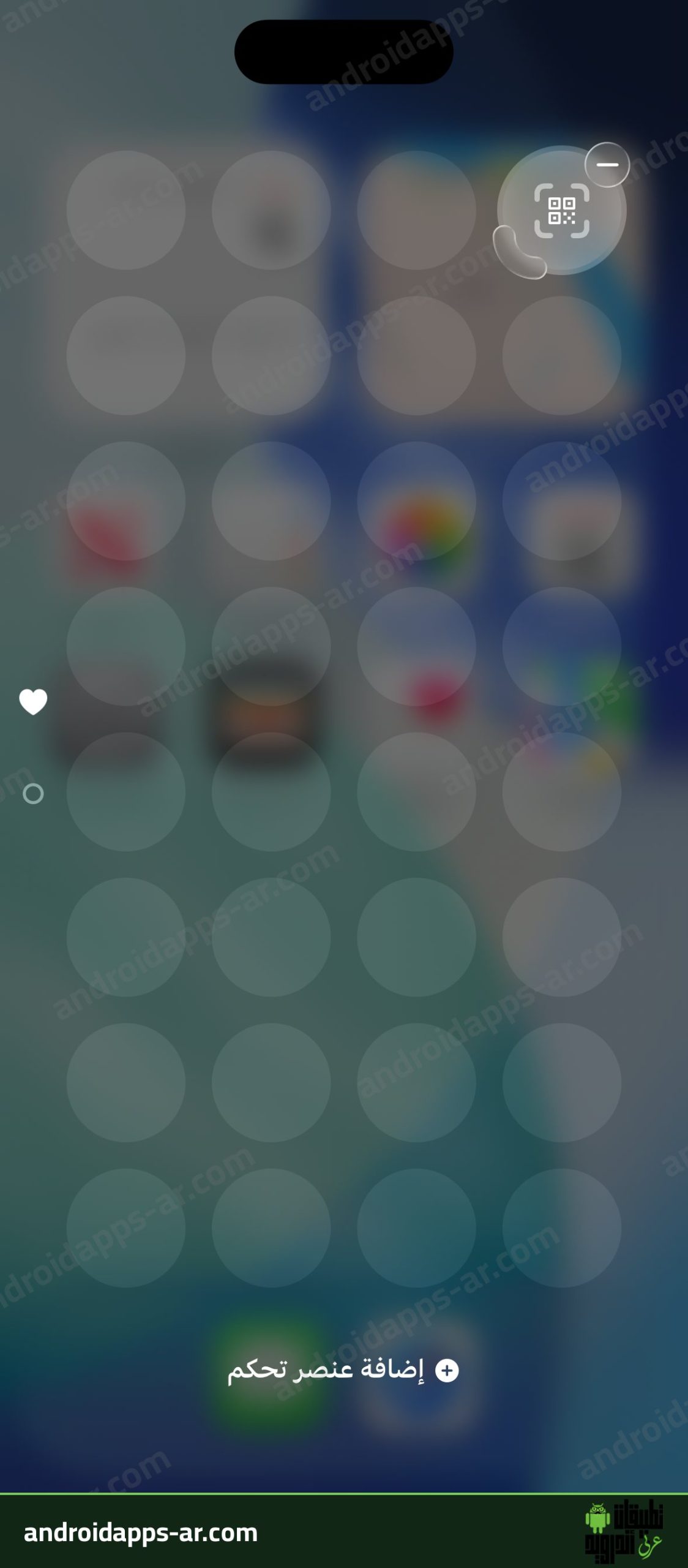
- اضغط على العنصر الذي تريده، وفي تجربتي اخترت «مسح ضوئي للرمز» من قسم «الأدوات المساعدة». سيظهر في مكانه الجديد داخل مركز التحكم وعليه علامة «−» صغيرة. وترى على الحافة اليسرى للشاشة دائرة صغيرة، وهي التي تذكرها أبل لإنشاء قسم جديد (لم أجربها).
كيف تغيّر حجم الزر أو تحذفه
- لتكبير الزر: في وضع التعديل اسحب المقبض الصغير الذي في الزاوية السفلية للزر. ظهر المقبض عندي في الزاوية السفلية اليسرى، وبعد سحبه تحول الزر إلى مربع أكبر عليه اسمه «مسح ضوئي للرمز».
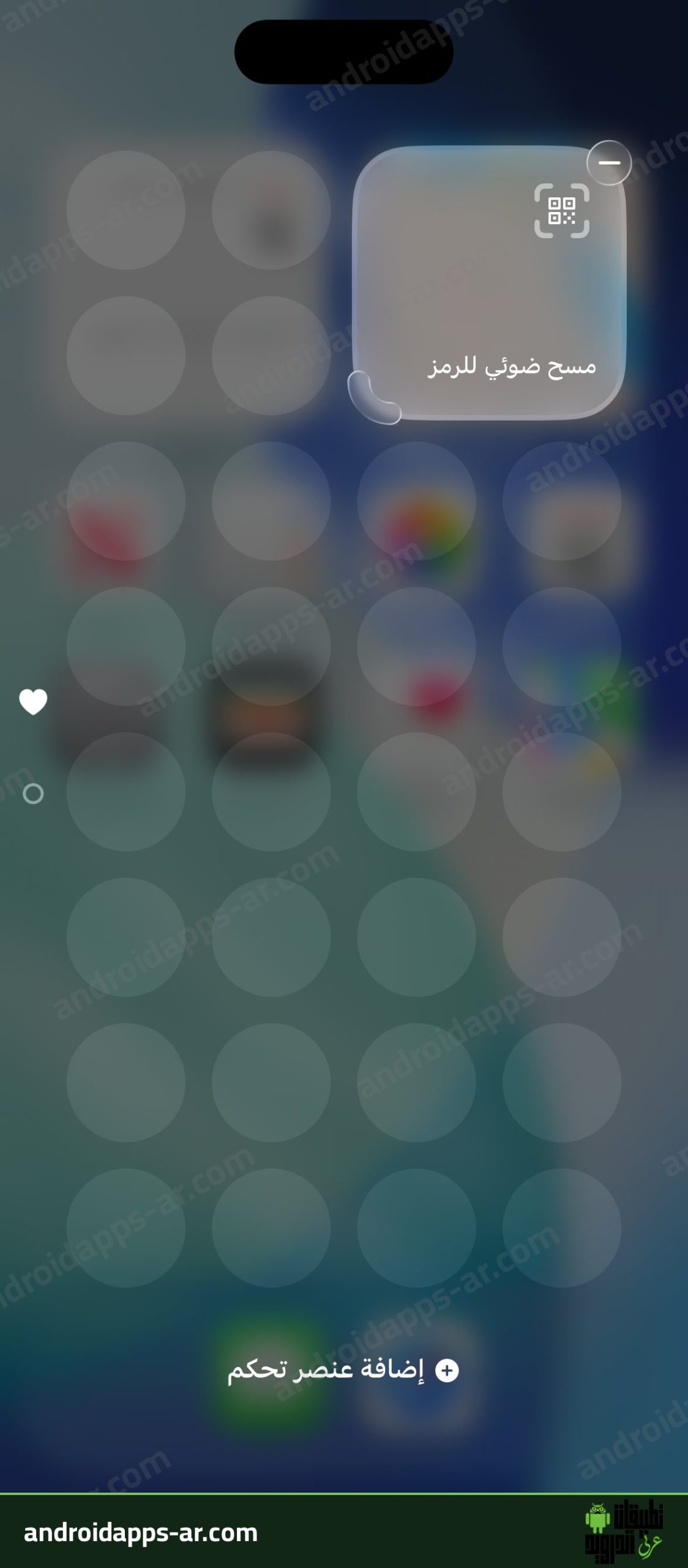
- للحذف: اضغط على علامة «−» التي في الزاوية العلوية للزر. اختفى الزر عندي وعادت الشاشة إلى شكل وضع التعديل الفارغ الذي رأيته في أول خطوات الإضافة.
- عند الانتهاء، اسحب لأعلى من منتصف أسفل الشاشة. وفي تجربتي خرج مركز التحكم من وضع التعديل وعاد إلى شكله الأول، ثم يغلق بسحبة أخرى.
كيف تغيّر مكان الزر وتضيف صفحة جديدة
حسب أبل، يمكنك سحب أي زر إلى مكان جديد، ولإنشاء قسم جديد اضغط على الدائرة الصغيرة على حافة الشاشة ثم «إضافة عنصر تحكم»، أو اسحب زرًا خارج أسفل الصفحة. وقد حاولت سحب الزر في المحاكي فلم يتغير مكانه في لقطتي، ولم أتأكد من الصفحة الثانية، فلا أستطيع تأكيد هذه الخطوات من تجربتي، وعليك تجربتها على جهازك.
مركز التحكم في شاشة القفل وداخل التطبيقات
- على شاشة القفل: حسب صفحة الدعم الرسمية، انتقل إلى الإعدادات ثم «بصمة الوجه ورمز الدخول»، وشغّل مركز التحكم من الخيارات التي تحت «السماح بالوصول عند القفل». إذا أوقفت الخيار منعت من يحمل جهازك من فتح الميزة، لكنك تفقد الوصول السريع أنت أيضًا. لم أتمكن من فتح هذه الصفحة في المحاكي (ظهرت فارغة)، فهذه الخطوة منقولة من أبل.
- داخل التطبيقات: تقول أبل إن الخيار موجود في الإعدادات ثم «مركز التحكم» ثم «الوصول ضمن التطبيقات». ولم أجد صفحة «مركز التحكم» في قائمة إعدادات المحاكي، لذلك لم أجربه.
مركز التحكم لا يعمل: ماذا أفحص؟
لم أواجه عطلًا في التجربة. وهذه إعدادات تشرحها أبل وتؤثر في فتح مركز التحكم، فراجعها بالترتيب:
- تأكد من الحركة الصحيحة لجهازك: من الزاوية العلوية التي فيها أيقونة البطارية في الأجهزة ببصمة الوجه (اليسرى في الواجهة العربية)، ومن أسفل الشاشة في الأجهزة ذات الزر الرئيسي.
- إذا لم يفتح داخل تطبيق معين فراجع خيار «الوصول ضمن التطبيقات» في إعدادات «مركز التحكم».
- إذا لم يفتح على شاشة القفل فراجع خيار «السماح بالوصول عند القفل» الذي ذكرناه أعلاه.
أسئلة شائعة
كيف أرتب مركز التحكم في الايفون؟
افتح مركز التحكم واضغط «+»، ثم اسحب الأزرار إلى أماكنها. وقد ذكرت أن السحب لم يغير مكان الزر في المحاكي، فجربه على جهازك.
كيف أعيد زرًا حذفته بالخطأ؟
افتح وضع التعديل واضغط «إضافة عنصر تحكم»، ثم ابحث عن الزر في الخانة أو في قسم تطبيقه واضغط عليه ليعود.
هل هذه الخطوات تناسب الأجهزة القديمة؟
جربتها على iOS 26 فقط. وتقول أبل إن الأجهزة ذات الزر الرئيسي تفتح مركز التحكم بالسحب من الأسفل. وزر «+» داخل مركز التحكم موجود في iOS 18 وما بعده، أما الإصدارات الأقدم فالتخصيص فيها من الإعدادات ثم «مركز التحكم» حسب دليل أبل. وتجد الشرح الرسمي في دليل مستخدم iPhone من أبل.