مسح رسائل جيميل مرة واحدة من الموبايل بالبحث وتحديد الكل
مسح رسائل جيميل مرة واحدة
رسائل العروض، وإشعارات المواقع، والفواتير القديمة، وتنبيهات تسجيل الدخول تتراكم في جيميل كل يوم، حتى تظهر لك رسالة أن مساحة التخزين أوشكت على الامتلاء. والمشكلة أن حذف الرسائل واحدة واحدة من الموبايل يأخذ وقتًا طويلًا جدًا. ولهذا أصدقائي من خلال مقال اليوم سنتعرف على طريقة مسح رسائل جيميل مرة واحدة من الموبايل، وكيف تختار الرسائل التي تريد حذفها بالبحث، فقط تابعوا معي .

في الحقيقة أصدقائي جربت الخطوات على هاتف شاومي ريدمي نوت 8 برو بنظام أندرويد 11 وعليه تطبيق Gmail بإصدار أكتوبر 2026. واستخدمت حسابًا حقيقيًا لكني لم أحذف منه شيئًا، فقط وصلت إلى زر الحذف وغطيت أسماء المرسلين والعناوين في الصور. أو بمعنى أدق ستعرف هنا كيف تحدد رسائل كثيرة مرة واحدة، وكيف تبحث عن الرسائل الترويجية والكبيرة، وماذا يحدث للرسائل بعد حذفها .
لا يفوتك : بالصور طريقة إنشاء حساب جيميل جديد للاندرويد والايفون والكمبيوتر .
لماذا تمسح رسائل جيميل ؟
جوجل تعطيك 15 جيجابايت مجانًا، لكن هذه المساحة مشتركة بين جيميل وجوجل درايف وصور جوجل. فإذا امتلأت، لن تستطيع استقبال رسائل جديدة على جيميل. والرسائل التي فيها مرفقات كبيرة هي أكثر ما يستهلك المساحة، أما الرسائل الترويجية فتأخذ مساحة صغيرة لكنها تملأ صندوق الوارد وتضيع بينها الرسائل المهمة.
طريقة البحث عن الرسائل التي تريد حذفها
بدلًا من أن تمر على صندوق الوارد كله، اكتب في خانة البحث أعلى تطبيق جيميل أمرًا يجمع لك نوعًا معينًا من الرسائل. وهذه أهم الأوامر، واكتبها بالإنجليزية كما هي :
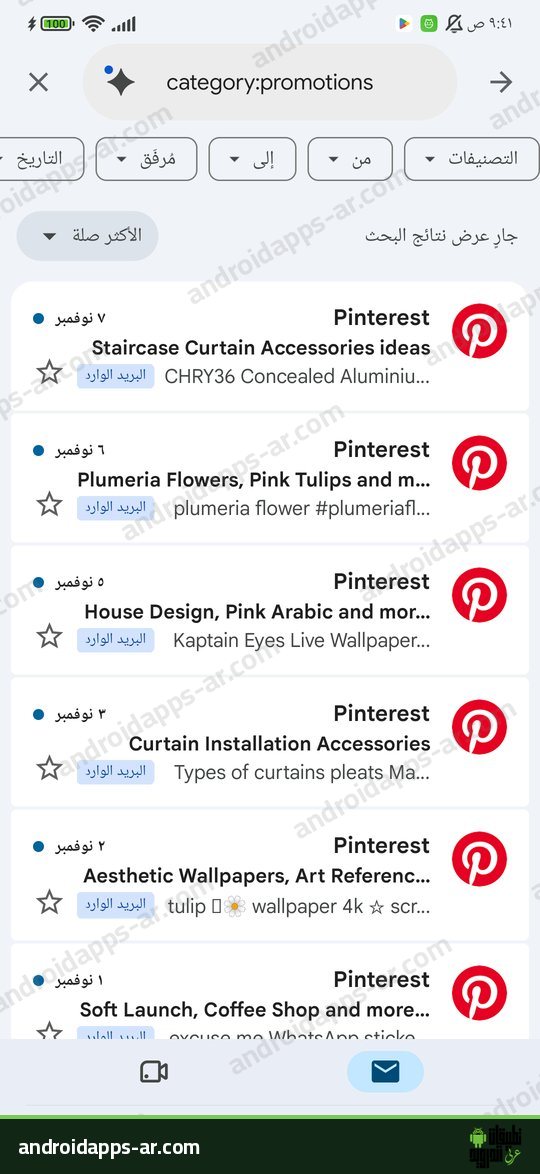
- category:promotions : يعرض الرسائل الترويجية فقط، مثل العروض والإعلانات .
- larger:5M : يعرض الرسائل التي حجمها أكبر من 5 ميجابايت، وهي غالبًا رسائل فيها صور أو ملفات .
- older_than:1y : يعرض الرسائل الأقدم من سنة، ويمكنك تغيير الرقم .
- from: ثم عنوان المرسل : يعرض كل الرسائل من مرسل معين، مثل موقع تسوق يراسلك كل يوم .
ويمكنك أن تجمع أكثر من أمر في بحث واحد، مثل category:promotions older_than:1y لعرض العروض الأقدم من سنة فقط. وفي الصورة التالية بحثت عن الرسائل الترويجية :
وهذه نتيجة البحث عن الرسائل الأكبر من 5 ميجابايت، وقد غطيت أسماء المرسلين لأنها رسائل عمل حقيقية :
طريقة تحديد كل الرسائل وحذفها من الموبايل
- بعد البحث، اضغط مطولًا على أي رسالة في النتائج، أو اضغط على الصورة الموجودة بجانبها، وسيظهر بجانبها علامة صح .
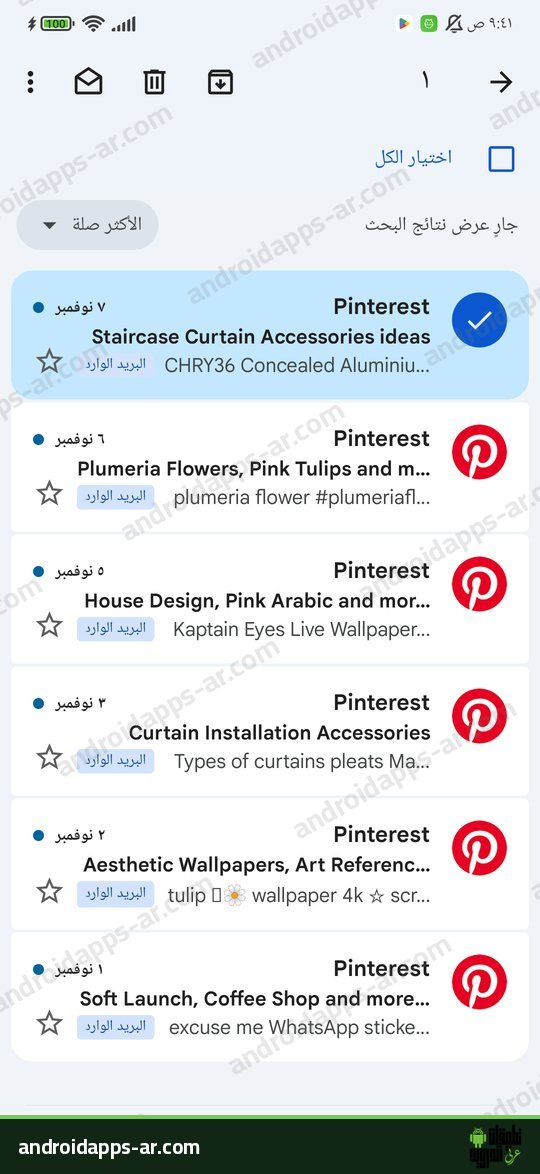
- ستظهر أعلى القائمة خانة “اختيار الكل”، فاضغط عليها وسيتم تحديد كل الرسائل الظاهرة، وسترى عددها أعلى الشاشة .
- الآن اضغط على أيقونة سلة المهملات الموجودة في الأعلى لحذف الرسائل المحددة .
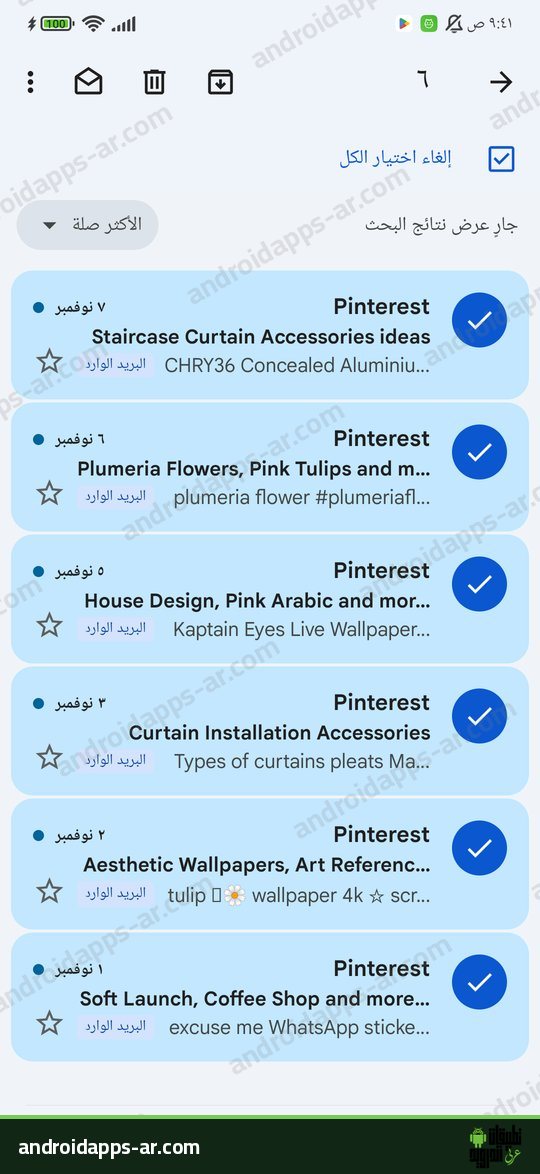
حسب موقع How-To Geek، زر اختيار الكل في التطبيق يحدد 50 رسالة في المرة الواحدة كحد أقصى. فإذا كانت نتائج البحث أكثر من ذلك، كرر نفس الخطوة حتى تنتهي النتائج. في تجربتنا كانت نتيجة البحث 6 رسائل فقط، فلم نصل لهذا الحد.
حذف آلاف الرسائل مرة واحدة من المتصفح
إذا كانت الرسائل بالآلاف، فالأسرع أن تستخدم جيميل من المتصفح على الكمبيوتر :
- افتح جيميل على المتصفح، واكتب نفس أمر البحث في الخانة الموجودة بالأعلى .
- اضغط على مربع التحديد الموجود فوق قائمة الرسائل، وسيظهر لك رابط لتحديد كل المحادثات التي تطابق البحث، فاضغط عليه .
- بعد ذلك اضغط على أيقونة الحذف، وسيتم نقل كل الرسائل المحددة إلى المهملات .
لم نصور هذه الخطوات لأن تجربتنا كانت على الموبايل فقط، لكنها الطريقة التي يشرحها How-To Geek لحذف كل نتائج البحث مرة واحدة.
مهم لك : كيفية حذف حساب جيميل نهائيا من الجوال للاندرويد والايفون
ماذا يحدث للرسائل بعد حذفها ؟
الرسائل المحذوفة لا تختفي فورًا، بل تنتقل إلى المهملات وتبقى فيها 30 يومًا، ثم يحذفها جيميل تلقائيًا. ويمكنك رؤيتها بالبحث عن in:trash كما بالصورة، أو من قائمة المهملات في التطبيق.
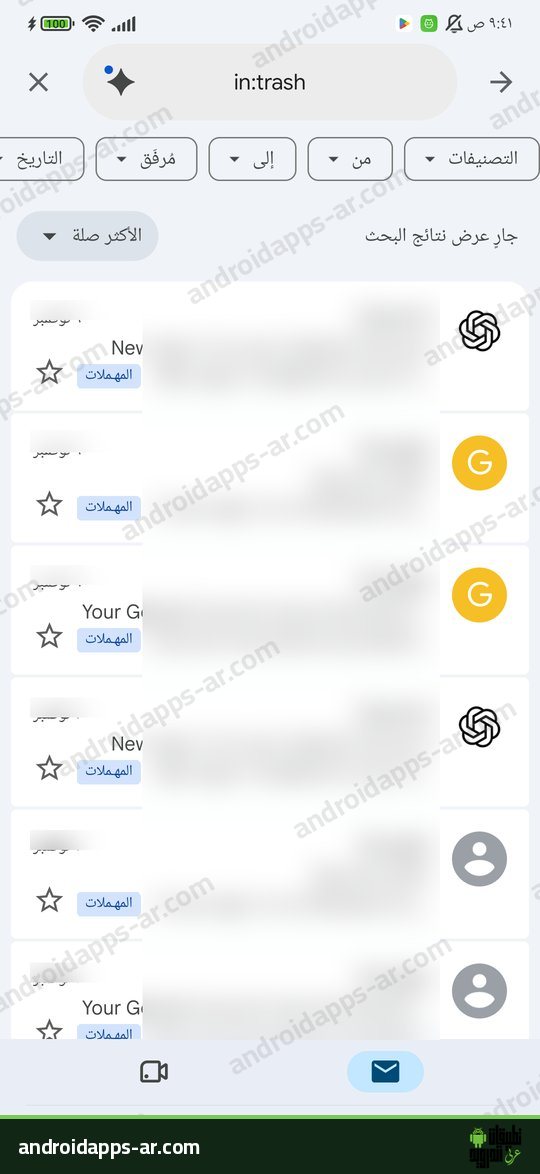
فإذا حذفت رسالة بالخطأ، افتحها من المهملات واستعدها قبل مرور 30 يومًا. أما إذا كنت تريد تفريغ المساحة فورًا، فافتح المهملات واختر تفريغها، لكن انتبه لأن الرسائل بعد ذلك لا يمكن استرجاعها.
أسئلة شائعة عن مسح رسائل جيميل
هل الأرشفة تفضي مساحة في جيميل ؟
لا، الأرشفة تخفي الرسالة من صندوق الوارد فقط، لكنها تبقى في حسابك وتستهلك نفس المساحة. لتوفير المساحة يجب حذف الرسالة ثم تفريغ المهملات.
هل حذف الرسائل من الموبايل يحذفها من الكمبيوتر ؟
نعم، الرسائل محفوظة على حسابك في جوجل وليس على الهاتف، فأي رسالة تحذفها من التطبيق تختفي من كل الأجهزة المسجلة بنفس الحساب.
لماذا ما زالت المساحة ممتلئة بعد الحذف ؟
لأن الرسائل ما زالت في المهملات حتى تمر 30 يومًا أو تقوم بتفريغها، وتذكر أن المساحة مشتركة مع جوجل درايف وصور جوجل، فقد تكون الملفات هناك هي السبب.