اخفاء الصور في الايفون وإظهارها مرة أخرى خطوة بخطوة
اخفاء الصور في الايفون
كثيرون يحتفظون في هواتفهم بصور لا يريدون أن تظهر أمام كل من يمسك الجهاز، مثل صور المستندات أو الصور العائلية أو لقطات الشاشة الخاصة. والخبر الجيد أن الآيفون يوفر طريقة مدمجة في تطبيق الصور تنقل الصورة من المكتبة إلى ألبوم مقفل دون تثبيت أي برنامج. ولهذا أصدقائي في مقال اليوم سنشرح خطوة بخطوة اخفاء الصور في الايفون وإظهارها مرة أخرى، وأين تذهب الصور بعد الإخفاء، فقط تابعوا معي.

جربت كل الخطوات على محاكي آيفون 16 بنظام iOS 26 وبواجهة عربية، بعد أن أضفت إليه ست صور تجريبية من صنعي، وصورت كل شاشة بنفسي. ولم أجرب الخطوات على iOS 27، لكن دليل أبل العربي لهذا الإصدار يذكر الخطوات نفسها. وسأوضح لكم أين اختلف المحاكي عن الجهاز الحقيقي، وما الذي لم أستطع تجربته، وما الذي نقلته عن صفحة الدعم الرسمية من أبل.
لا يفوتك : تحويل الصور الى PDF في الايفون بدون برامج
إخفاء صورة واحدة
- افتح تطبيق «الصور»، ثم اضغط على الصورة التي تريد إخفاءها لتفتح بالحجم الكامل.
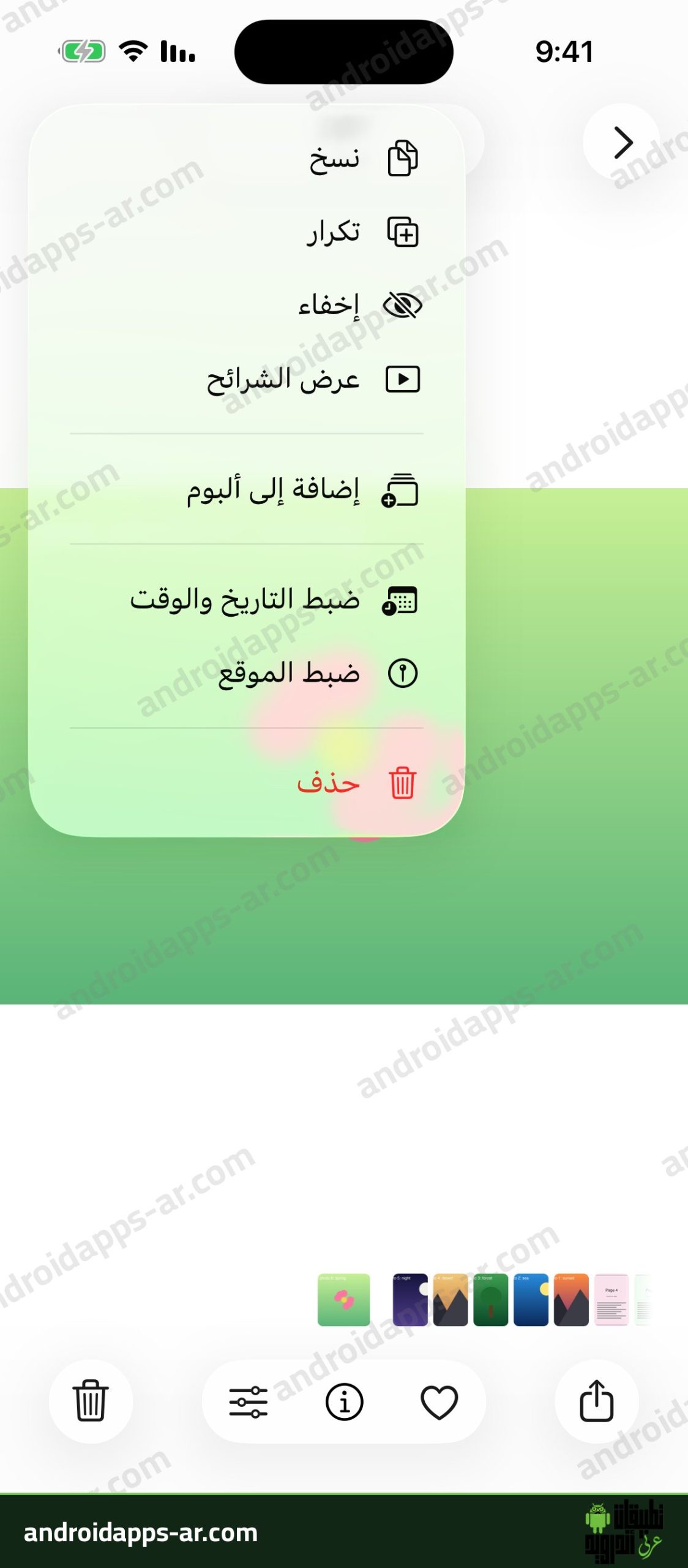
- اضغط على زر النقاط الثلاث في أعلى الشاشة، وستظهر قائمة فيها «نسخ» و«تكرار» و«إخفاء» و«عرض الشرائح» وغيرها، فاختر «إخفاء».
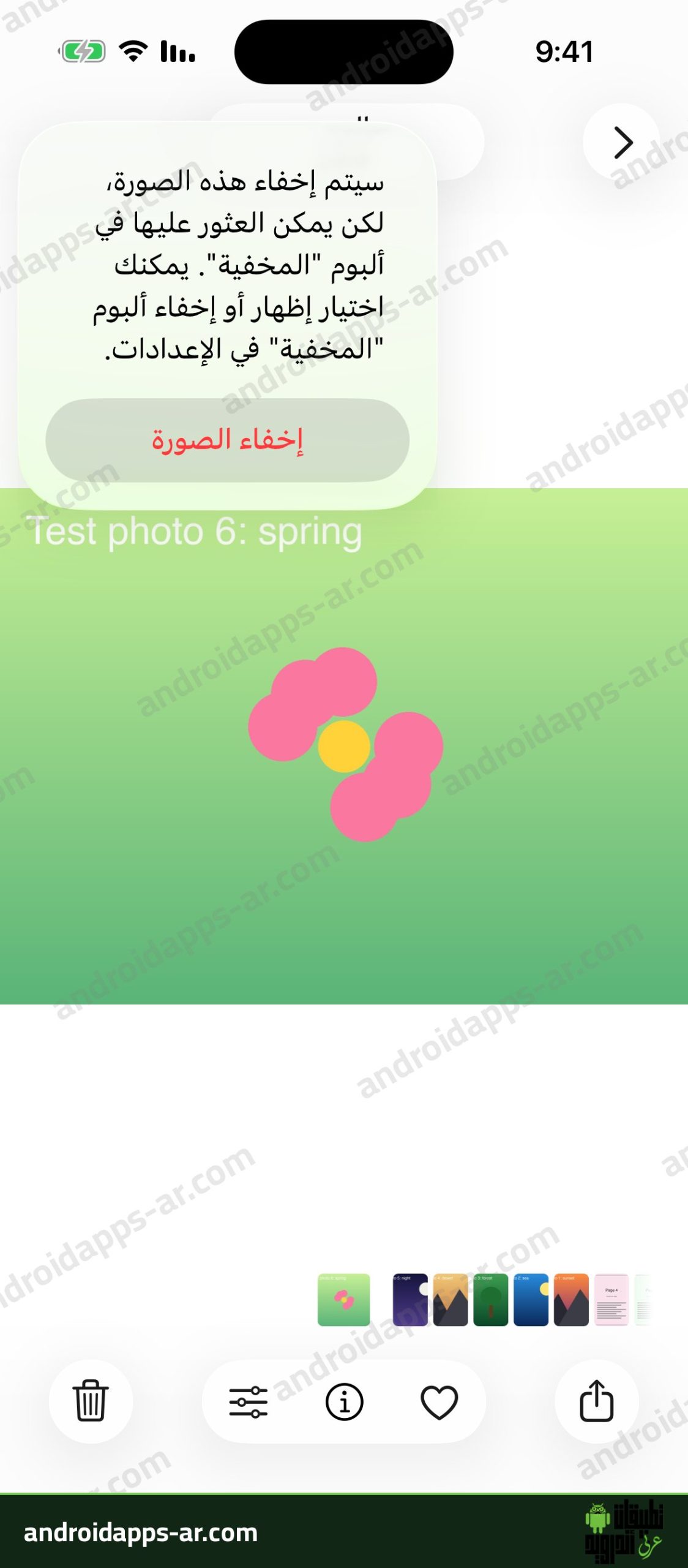
- ستظهر رسالة تقول: سيتم إخفاء هذه الصورة، لكن يمكن العثور عليها في ألبوم «المخفية». اضغط على «إخفاء الصورة» لتأكيد العملية.
بعد التأكيد تختفي الصورة من المكتبة فورًا، وينتقل العرض إلى الصورة المجاورة لها. وتذكر صفحة دعم أبل طريقة أخرى: اضغط مطولًا على الصورة ثم اختر «إخفاء»، ولم أجربها على المحاكي.
إخفاء عدة صور دفعة واحدة
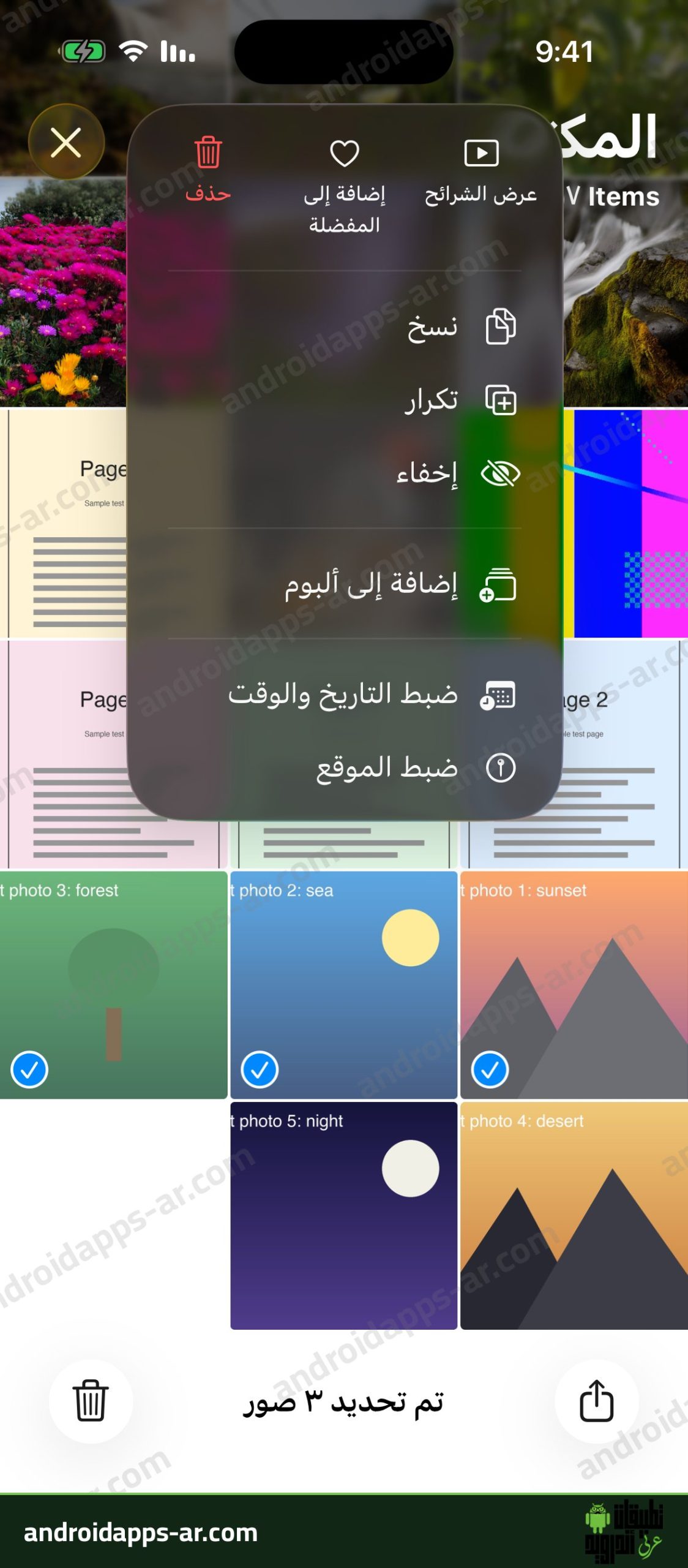
- من تبويب «المكتبة» اضغط على «تحديد» في أعلى الشاشة، ثم اضغط على كل صورة تريدها، وسيظهر في الأسفل عدد الصور المحددة، مثل «تم تحديد 3 صور».
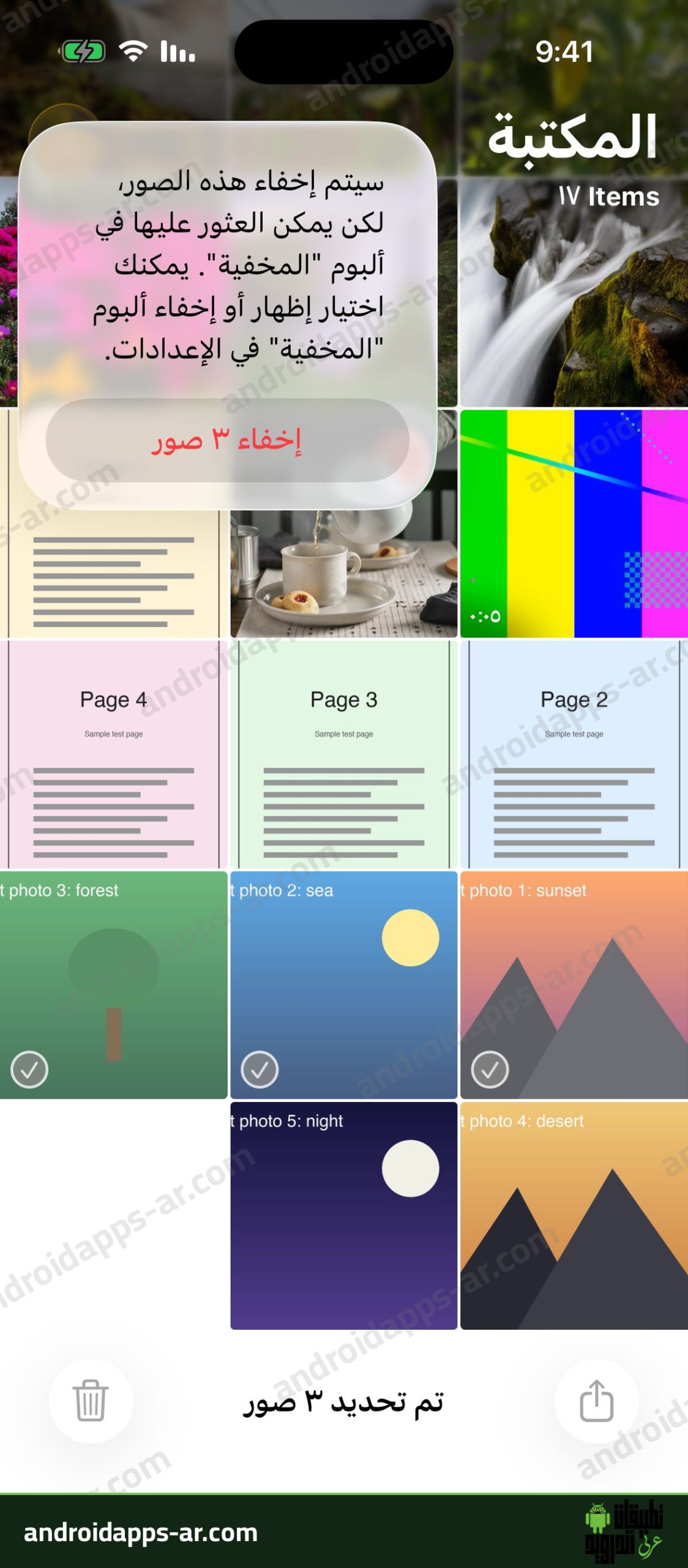
- اضغط على زر النقاط الثلاث في الأعلى واختر «إخفاء»، ثم اضغط على «إخفاء 3 صور» في رسالة التأكيد.
أين تذهب الصور المخفية؟
تنتقل الصور إلى ألبوم اسمه «المخفية»، ولا تظهر بعد ذلك في المكتبة ولا في بقية الألبومات، وفق دليل مستخدم iPhone من أبل. وللوصول إليه:
- اضغط على تبويب «المجموعات» في أسفل الشاشة، ثم مرر إلى آخر الصفحة.
- ستجد الألبوم في قسم «أخرى»، ومعه أيقونة قفل صغيرة. وهذا هو الاسم نفسه في دليل مستخدم iPhone العربي من أبل. أما سطر الشرح في الإعدادات فيسميه «أدوات»، وصفحة دعم أخرى من أبل تسميه «الأدوات المساعدة»، فإن لم تجد «أخرى» على جهازك فابحث عن أحد هذين الاسمين.

ملاحظة مهمة: ظهر اسم الألبوم على المحاكي بالإنجليزية «Hidden»، ويبدو أنه نقص في ترجمة المحاكي، فقد ظهرت عندي كلمات أخرى بالإنجليزية مثل «Videos» و«Portrait». أما رسائل النظام والإعدادات فتسميه «المخفية»، ودليل أبل العربي يكتبه «مخفية»، فابحث عن أحد الاسمين على جهازك. ولم أجرب على آيفون حقيقي.
فتح ألبوم المخفية
عند الضغط على الألبوم تظهر شاشة مقفلة فيها زر «عرض الألبوم». وعلى المحاكي كان المكتوب فوق الزر «أدخل رمز الدخول لعرض هذا الألبوم» لأنه بلا بصمة وجه مسجلة، وقد يذكر جهازك بصمة الوجه أو بصمة الإصبع بدلًا من رمز الدخول.

اضغط على «عرض الألبوم» وأكمل التحقق بـ Face ID، وإن لم يعمل فبرمز الدخول. وأنبه إلى أن المحاكي لا يملك بصمة وجه حقيقية ولا رمز دخول، لذلك لم أستطع تجربة هذه الخطوة كما تحدث على الجهاز. فاستخدمت أداة محاكاة الوجه الموجودة في المحاكي نفسه لفتح الألبوم، والنتيجة كانت ظهور الصور الأربع التي أخفيتها. أما سلوك Face ID الحقيقي فمصدره صفحة أبل الرسمية: الألبوم مقفل افتراضيًا ويحتاج إلى التحقق في iOS 16 وما بعده.
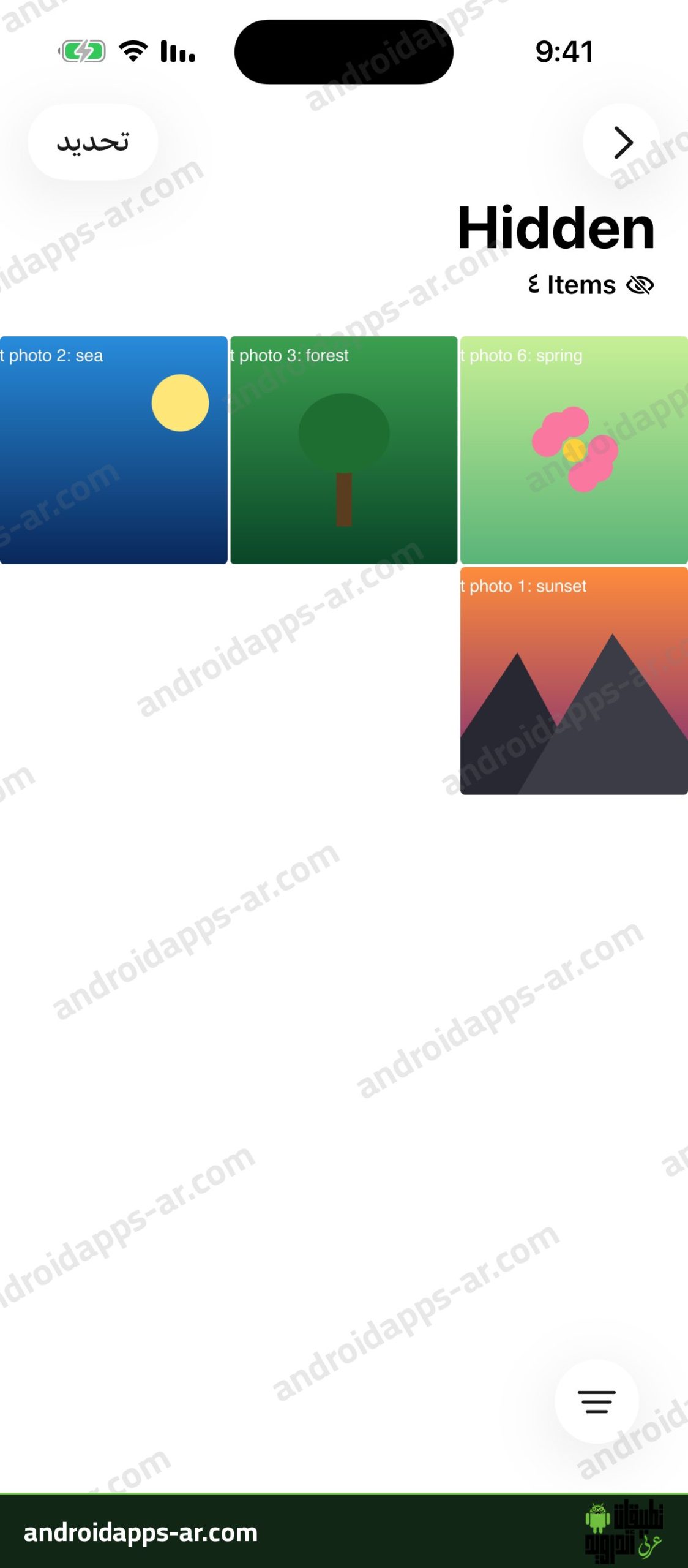
إظهار الصور مرة أخرى
- افتح ألبوم «المخفية» كما في الخطوة السابقة، ثم اضغط على الصورة لتفتحها.
- اضغط على زر النقاط الثلاث، واختر «إلغاء الإخفاء».
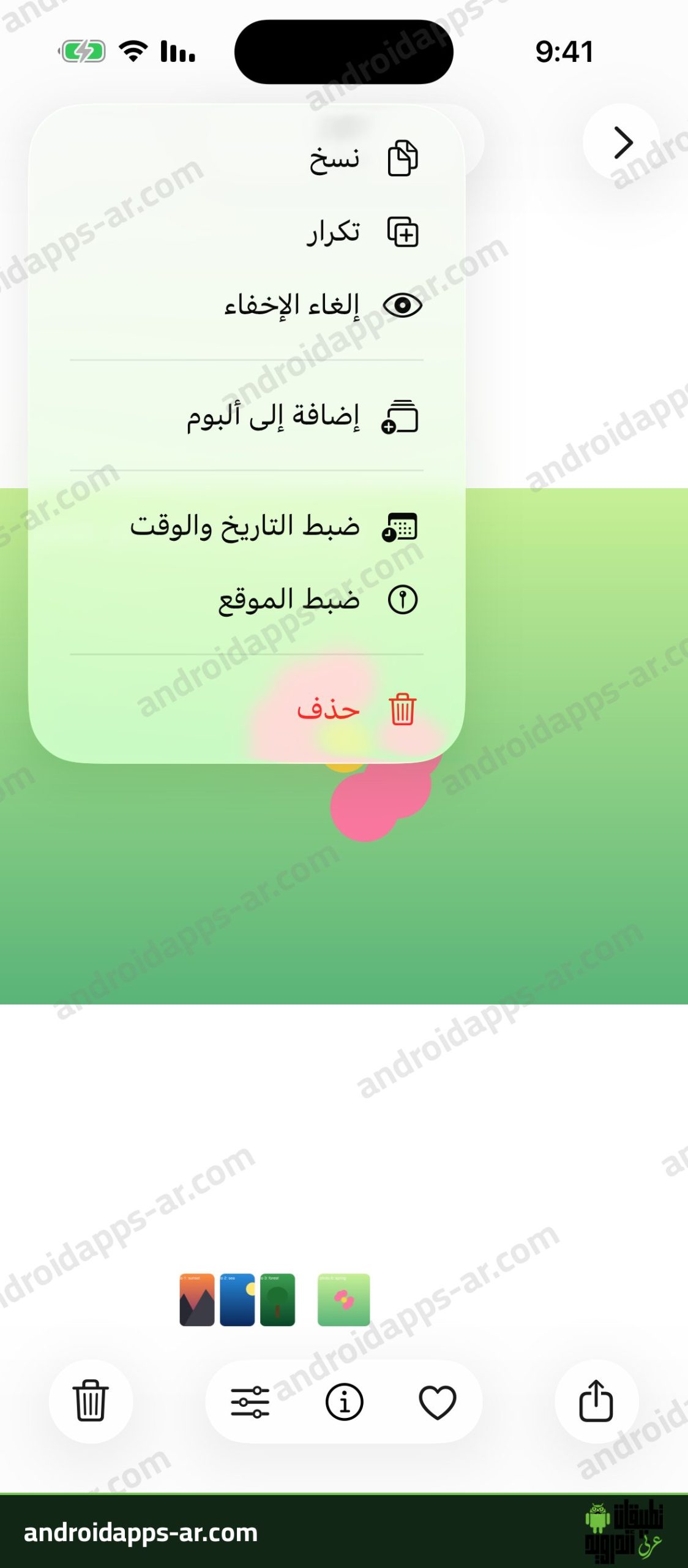
لاحظوا أن الاسم على شاشتي «إلغاء الإخفاء» وليس «إظهار». وتعود الصورة إلى المكتبة مباشرة دون رسالة تأكيد. ولإرجاع عدة صور معًا، اضغط على «تحديد» داخل الألبوم، وحدد الصور، ثم زر النقاط الثلاث، ثم «إلغاء الإخفاء». وبعد إرجاع كل الصور يظهر الألبوم فارغًا.
إخفاء الألبوم نفسه من الإعدادات
هنا أمران يخلط بينهما كثيرون: إخفاء الصورة شيء، وإخفاء ألبوم «المخفية» شيء آخر. فالأول ينقل الصور إلى الألبوم، أما الثاني فيزيل الألبوم من شاشة «المجموعات» فلا يراه من يتصفح تطبيق الصور. لكن الخيار نفسه ظاهر في الإعدادات، فلا تعتمد عليه وحده.
- افتح «الإعدادات»، ثم «التطبيقات»، ثم «الصور».
- ستجد خيار «استخدام بصمة الوجه» وتحته: مطلوب بصمة الوجه أو رمز الدخول لعرض ألبوم «المخفية» وألبوم «المحذوفة مؤخرًا». وكان مفعلًا على المحاكي، ولم أغيّره. ويظهر الخيار باسم «استخدام بصمة الإصبع» أو «استخدام رمز الدخول» في الأجهزة التي ليس فيها بصمة وجه، حسب دليل أبل.
- ثم خيار «إظهار ألبوم المخفية»، وتحته: سيظهر ألبوم «المخفية» تحت «أدوات». أغلقته لأجرب.
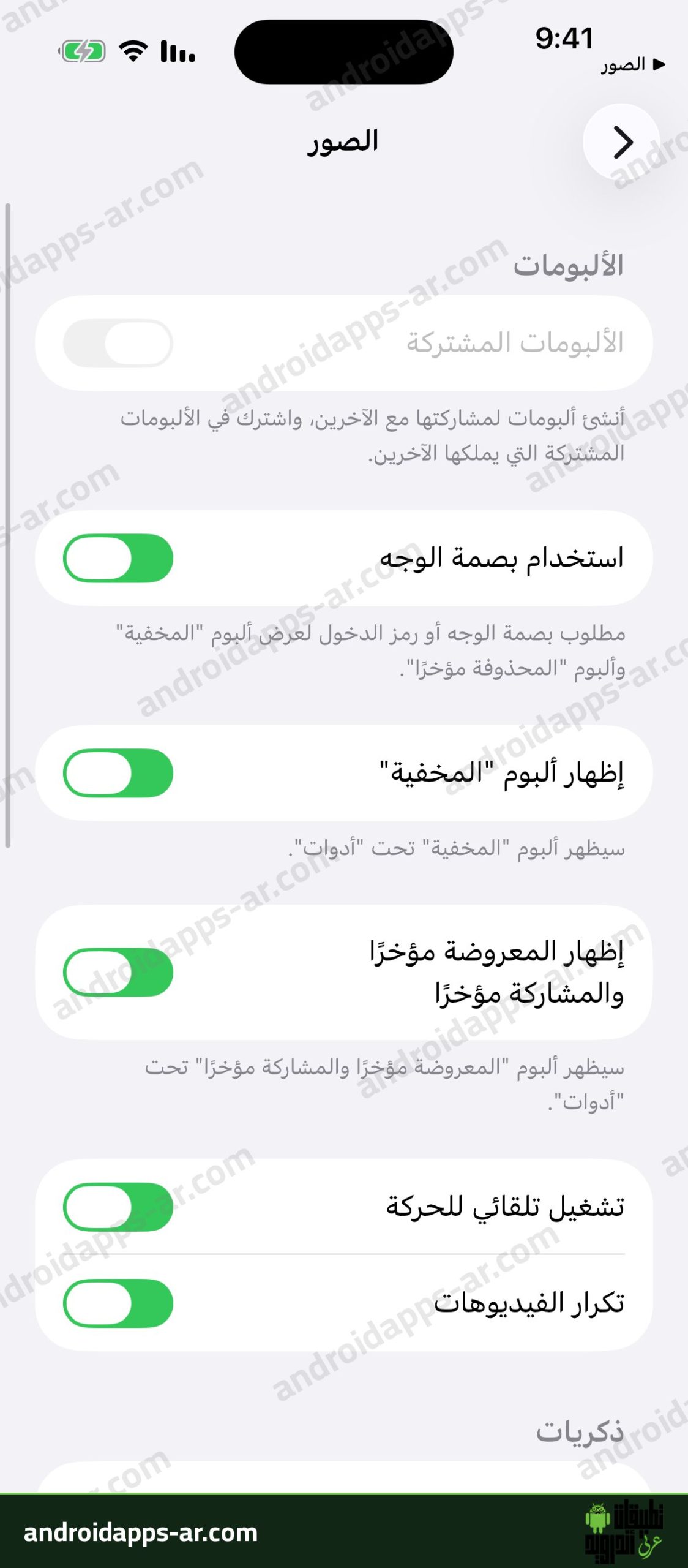
بعد إغلاق الخيار عدت إلى تطبيق الصور، فاختفى ألبوم «المخفية» من قسم «المجموعات» كما في الصورة التالية، ثم أعدت تشغيل الخيار بعد التجربة.

هل الصور المخفية آمنة تمامًا؟
الإخفاء ليس حذفًا، فالصور باقية على الجهاز. وإن كانت صور iCloud مفعلة فالصورة التي تخفيها على جهاز تصبح مخفية على أجهزتك الأخرى، كما تذكر أبل. والإخفاء ليس حماية كاملة أيضًا: من يعرف رمز دخول هاتفك يستطيع فتح الألبوم. فاعتبروه ستارًا يحجب النظرات العابرة، وليس خزنة للأسرار.
أسئلة شائعة
هل تحذف الصورة عند إخفائها؟
لا، تنتقل الصورة إلى ألبوم «المخفية» فقط، ويمكنك إرجاعها بـ «إلغاء الإخفاء».
لا أجد ألبوم المخفية في تطبيق الصور، فما السبب؟
غالبًا خيار «إظهار ألبوم المخفية» مغلق في الإعدادات، ضمن التطبيقات ثم الصور. شغله وعد إلى «المجموعات».
هل يطلب الآيفون بصمة الوجه عند فتح الألبوم؟
نعم، حسب أبل، فالألبوم مقفل افتراضيًا ويحتاج إلى التحقق بـ Face ID أو رمز الدخول. وخيار «استخدام بصمة الوجه» في الإعدادات هو الذي يتحكم بذلك، وقد رأيته على المحاكي ولم أغيّره.