تحويل الصور الى PDF في الايفون بدون برامج
تحويل الصور الى PDF في الايفون
كثيرًا ما نحتاج إلى جمع عدة صور في ملف واحد، مثل صفحات أوراق رسمية أو واجبات أو فواتير، ثم إرسالها كملف PDF واحد بدل إرسال صور متفرقة. والخبر الجيد أن الآيفون يقوم بذلك بنفسه دون تحميل أي تطبيق أو الاشتراك في أي موقع. ولهذا أصدقائي في مقال اليوم سنشرح طريقتين مدمجتين في النظام لتحويل الصور الى PDF في الايفون بدون برامج، وجربت كل خطوة بنفسي وصورتها، فقط تابعوا معي.
جربت الخطوات على محاكي آيفون 16 بنظام iOS 26.2 وبواجهة عربية، وليس على جهاز حقيقي، وأضفت إليه أربع صور اختبار من تصميمي لا يظهر فيها أي شخص. ولم أجرب الخطوات على iOS 27. ستجد هنا أسماء الأزرار كما ظهرت على الشاشة العربية، وقد تختلف قليلًا بين إصدار iOS وآخر.
الطريقة الأولى: من تطبيق الملفات
هذه أسهل طريقة إذا كانت الصور محفوظة داخل تطبيق «الملفات». ويمكنك نقل أي صورة إليه من تطبيق «الصور» بالضغط على زر المشاركة ثم «حفظ في الملفات».
- افتح تطبيق «الملفات» ثم المجلد الذي توجد فيه الصور. في تجربتي كان فيه أربع صور باسم test-page.
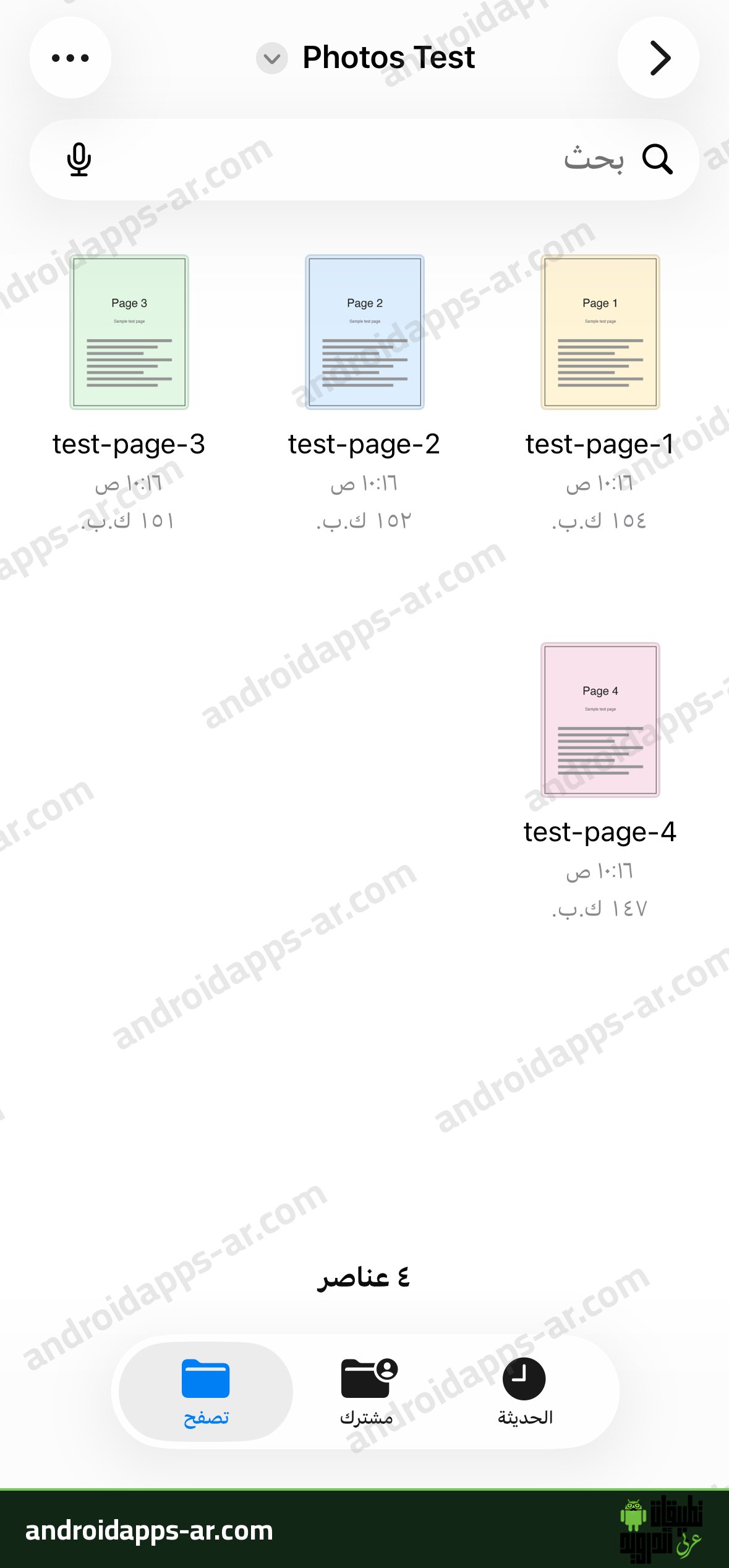
- اضغط على زر النقاط الثلاث في أعلى الشاشة ثم اختر «تحديد». ستجد في القائمة نفسها خيار «مسح المستندات ضوئيًا» الذي سنتحدث عنه لاحقًا.
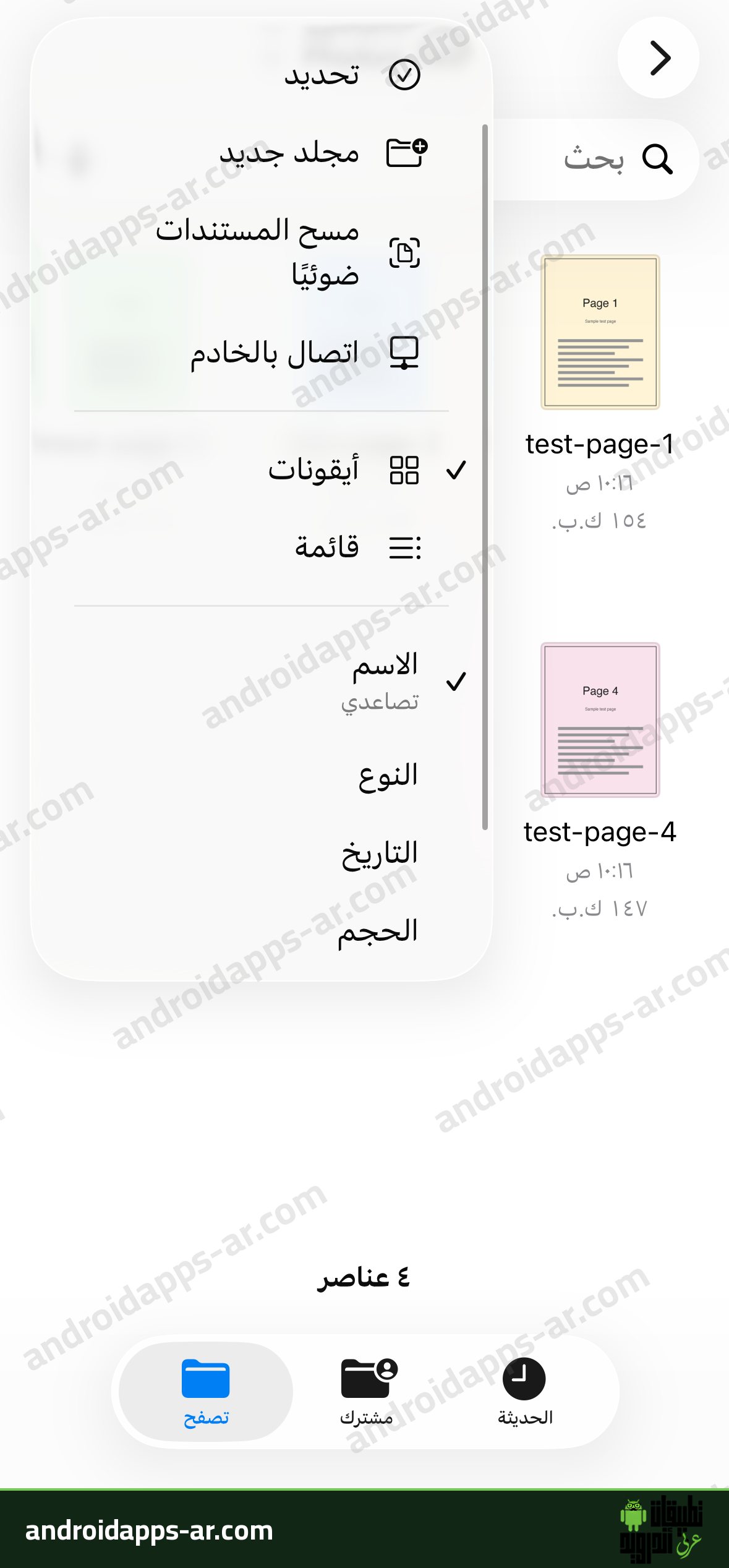
- اضغط على الصور التي تريدها، أو اضغط «تحديد الكل». ثم اضغط على زر النقاط الثلاث في شريط الأدوات أسفل الشاشة، وقد ظهر عندي في طرفه الأيسر، وسيظهر لك عدد العناصر المحددة في أعلى الشاشة.
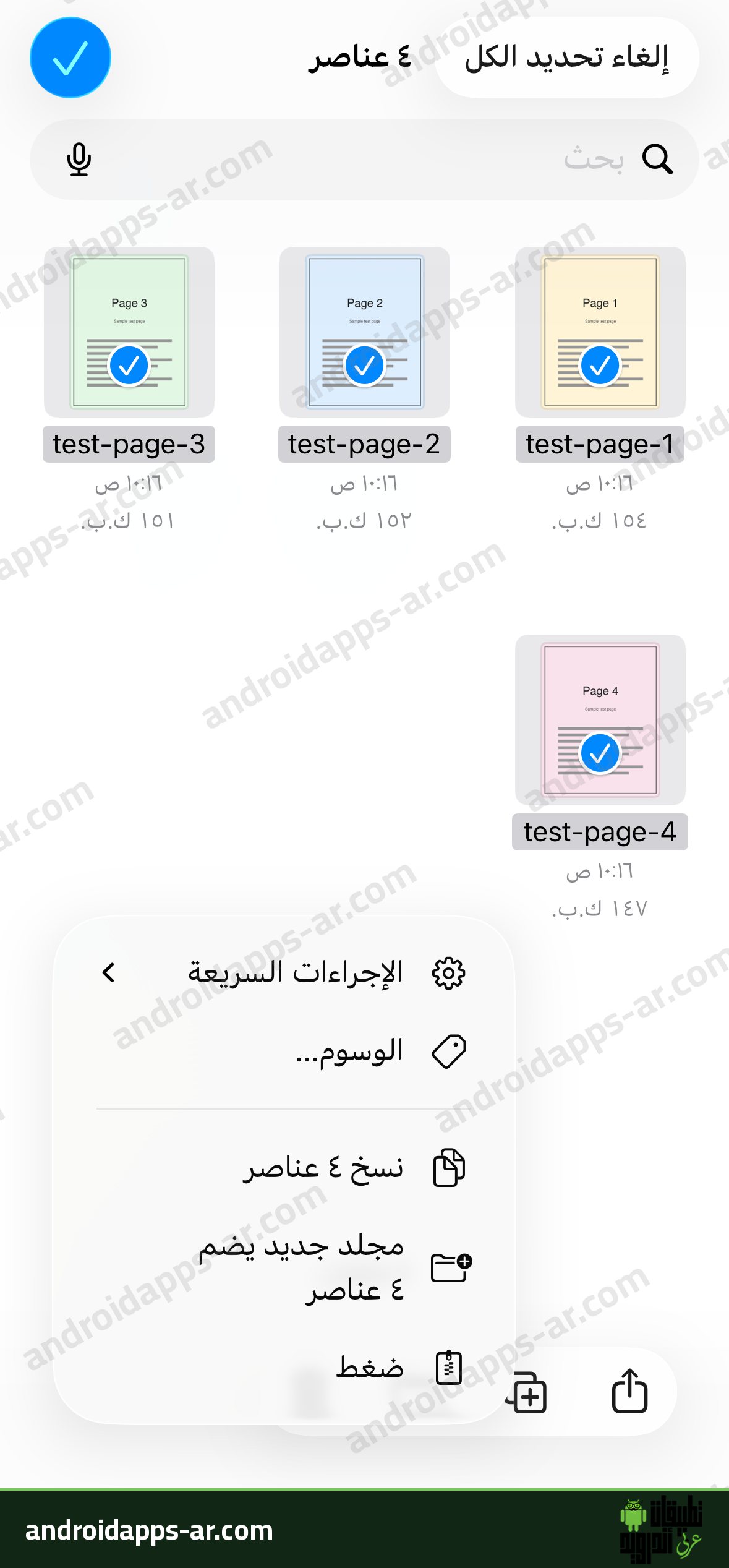
- من القائمة اختر «الإجراءات السريعة»، ثم اضغط على «إنشاء مستند PDF».
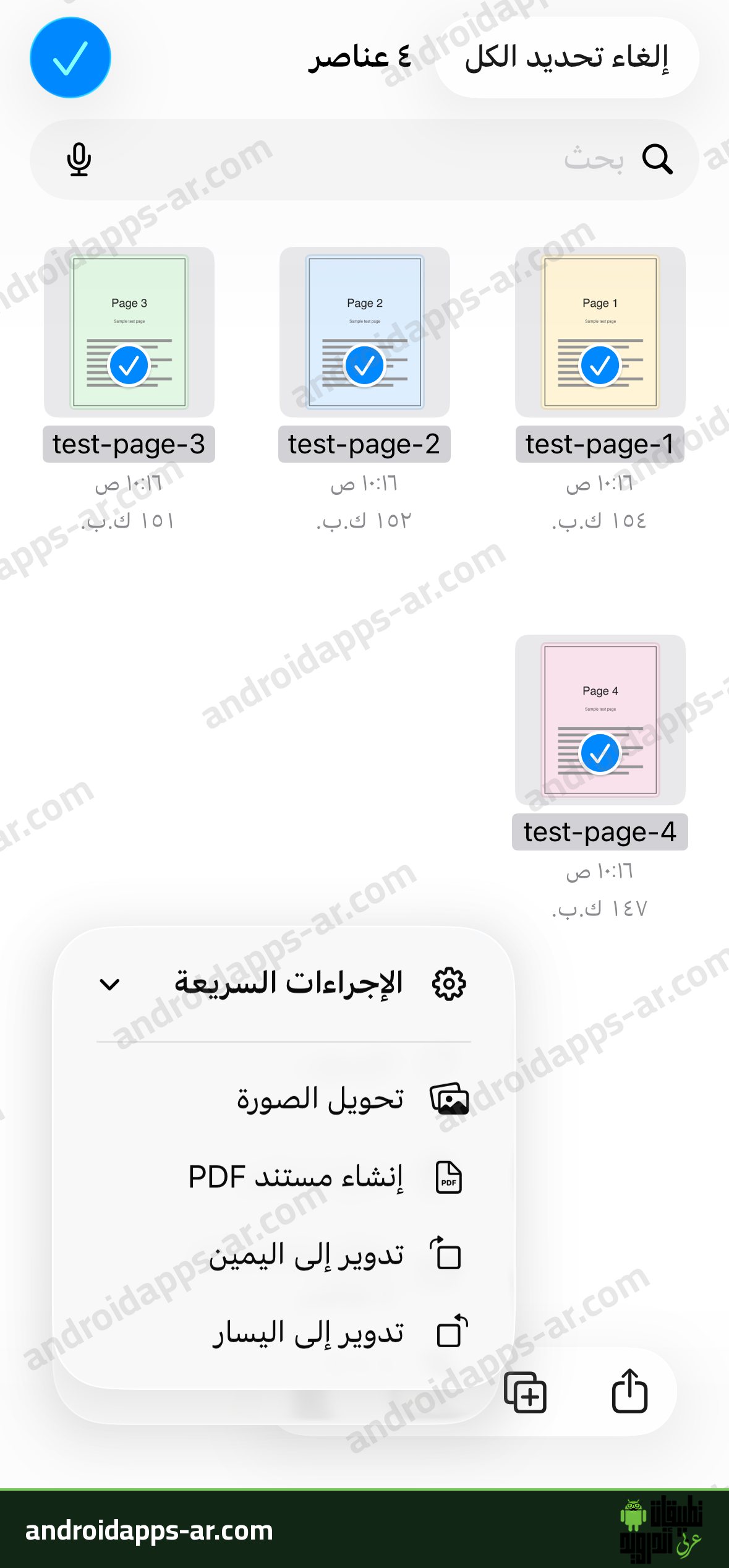
وبعد لحظات ظهر في المجلد نفسه ملف جديد باسم test-page-1 وحجمه حوالي 610 كيلوبايت. أما الصور الأصلية فبقيت كما هي دون حذف.
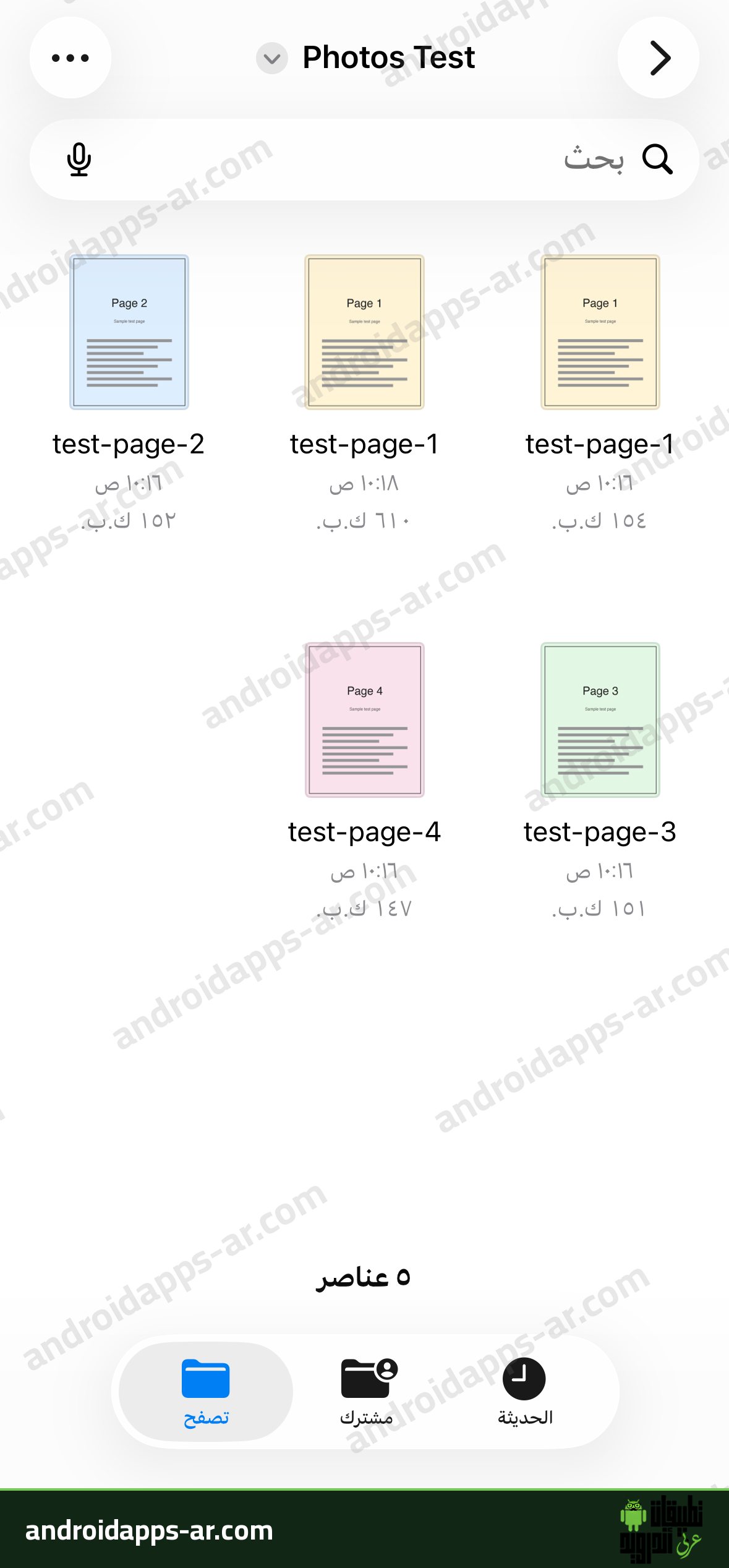
- اضغط على الملف لفتحه، وسترى في أعلاه عبارة «1 من 4»، أي أن الصور الأربع أصبحت أربع صفحات في ملف واحد.
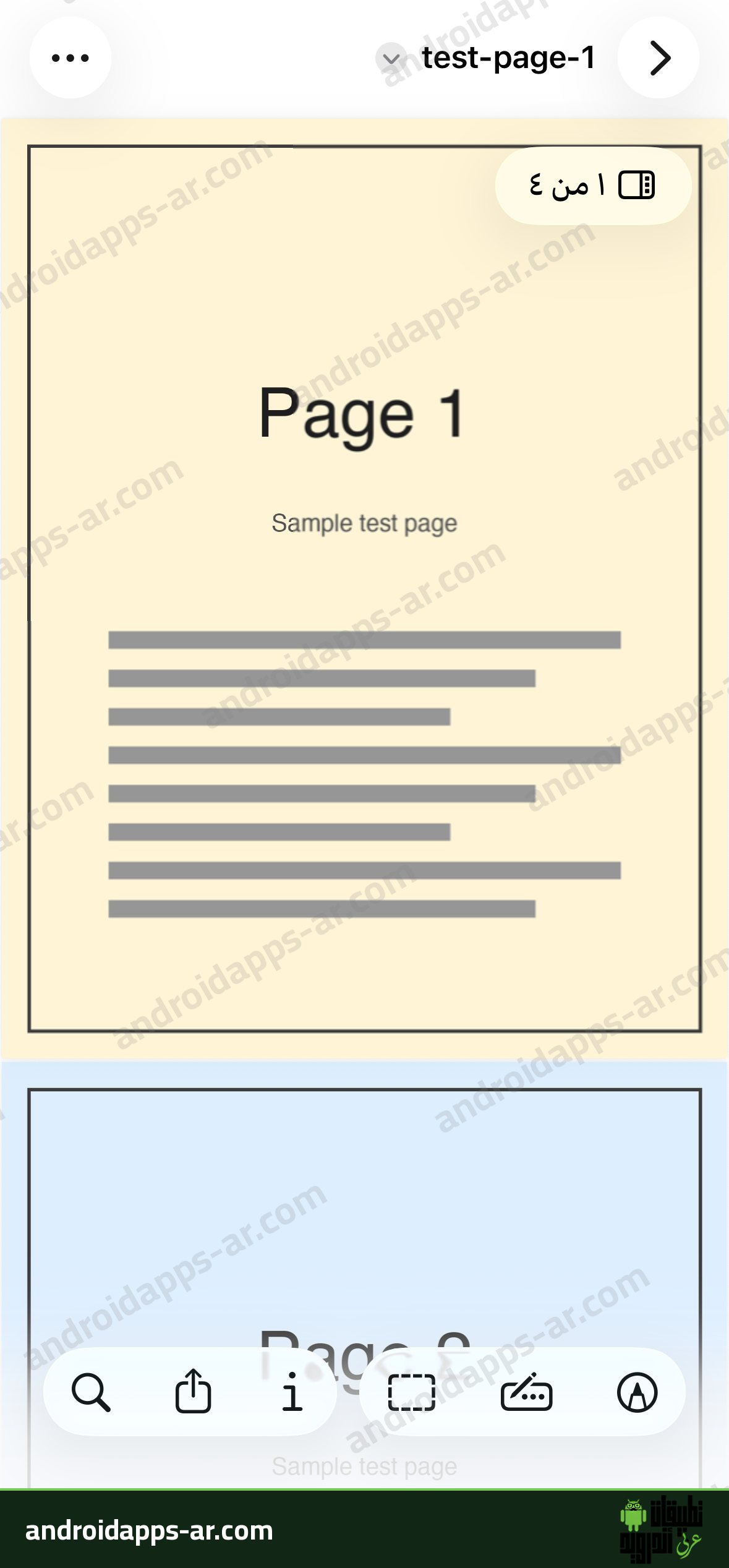
ولاحظت أن الملف الجديد أخذ اسم أول صورة، فغيّر اسمه بعد التحويل حتى لا يختلط عليك مع الصور الأصلية. ولم أختبر تغيير ترتيب الصفحات داخل الملف، لذلك راجع الصفحات بعد التحويل قبل إرسال الملف.
مهم لك : توقيع ملف PDF في الآيفون من تطبيق الملفات بدون برامج
الطريقة الثانية: من تطبيق الصور عبر الطباعة
إذا كانت الصور في تطبيق «الصور» ولا تريد نقلها إلى «الملفات» أولًا، فيمكنك استخدام خيار الطباعة، لأن النظام يحول ما تريد طباعته إلى ملف PDF يمكن مشاركته. لا تحتاج إلى طابعة فعلية.
- افتح تطبيق «الصور»، واضغط «تحديد»، ثم اختر الصور، وسيظهر في الأسفل «تم تحديد 4 صور». اضغط على زر المشاركة.
- مرر قائمة الإجراءات إلى الأسفل حتى تجد «طباعة»، ثم اضغط عليها.
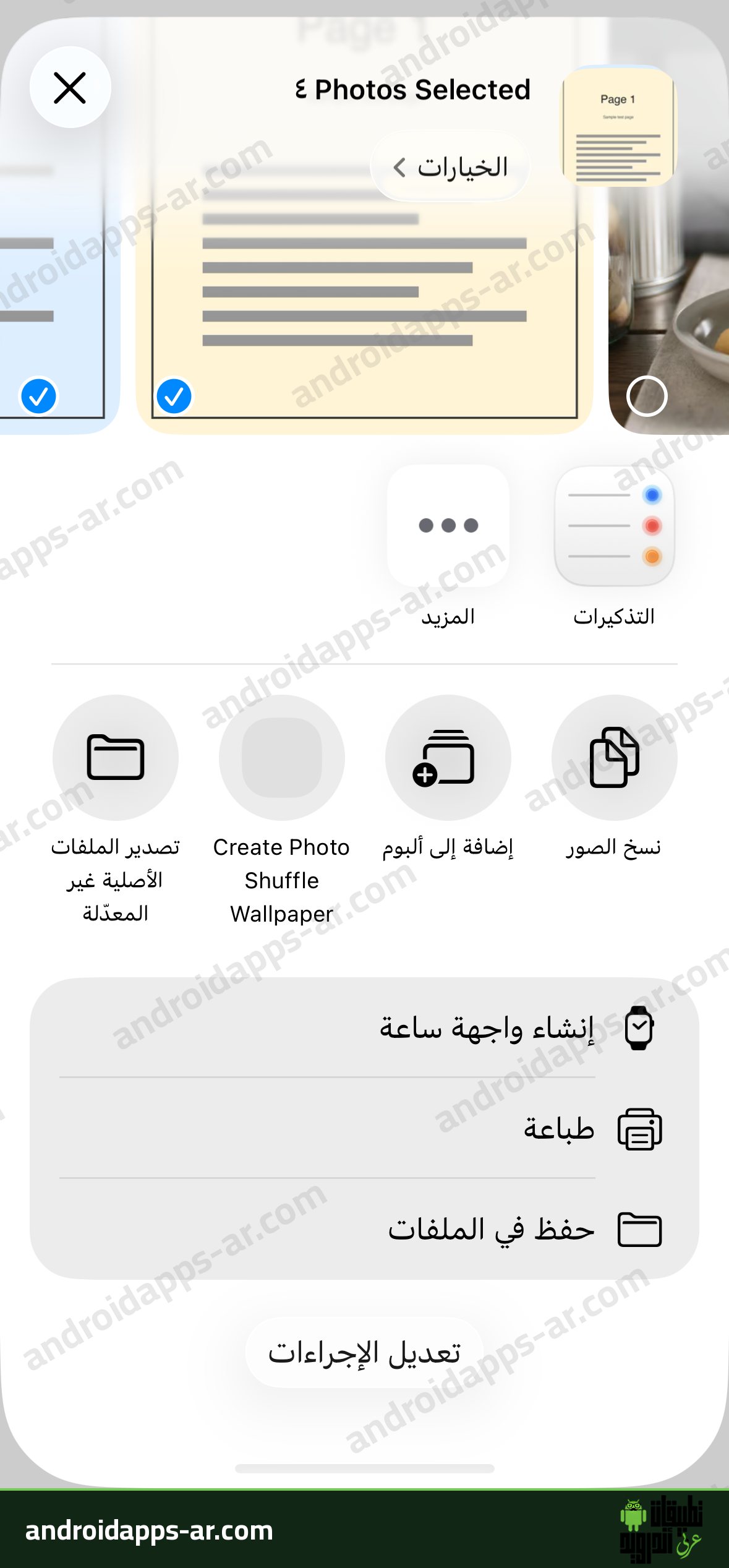
- ستفتح شاشة «الخيارات» ويظهر فيها «لم يتم تحديد أية طابعة»، وهذا طبيعي. وتجد في هذه الشاشة «حجم الورق»، وقد يهمك تغييره قبل الضغط على زر المشاركة، ولم أجرب تغييره. اضغط على زر المشاركة في أعلى الشاشة، وسيعرض النظام ملفًا باسم «صورة» من نوع PDF وحجمه حوالي 610 كيلوبايت.
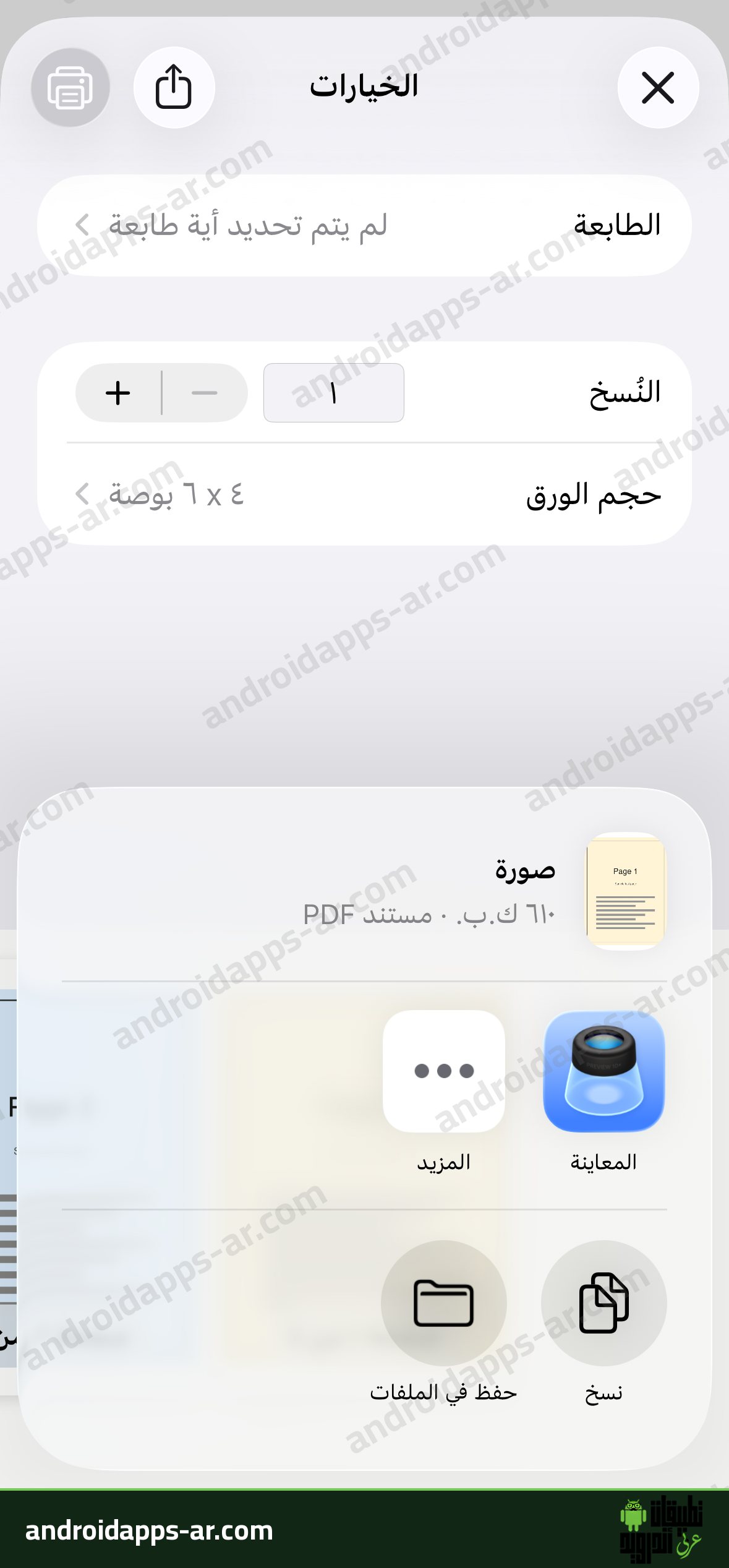
- اضغط على «حفظ في الملفات»، ثم اختر المكان واضغط «حفظ». يمكنك بدلًا من ذلك الإرسال مباشرة عبر أي تطبيق تراسل من القائمة نفسها.
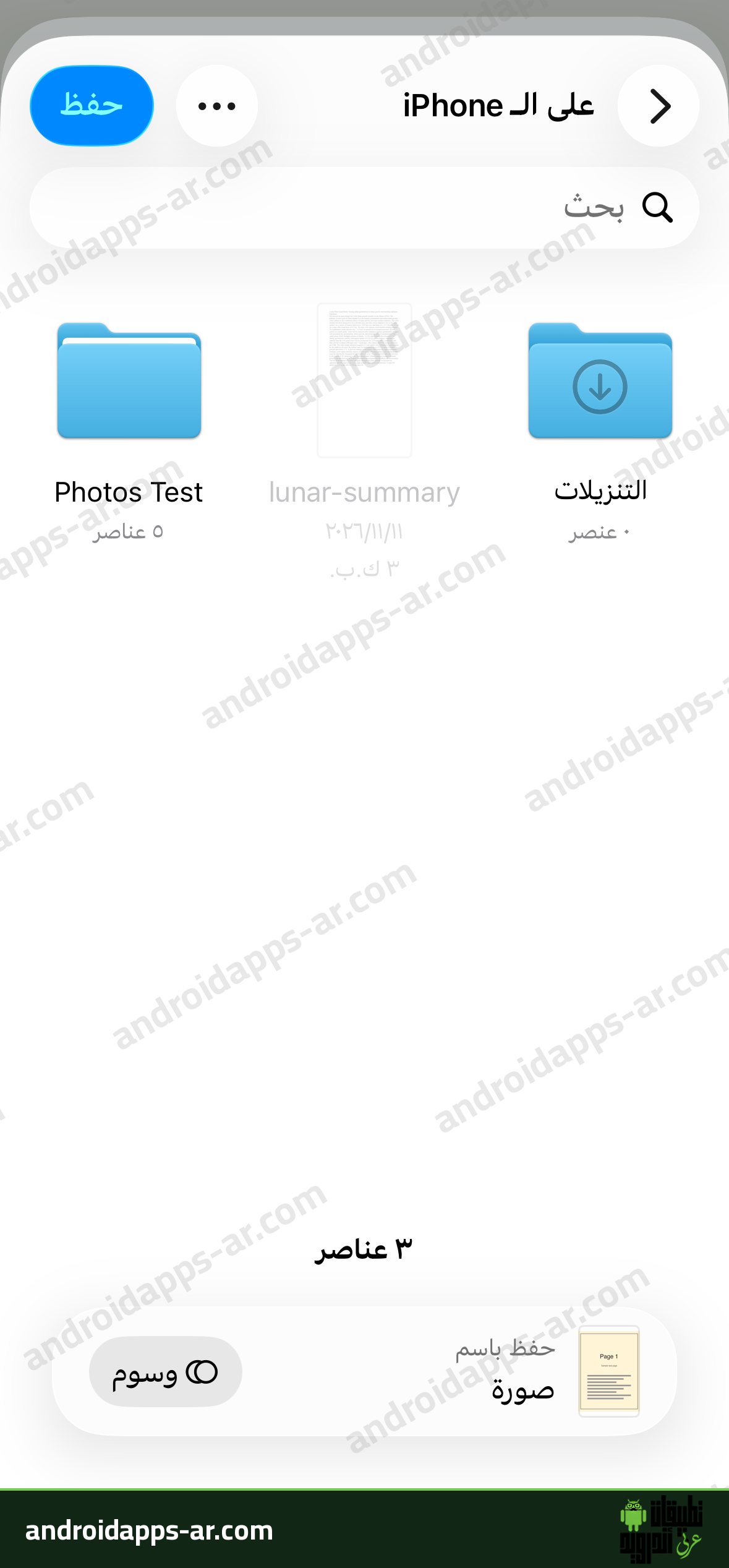
وعند فتح الملف المحفوظ وجدته يتكون من أربع صفحات أيضًا، لكن اسمه كان «صورة» فقط، فغيّره بعد الحفظ حتى لا تختلط عليك الملفات. ولاحظت أن شاشة «الخيارات» تعرض «حجم الورق» وكان عندي 4 × 6 بوصة، فخرجت الصفحات بهذا المقاس وبهوامش بيضاء فوق كل صفحة وتحتها، فيمكنك مراجعته في الخطوة السابقة قبل المشاركة إن أردت مقاسًا آخر.
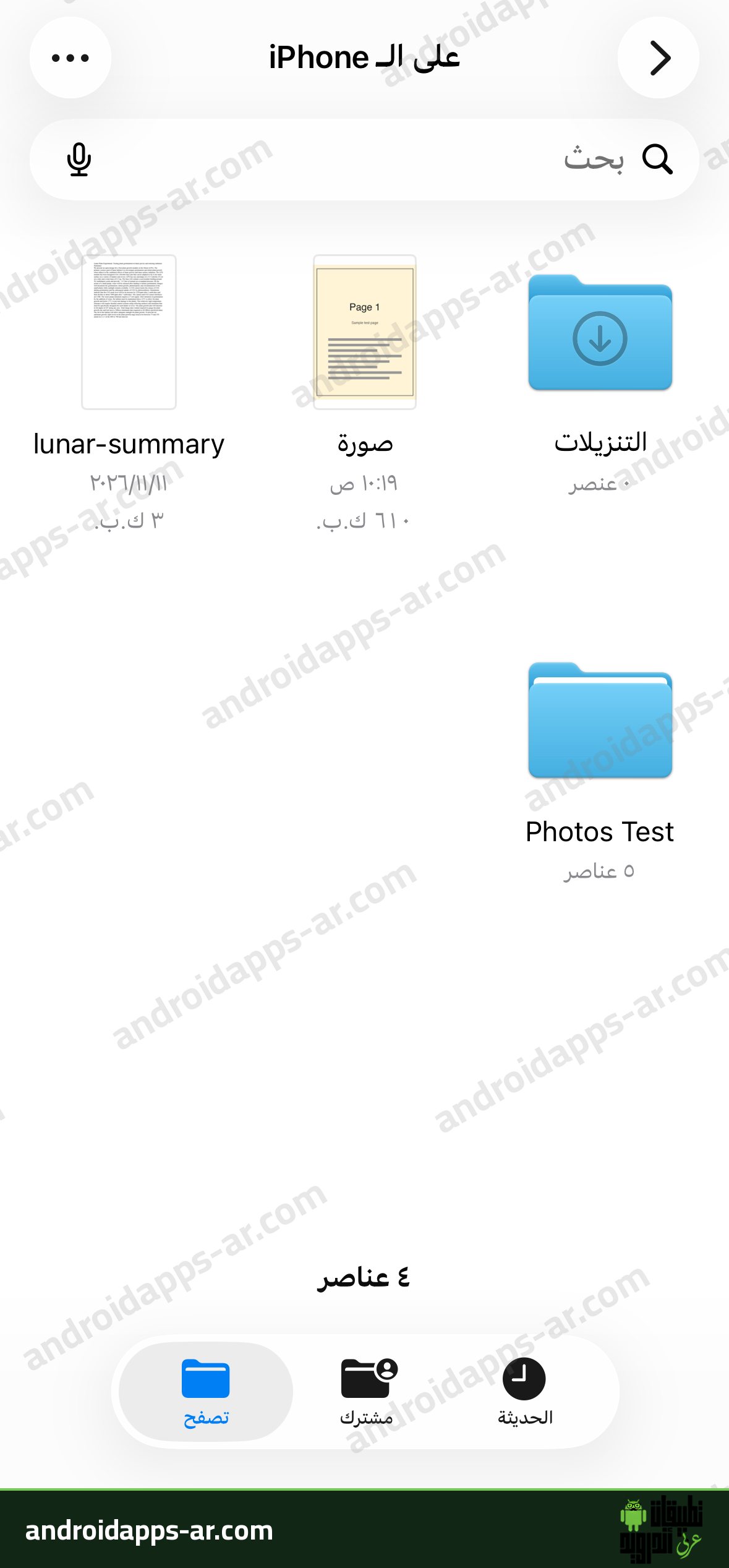
وقد وجدت في صفحات الدعم الرسمية من أبل أن الطباعة من تطبيق «الصور» تتم عبر زر المشاركة ثم «طباعة»، وهي مخصصة لطابعة تدعم «الطباعة السريعة» (AirPrint). أما فكرة أخذ ملف PDF من شاشة الطباعة نفسها فلم أجدها مشروحة في الصفحات العربية، وقد ظهرت لي في المحاكي بالشكل الموضح أعلاه، فجرّبها على جهازك وتأكد.
ماذا عن مسح المستندات بالكاميرا؟
يوفر تطبيق «الملفات» أيضًا خيار «مسح المستندات ضوئيًا» في القائمة نفسها، ويحول الأوراق التي تصورها بالكاميرا إلى ملف PDF. ولا توجد كاميرا حقيقية في المحاكي، لذلك لم أجرب هذه الخطوة ولن أصفها لك من عندي. هي مناسبة للأوراق الحقيقية، أما الصور الموجودة على جهازك فالطريقتان السابقتان أسرع.
أيهما أختار؟
- اختر طريقة «الملفات» إذا كانت الصور داخل «الملفات»، فهي أقصر وتحفظ الملف في المجلد نفسه.
- اختر طريقة «الصور» إذا كانت الصور في مكتبة الصور، فتنتهي بملف PDF جاهز للحفظ أو الإرسال. لكن راجع «حجم الورق» في شاشة «الخيارات» قبل المشاركة، فقد خرجت صفحات هذه الطريقة عندي بهوامش بيضاء لم تظهر في ملف الطريقة الأولى، وهذا مهم مع الأوراق الرسمية.
- في الحالتين لا تحتاج إلى تثبيت أي تطبيق، ولا تحتاج إلى رفع صورك إلى أي موقع، وهذا أهم ما في الأمر خصوصًا مع الأوراق الشخصية.
أسئلة شائعة
هل يمكن تحويل الصور الى PDF في الايفون بدون برامج وبدون إنترنت؟
نعم، فالطريقتان تعملان من النظام نفسه، وقد تمت العملية على الجهاز كما ظهر لي، ولم ألاحظ أي رفع للصور، لكنني لم أختبر ذلك والاتصال مقطوع. اتصالك بالإنترنت مطلوب فقط إذا أردت إرسال الملف.
هل ينقص حجم الصور أو جودتها عند التحويل؟
في تجربتي كانت الصور الأربع بحجم 147 إلى 154 كيلوبايت لكل صورة، وأصبح ملف PDF الناتج حوالي 610 كيلوبايت، أي قريبًا من مجموعها. لذلك لم يظهر ضغط كبير للجودة، لكن اختباري كان على صور بسيطة وليس على صور التقطتها كاميرا حقيقية.
هل أتحقق من الصفحات قبل الإرسال؟
نعم، افتح ملف PDF بعد إنشائه وتأكد من عدد الصفحات وترتيبها، فقد ظهر في تجربتي «1 من 4» وهو العدد الصحيح، لكنني لم أختبر ترتيبًا مختلفًا للصور.